Agregar código de barras a PDF en Make
Lo que hace este módulo
PDF4me, Agregar código de barras a PDF inserta un código de barras o QR código en una ubicación precisa en páginas específicas de un documento existente PDF y devuelve un nuevo documento con el código de barras incrustado. Elija entre seis formatos, QR Code, Data Matrix, Code128, Aztec, HanXin, y PDF417y posicione el código de barras con precisión milimétrica utilizando anclajes de alineación y desplazamientos de margen. Cada documento que pasa por su Make Este escenario obtiene un código de barras automáticamente, sin necesidad de edición manual.
Autenticando su API Pedido
Cada PDF4me módulo en Make requiere un válido Conexión. Crea o selecciona uno que contenga tu PDF4me API clave para que el escenario pueda autenticar de forma segura las solicitudes de inserción de códigos de barras.
Datos importantes que no debes perderte
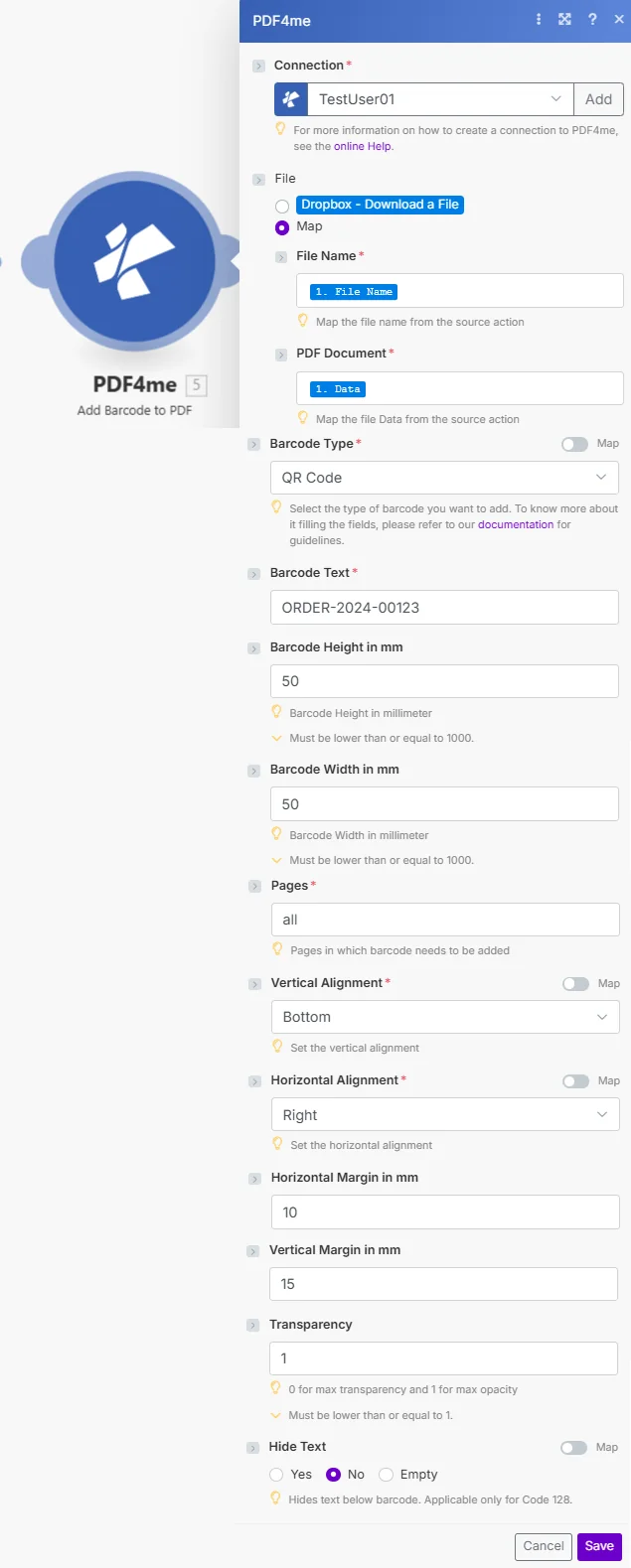
Archivo configurado para Map pasa el nombre del archivo y PDF binario de cualquier módulo anterior. Tipo de código de barras, Texto del código de barras, Páginas, Alineación vertical y Alineación horizontal son campos obligatorios.
Parámetros
Requerido: Conexión, Archivo (Nombre de archivo + PDF Documentar al usar Map), Tipo de código de barras, Texto del código de barras, Páginas, Alineación vertical y Alineación horizontal, todos deben proporcionarse para que el módulo funcione.
| Parámetro | Requerido | Lo que hace | Ejemplo |
|---|---|---|---|
| Connection | Yes | PDF4me API connection. Click Add and paste your API key if connecting for the first time. | Your PDF4me connection |
| File | Yes | Source PDF. Choose Dropbox - Download a File for a direct Dropbox trigger, or Map to supply filename and binary from a prior module. | Map |
| File Name | Yes (when Map) | Original filename of the source PDF including .pdf extension. Map from the prior module's file name output. | 1. File Name |
| PDF Document | Yes (when Map) | Binary content of the source PDF. Map from the prior module's data output. | 1. Data |
| Barcode Type | Yes | Format of the barcode to insert. Options: QR Code, Data Matrix, Code128, Aztec, HanXin, PDF417. | QR Code |
| Barcode Text | Yes | The data to encode inside the barcode: an order ID, URL, asset number, or any alphanumeric string. | ORDER-2024-00123 |
| Barcode Height in mm | No | Vertical size of the barcode in millimeters. Must be 1000 or less. Default is 50. | 50 |
| Barcode Width in mm | No | Horizontal size of the barcode in millimeters. Must be 1000 or less. Default is 50. | 50 |
| Pages | Yes | Pages where the barcode is added. Enter all for every page, a single number, or a comma-separated list. | all |
| Vertical Alignment | Yes | Vertical anchor point on the page: Top, Middle, or Bottom. Combined with Vertical Margin for exact placement. | Bottom |
| Horizontal Alignment | Yes | Horizontal anchor point on the page: Left, Center, or Right. Combined with Horizontal Margin for exact placement. | Right |
| Horizontal Margin in mm | No | Distance in mm the barcode is offset inward from the Horizontal Alignment edge. Default is 10. | 10 |
| Vertical Margin in mm | No | Distance in mm the barcode is offset inward from the Vertical Alignment edge. Default is 15. | 15 |
| Transparency | No | Opacity of the barcode. 0 = fully transparent, 1 = fully opaque. Must be 1 or less. Default is 1. | 1 |
| Hide Text | No | Controls whether human-readable text appears below the barcode. Applies only to Code 128. Options: Yes, No, Empty. | No |
Configuración rápida
- Agregar PDF4me -> Agregar código de barras a PDF a tu Make escenario.
- Seleccionar Conexión (o haga clic Agregar para crear uno con tu API llave).
- Colocar Archivo a Dropbox - Descargar un archivo o Map: si se utiliza Map, conectar Nombre del archivo y PDF Documento del paso anterior.
- Elegir Tipo de código de barras y entrar en el Texto del código de barras codificar.
- Colocar Páginas para todas las páginas o especificar números de página individuales.
- Elegir Alineación vertical y Alineación horizontal, entonces Ahorrar y ejecutar el escenario. La salida contiene
Document NameyDoc Data: el PDF con el código de barras incorporado.
Ejemplos de flujo de trabajo
Ejemplos de flujo de trabajoCommon Make scenario patterns using Add Barcode to PDF.
- Dropbox se activa cuando llega una nueva factura. PDF aterriza en la carpeta "Facturas".
- Agregar código de barras a PDF se ejecuta con el tipo de código de barras configurado en QR Code, Texto del código de barras asignado desde el ID del pedido, Páginas configuradas en todas, Alineación vertical inferior, Alineación horizontal derecha.
- El regresó PDF Se sube a la carpeta "Facturas procesadas" en Dropbox.
- Slack notifica al equipo de despacho que una factura con código de barras está lista para ser escaneada.
- Se activa el escenario cuando se agrega una nueva fila a Google Sheets (registro de activos).
- Google Drive descarga el registro de activos en blanco. PDF plantilla.
- Agregar código de barras a PDF inserta un Code128 Código de barras con el ID del activo en la esquina superior izquierda de la página 1.
- El código de barras PDF se sube a SharePoint en la carpeta del departamento correspondiente.
- Se ha programado un evento que se ejecuta el primer día de cada mes.
- Descargas de Google Drive del contrato activo PDF.
- Agregar código de barras a PDF inserta un DataMatrix Código de barras (compacto, de alta densidad) con el número de referencia del contrato en la esquina inferior derecha.
- La instantánea con código de barras se guarda en una carpeta de "Archivo". Cada versión archivada contiene una referencia escaneable que enlaza con el registro original.