Preparar la información de análisis para el documento
Qué abarca esta guía
Preparar información de análisis es la configuración del panel que convierte un archivo sin procesar PDF en automatizado PDF extracción de datos. Usted define las claves de captura, dibuja zonas en un documento de muestra y asigna a cada clave una regla de extracción utilizando cualquiera de las siguientes opciones: Expresión regular para patrones estables o JavaScript Expresión para lógica condicional. Una vez guardada, la misma plantilla se ejecuta desde el REST API, Make, Zapier, Power Automate, y n8n al referirse a su ID de plantilla.
Autenticando su configuración
La creación de plantillas de análisis ocurre en el PDF4me Panel de desarrollador. Inicie sesión con su cuenta y luego cree o copie un API clave para el documento Analizar API llamadas que utilizan la plantilla que creas aquí.
Datos importantes que no debes perderte
ID de plantilla para la plantilla. Siempre pasar ID de plantilla en producción API llamadas. Nombre de la plantilla También funciona, pero cambiar el nombre de la plantilla interrumpe cualquier automatización que la referencie por su nombre.Paso 1: Crear la plantilla de análisis
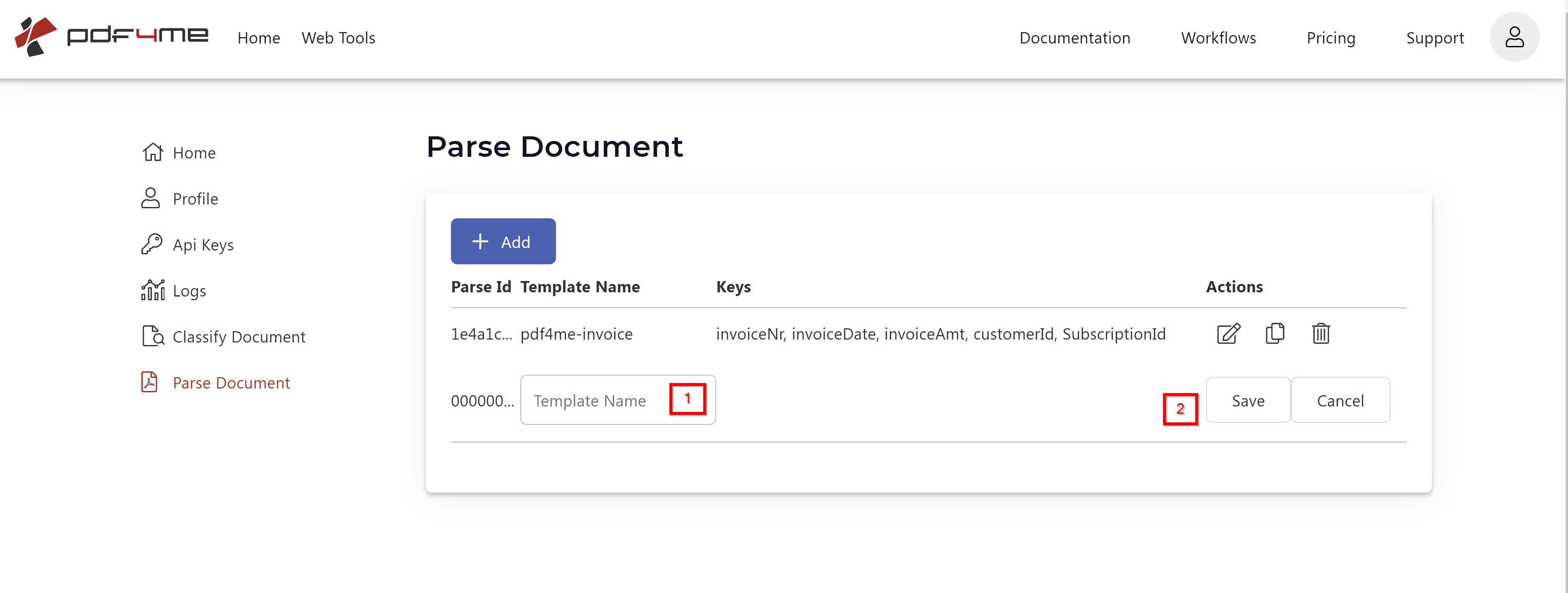
- Abrir el Panel de control de Parse Document.
- Haga clic Agregar e introduzca un nombre de plantilla claro (por ejemplo,
invoiceovendor-statement). - Haga clic Ahorrar para crear la plantilla vacía.
- Abra la plantilla en Editar Modo para comenzar a configurar las claves de captura.
Paso 2: Cargue una muestra y configure las claves de captura.
El panel de control muestra una imagen cargada. PDF a la derecha y muestra el Analizar información Formulario de la izquierda. Utilice muestras reales con formato de producción, no archivos de prueba sintéticos, para que las áreas de captura coincidan con lo que verá en el tráfico real.
- Haga clic Subir archivo de plantilla y seleccione una muestra representativa (factura, contrato, formulario).
- Bajo Llaves, haga clic + Para agregar una clave de captura, asígnele un nombre en formato camelCase:
invoiceNumber,customerName,totalAmount. - Elegir Seleccione el tipo de expresión para la llave:
Javascript ExpressionoRegex Expression. - Pegue el cuerpo de la expresión en el campo que aparece.
- Colocar Páginas a
allescanear cada página o hasta un número de página específico (1,2, etc.) para limitar el alcance. - Alternar Buscar en toda la página Se activa cuando el valor no se encuentra en una posición fija. Cuando está desactivada, solo se busca en el área de captura dibujada.
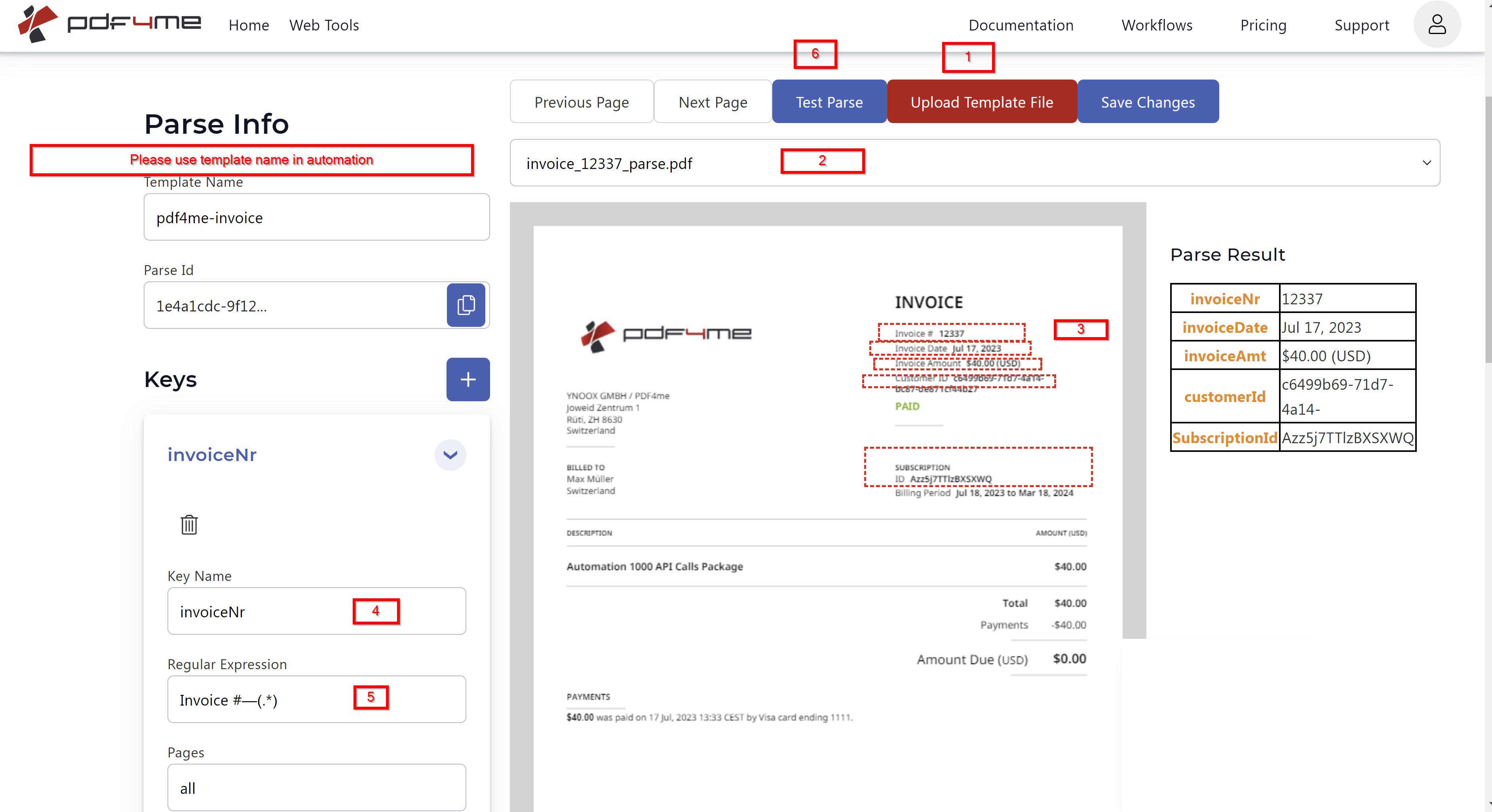
Pantalla de configuración de Parse Document. Izquierda: Formulario de información de Parse con claves y tipo de expresión. Derecha: Ejemplo cargado. PDFLos botones de acción se ejecutan de izquierda a derecha: Cargar archivo de plantilla, Analizar prueba, Guardar cambios.
Paso 3: Seleccione el tipo de expresión por clave.
| Tipo de expresión | Lo mejor para | Uso típico | Complejidad |
|---|---|---|---|
| Regex Expression | Fixed text patterns | Invoice number, dates, totals, tax IDs, postal codes | Low |
| JavaScript Expression | Conditional and multi-rule extraction | Document classification, fallback logic, rule orchestration | Medium to High |
Patrones de expresiones regulares (conceptos básicos del analizador de PDF con expresiones regulares)
Usar Expresión regular cuando el campo tiene una forma estable y predecible. El área capturada se escanea para el primer partido.
INV-\d{6,10}
\d{2}/\d{2}/\d{4}
\$?\d{1,3}(?:,\d{3})*(?:\.\d{2})?
Asignaciones de teclas comunes para una factura:
invoiceNumber→INV-\d{6,10}invoiceDate→\d{2}/\d{2}/\d{4}totalAmount→\$?\d{1,3}(?:,\d{3})*(?:\.\d{2})?
Estos mismos patrones también funcionan para los mismos campos en los extractos de proveedores, las órdenes de compra y los documentos de envío, ya que los números de factura, las fechas y los importes comparten el mismo formato en la mayoría de los documentos comerciales.
JavaScript Expresión para lógica condicional
Usar JavaScript Expresión cuando el resultado depende de la presencia o combinación de múltiples marcadores en el documento. PDF4me pasa el texto extraído a tu función como variable. textTu función evalúa el texto y devuelve una cadena que se convierte en el valor de la clave.
Ejemplo 1: clasificar por marcadores de contenido
Permite distinguir un documento de Términos y Condiciones de un documento de Pedido comprobando qué frases indicadoras aparecen:
function functionFormatTextDate1(text) {
  console.log("Hello");
  var term = [...text.matchAll(/General Terms and Conditions/gi)];
  var order = [...text.matchAll(/your ordernumber/gi)];

  if (term.length) {
    if (order.length) {
      return "Order document";
    } else {
      return "Terms and Conditions";
    }
  } else {
    return "Not Terms and Conditions";
  }
}

return functionFormatTextDate1(text);
Ejemplo 2: detección de facturas frente a pedidos
Un clasificador breve que decide si el documento es una factura o un pedido en función de la presencia de las palabras invoice y ordernumber:
function functionGetInvoiceOrder(text) {
  // You get all PDF text in `text`
  var invoice = [...text.matchAll(/invoice/gi)];
  var order = [...text.matchAll(/ordernumber/gi)];

  if (invoice.length) {
    if (order.length) {
      return "Order document";
    } else {
      return "invoice";
    }
  } else {
    return "";
  }
}

return functionGetInvoiceOrder(text);
Consejo de implementación: Envuelve tu lógica en una función con nombre y llámala con devolver functionName(texto); en la parte inferior. El panel ejecuta el cuerpo de la expresión como una función cuyo valor final devuelto rellena la clave.
Paso 4: Probar el análisis y guardar los cambios.
Los botones de acción en la parte superior del editor se ejecutan de izquierda a derecha en el orden en que se utilizan:
- Subir archivo de plantilla carga la muestra PDF Se utiliza para dibujar áreas de captura.
- Análisis de prueba Ejecuta todas las claves contra la muestra cargada y muestra los valores extraídos en línea. Utilice esto para validar cada Regex o JavaScript expresión antes de guardar.
- Guardar cambios persiste la plantilla y asigna una estable TemplateId (GUID). Copie ese GUID para usarlo en API llamadas y plataformas de automatización.
Iterar sobre cada clave hasta Análisis de prueba Devuelve el valor esperado para cada campo. Reduzca el área de captura si ve texto adyacente o refine la expresión si las coincidencias de patrones son demasiado amplias.
Utilice la plantilla en API o llamadas de automatización
Una vez Guardar cambios asigna un TemplateIdLa misma plantilla de análisis se ejecuta en cualquier lugar por referencia. No es necesario recrear la configuración en cada plataforma.
| Campo | Fuente | Objetivo |
|---|---|---|
TemplateId | GUID que se muestra en el panel de detalles de la plantilla después de guardar. | Identificador estable para la automatización de la producción. Siempre prefiero esto a TemplateName. |
TemplateName | El nombre que escribiste en el Paso 1 | Alternativa para la búsqueda. Cambiar el nombre de la plantilla interrumpe las llamadas que la referencian por su nombre. |
ParseId | Un GUID que usted genera en el lado del cliente (uno por llamada). | Relaciona tu solicitud con la salida del análisis, lo cual resulta útil para el registro y la auditoría. |
docName | Fuente PDF Nombre del archivo | Se utiliza para el seguimiento y los mensajes de error. |
docContent | Fuente PDF codificado como Base64 | El archivo a analizar. |
async | false para síncrono, true para encuestas | Controla la entrega de respuestas. |
Ejemplo REST Cuerpo de la solicitud:
{
  "docName": "invoice.pdf",
  "docContent": "BASE64_ENCODED_PDF_CONTENT",
  "TemplateId": "12345678-1234-1234-1234-123456789abc",
  "ParseId": "87654321-4321-4321-4321-cba987654321",
  "async": false
}
La respuesta contiene un campo por cada clave que definiste en la plantilla. Enruta eso JSON en cualquier nodo descendente: Google Sheets, Airtableuna base de datos, Excel o un webhook.
Flujos de trabajo comunes
Patrones típicos de plantillas de análisis sintácticoHow a saved parse template moves from dashboard to production.
- Una factura de proveedor PDF Llega a una carpeta de correo electrónico o en la nube que estés monitorizando.
- Make, Zapier, Power Automate, o n8n llama a Parse Document con su TemplateId.
- La estructurada JSON La salida (número de factura, importe total, fecha de factura) se agrega como una fila en Google Sheets o Excel.
- El departamento de contabilidad revisa y aprueba directamente desde la hoja de cálculo.
- Un cliente sube un formulario completado. PDF formulario a través de su portal.
- Tu backend llama a Parse Document con TemplateId y el Base64 PDF.
- El analizado JSON se asigna a una instrucción INSERT de base de datos, con una columna por clave de plantilla.
- Se envía un correo electrónico de confirmación al cliente utilizando el nombre y el número de referencia analizados.
- Una única carpeta monitorizada recibe documentos mixtos (facturas, pedidos, contratos).
- A JavaScript La clave de expresión en la plantilla devuelve el tipo de documento (véase el Ejemplo 2 anterior).
- Su flujo de trabajo dirige cada archivo al sistema posterior correcto en función del tipo devuelto.
- Los archivos identificados como facturas continúan con la extracción de campos basada en expresiones regulares en la misma llamada a la plantilla.
Mejores prácticas para la configuración de plantillas
- Dibuja áreas de captura ligeramente mayores que el valor esperado para que la variación de la fuente o la posición no haga que el valor se salga del marco.
- Mantén la coherencia en los nombres de las claves utilizando la notación camelCase en todas las plantillas para que la asignación posterior en hojas de cálculo, bases de datos y webhooks siga siendo predecible.
- Pruebe cada clave con al menos tres muestras reales, incluidos casos límite como campos opcionales faltantes, facturas de segunda página y OCR-texto derivado de un escaneo PDFs.
- Usar JavaScript Solo se permite la expresión regular cuando no se puede expresar la regla. Mantener la lógica simple facilita la depuración de la plantilla.
- Versiona tus plantillas por nombre (
invoice-v1,invoice-v2) al realizar cambios incompatibles, para que la automatización de la producción pueda migrar a su propio ritmo. - Ejecutar escaneo PDFs a través de OCR primero (el PDF4me OCR punto final) antes del análisis. Las plantillas se extraen de la capa de texto, que se escaneó PDFs no lo tengo hasta OCR se aplica.