División recurrente
Dividir uno PDF en varios documentos cortándolo después de cada número fijo de páginas. Usted establece el intervalo de páginas y la acción recorre el archivo desde el principio, cerrando un documento de salida y abriendo el siguiente cada vez que alcanza ese conteo. Un documento de 12 páginas PDF Si se divide cada 3 páginas, se obtienen cuatro documentos de 3 páginas cada uno. Si el grupo final es más corto que el intervalo, las páginas restantes conforman el último documento.
Recurre a esto cuando un solo PDF Contiene una serie de registros de igual longitud: un lote escaneado donde cada 2 páginas es una factura, un estado de cuenta combinado donde cada cuenta ocupa exactamente 4 páginas, o un informe largo que necesita dividir en fragmentos iguales antes de un paso posterior que tiene un límite de páginas. Debido a que la salida es un conjunto de documentos en lugar de un solo archivo, combínelo con un Para cada documento control para procesar cada pieza por separado.
Configuración
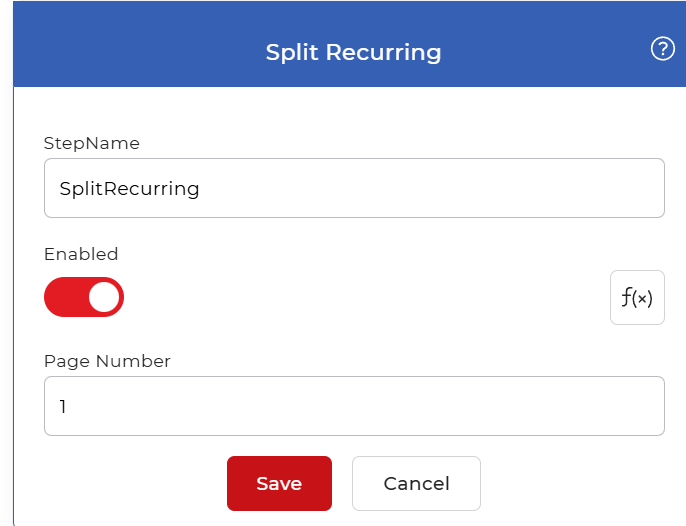
Configurar el División recurrente paso en el creador de flujos de trabajo:
Resumen de la acción
| Aporte | Soltero PDF documento |
| Producción | Múltiple PDF documentos, uno por intervalo de página |
Propiedades
Número de página
- Tipo: Entero
- Por defecto: 1
El número de páginas en cada documento de salida. La acción corta un nuevo archivo después de esta cantidad de páginas y se repite hasta que llega al final del documento. PDF. Configúralo en 2 convertir cada par de páginas en su propio documento, 4 para grupos de cuatro, y así sucesivamente. Con el valor predeterminado de 1Cada página se convierte en un documento independiente. Elija el valor que coincida con la longitud fija de los registros dentro de su archivo.
Cómo dividir pagos recurrentes mediante flujos de trabajo
PDF4me Los flujos de trabajo pueden dividir grandes PDF archivos automáticamente. Aquí hay un flujo de trabajo de ejemplo que divide un archivo grande. PDF El programa genera un archivo tras un número fijo de páginas y guarda cada documento de salida en el almacenamiento en la nube.
Crear un flujo de trabajo
Lanzar el PDF4me Panel de control y seleccione Crear flujo de trabajo para comenzar a construir tu automatización.

Agregar un disparador
Agrega un activador para poner en marcha tu automatización. PDF4me Los flujos de trabajo proporcionan Dropbox y Google Drive activadores, así que elige el que mejor se adapte a tu configuración. Para este ejemplo, añade un Google Drive Activar el sistema, configurar la conexión y seleccionar la carpeta donde se esperan los archivos de entrada.

Agregar la acción recurrente dividida
Agregar y configurar el División recurrente acción. Establezca el número de página, el número de páginas después de las cuales se divide el documento, para dividirlo PDF en varios documentos periódicamente.

Agregar un control Para cada documento
Dado que la acción recurrente dividida genera varios documentos, agregue un Para cada documento Control para gestionar los archivos de salida uno por uno. Coloque las acciones restantes dentro de este control.

Agregar una acción de guardar
Guarde los documentos divididos de nuevo en el almacenamiento en la nube. Para este caso de uso, agregue y configure un Guardar en Google Drive acción.
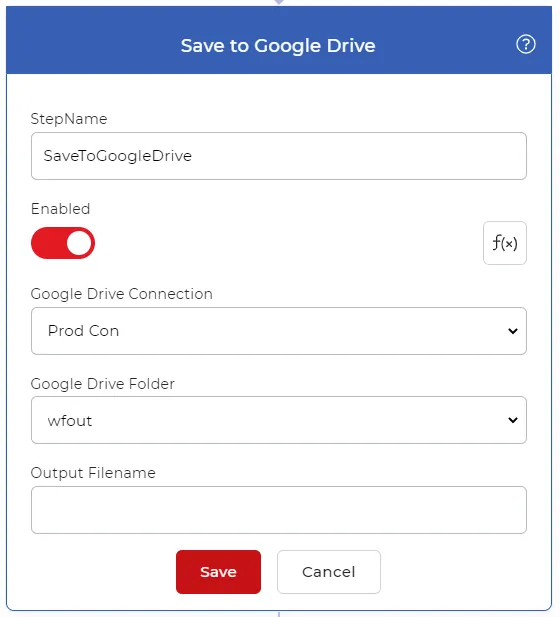
Ahora, cada vez que se detecta un nuevo archivo en la configuración Google Drive carpeta, el archivo se recoge, se divide usando el División recurrente acción, y se guardó de nuevo en la carpeta configurada.
Pruébalo en PDF4me Flujos de trabajo
Abra el panel de control de flujos de trabajo, cree un flujo de trabajo y agregue el División recurrente Paso a seguir para ejecutar esto en sus propios documentos.