Dividir por número de página
Dividir uno PDF en dos archivos en un límite de página que usted elija. Le da al paso un solo PDF y un número de página, y corta el documento justo después de esa página: con un archivo de 10 páginas dividido en la página 4, obtienes un archivo con las páginas 1 a 4 y un segundo archivo con las páginas 5 a 10. El paso devuelve múltiples PDF documentos, que luego se procesan con un control For Each.
Recurre a esta acción cuando se combine PDF Contiene dos partes que pertenecen a archivos separados. Casos comunes: separar una carta de presentación del currículum que la acompaña, extraer un resumen de una página del inicio de un informe extenso o dividir un lote escaneado donde las primeras páginas corresponden a un registro y el resto a otro.
Configuración
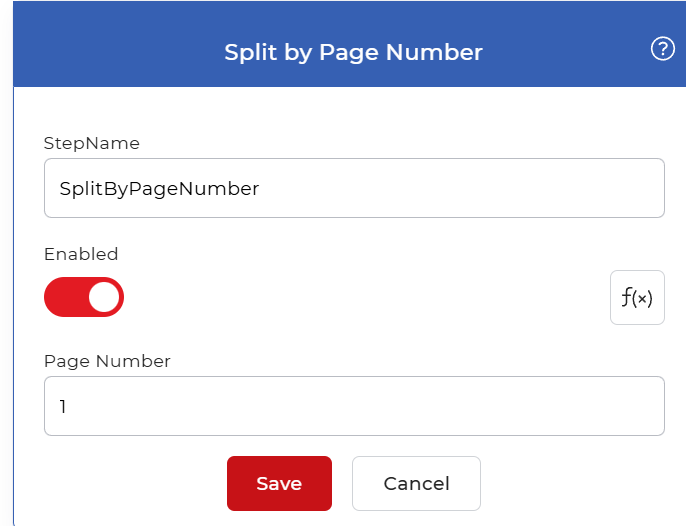
Configurar el Dividir por número de página paso en el creador de flujos de trabajo:
Resumen de la acción
| Aporte | Un solo PDF documento |
| Producción | Dos PDF documentos: páginas anteriores e incluyendo el punto de división, y las páginas posteriores a este. |
Propiedades
Número de página
- Tipo: Entero
- Por defecto: 1
La página donde termina el primer archivo de salida. El documento se corta justo después de esta página, por lo que el primer archivo contiene las páginas 1 hasta el número que introduzca, y el segundo archivo contiene todo lo que sigue. Introduzca un número entero que se encuentre dentro del documento: para un informe cuyo resumen abarca hasta la página 3, establezca esto en 3 para guardar las páginas 1 a 3 en un archivo y enviar el resto al segundo.
Cómo dividir un PDF por número de página usando flujos de trabajo
PDF4me Los flujos de trabajo pueden dividirse PDF archivos automáticamente. Aquí hay un flujo de trabajo de ejemplo que divide un PDF El documento se divide en varios archivos por número de página.
Agregar un disparador
Comience agregando y configurando un Dropbox desencadenar. PDF4me Los flujos de trabajo también admiten Google Drive Los activadores, así que elige el que mejor se adapte a tu flujo de trabajo.

Agregar la acción Dividir por número de página
Agregar y configurar el Dividir por número de página acción. Introduzca el número de página después del cual la PDF debería dividirse. El documento se divide justo después de esa página y produce múltiples PDF archivos.

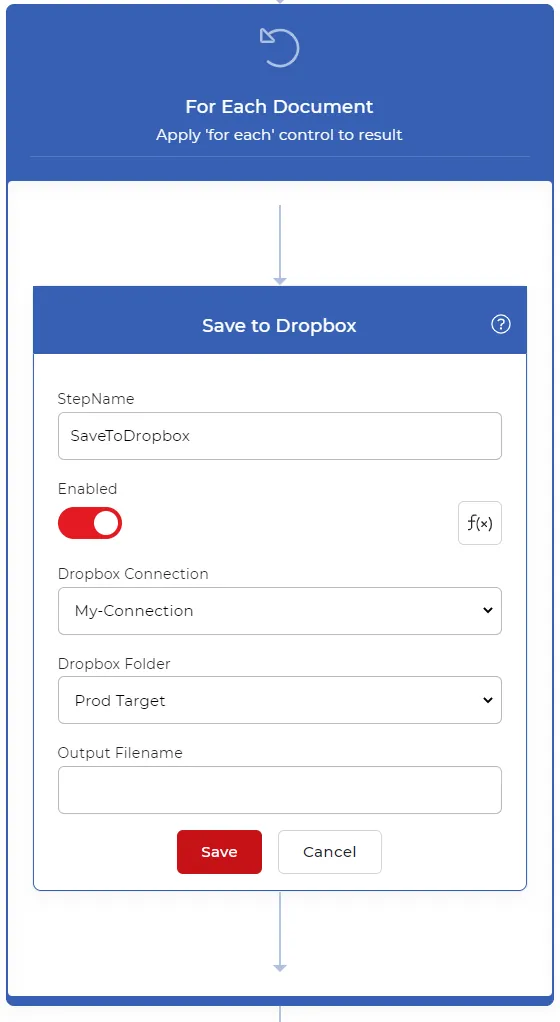
Agregue un bucle For Each
Debido a que la división produce múltiples PDF documentos, agregar un Para cada control para procesarlos. Coloque dentro de este control todas las acciones que manejan los archivos divididos.

Agregar una acción de Guardar en Dropbox
Una vez que el PDF Si se divide, guarde los archivos de salida en su almacenamiento. PDF4me admite varias opciones de guardado. Para este flujo de trabajo, agregue y configure una Guardar en Dropbox acción dentro del control For Each.
Pruébalo en PDF4me Flujos de trabajo
Abra el panel de control de flujos de trabajo, cree un flujo de trabajo y agregue el Dividir por número de página Paso a seguir para ejecutar esto en sus propios documentos.