Dividido por código de barras
La acción Dividir por código de barras lee los códigos de barras impresos en las páginas de un solo documento. PDF y corta el archivo en varios PDF documentos dondequiera que aparezca un código de barras coincidente. La entrada es uno PDF; la salida es múltiple PDF archivos, uno por cada sección que marcan los códigos de barras.
Recurra a él cuando llegue un escaneo por lotes como uno largo PDF que necesita dividirse en sus documentos reales. Una configuración común coloca una hoja separadora de códigos de barras entre los documentos, de modo que una pila de facturas escaneadas en una sola pasada se divide en un archivo por factura. También funciona cuando cada documento ya tiene su propio código de barras, como los registros de pacientes etiquetados por ID o las etiquetas de envío agrupadas en un solo archivo, y se desea que cada uno se guarde por separado.
Configuración
Configurar el Dividido por código de barras paso en el creador de flujos de trabajo:
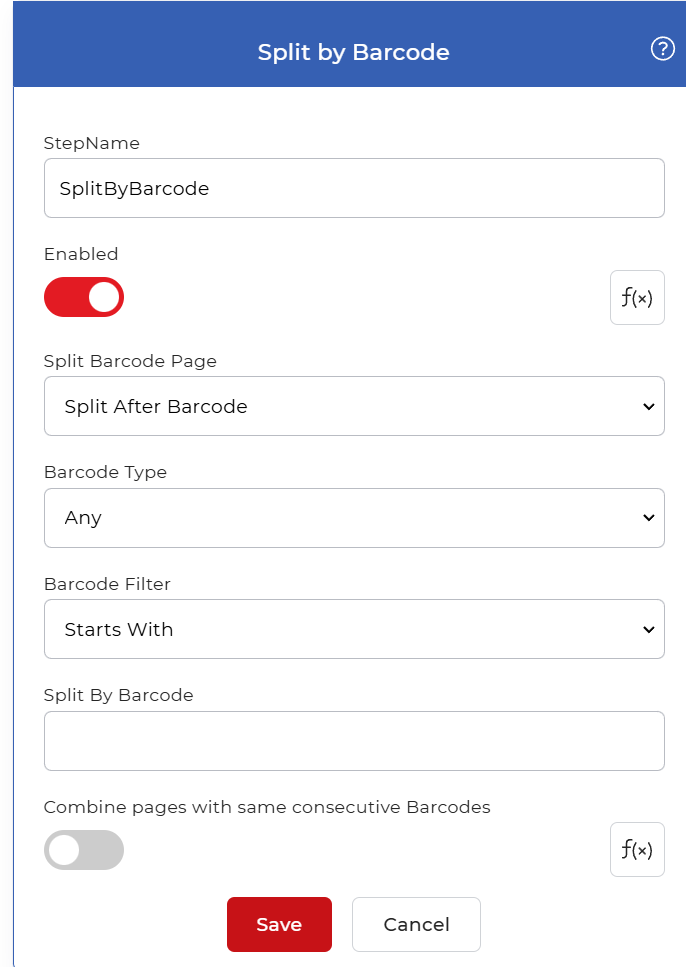
Resumen de la acción
| Aporte | Soltero PDF documento |
| Producción | Múltiple PDF documentos, uno por sección dividida |
Propiedades
Página de código de barras dividida
- Tipo: Seleccionar
- Requerido: Sí
Controla dónde se produce el corte en relación con la página que contiene el código de barras correspondiente. Las opciones son:
- División antes del código de barras: la página del código de barras inicia un nuevo documento, por lo que se convierte en la primera página del siguiente archivo.
- División después del código de barras: la página del código de barras finaliza el documento actual, por lo que permanece como la última página de ese archivo.
- Eliminar página con código de barras: la página del código de barras se elimina por completo del resultado.
Elegir Eliminar página con código de barras Cuando el código de barras se encuentra en una hoja separadora que no desea conservar, seleccione Antes o Después según si la página del código de barras pertenece al documento que la sigue o al que la precede.
Tipo de código de barras
- Tipo: Seleccionar
- Requerido: Sí
La simbología del código de barras que la acción busca en cada página. Los tipos admitidos son:
- Cualquier: lee cualquier simbología compatible, por lo que una página se asocia con cualquier tipo de código de barras que contenga.
- Código QR: solo lee símbolos de códigos QR.
- Matriz de datos: lee únicamente símbolos de Data Matrix.
- Código128: lee únicamente códigos de barras lineales Code 128.
Configure esta opción para que coincida con los códigos de barras que contiene su escáner o los documentos originales. Al seleccionar un tipo específico, solo se leerán los códigos de barras de ese tipo.
Filtro de código de barras
- Tipo: Seleccionar
- Requerido: Sí
Cómo se compara el texto del código de barras detectado con el valor en Dividir por código de barras. Las opciones son:
- Comienza con: coincide cuando el texto del código de barras comienza con su valor.
- Termina con: coincide cuando el texto del código de barras termina con su valor.
- Contiene: coincide cuando su valor aparece en cualquier parte del texto del código de barras.
- Exacto: coincide solo cuando el texto del código de barras es exactamente igual a su valor.
Usar Exacto cuando conozca el valor completo del código de barras. Utilice Contiene, Comienza con, o Termina con cuando el valor que le interesa es solo una parte de un código más largo, como un prefijo compartido en cada hoja separadora.
Dividido por código de barras
- Tipo: Cadena
- Requerido: Sí
El valor de texto con el que el filtro compara cada código de barras. Introduzca los datos del código de barras que indican una división; por ejemplo, el prefijo impreso en las hojas separadoras o la cadena exacta que utiliza un tipo de documento determinado. Las páginas cuyo código de barras coincida con este valor, según el filtro, activan una división.
Combine páginas con los mismos códigos de barras consecutivos.
- Tipo: Booleano
- Por defecto: Apagado
Cuando está activada, las páginas consecutivas con el mismo código de barras coincidente se mantienen juntas en un único documento de salida, en lugar de que cada página genere su propia división. Desactive esta opción si desea que cada código de barras coincidente inicie un archivo nuevo.
Cómo usarlo en un flujo de trabajo
Lugar Dividido por código de barras después del paso que suministra el PDF, que es un disparador que recoge un archivo escaneado o una acción anterior que produjo uno. Debido a que el paso devuelve varios PDF archivos, síguelo con un Para cada documento control para que los siguientes pasos se ejecuten en cada documento resultante por separado, luego un paso de guardado como Guardar en Dropbox para almacenar los archivos divididos.
Pruébalo en PDF4me Flujos de trabajo
Abra el panel de control de flujos de trabajo, cree un flujo de trabajo y agregue el Dividido por código de barras Paso a seguir para ejecutar esto en sus propios documentos.