Firmar PDF
El Firmar PDF la acción envía una PDF El documento se envía a un aprobador designado para que tome una decisión formal. El aprobador recibe un correo electrónico, revisa el documento y lo aprueba o lo rechaza, con la opción de agregar una firma y comentarios. La entrada es un único documento. PDF; el resultado es el mismo PDF marcado como aprobado o rechazado, junto con los comentarios del aprobador.
Úselo siempre que un documento necesite una aprobación antes de continuar. Un contrato puede enviarse a un gerente para su aprobación antes de llegar a un cliente, una factura puede esperar a que el departamento de finanzas la revise antes del pago, o un borrador de política puede enviarse a un jefe de departamento que lo apruebe antes de su publicación. Para aprobaciones en más de un nivel, encadene una firma separada. PDF paso para cada aprobador.
Configuración
Configurar el Firmar PDF paso en el creador de flujos de trabajo:
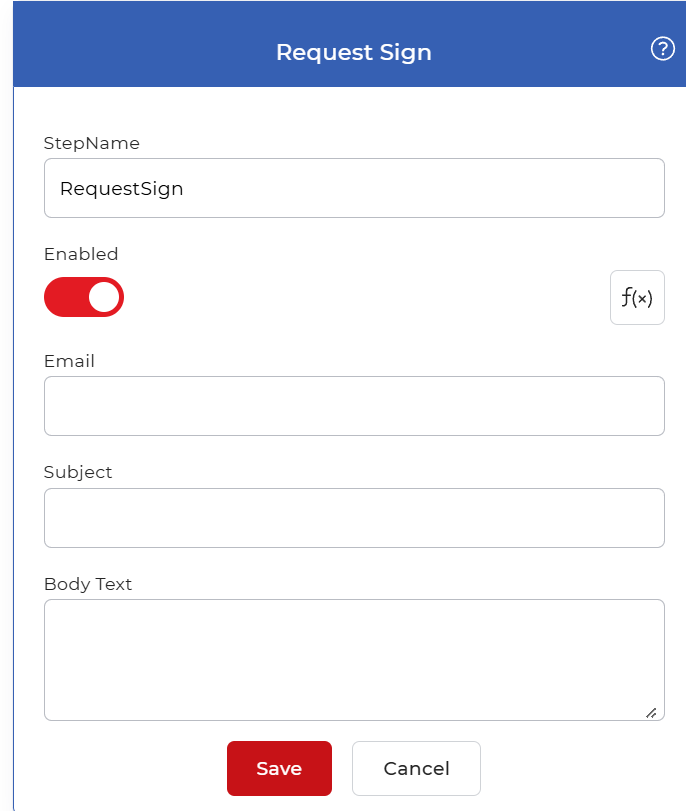
Resumen de la acción
| Aporte | Soltero PDF documento para enviar para su aprobación |
| Producción | El PDF Marcado como aprobado o rechazado, con la firma y los comentarios del aprobador. |
Propiedades
Correo electrónico
- Tipo: Cadena
- Requerido: Sí
La dirección de correo electrónico de la persona que recibe la solicitud de aprobación. La notificación de revisión se envía aquí, así que introduzca la dirección del aprobador. Para una aprobación de varios niveles, añada una firma. PDF un paso por aprobador, cada uno con su propio correo electrónico.
Sujeto
- Tipo: Cadena
- Requerido: Sí
El asunto del correo electrónico de aprobación. Escriba algo que indique el nombre del documento o la decisión necesaria para que el aprobador reconozca la solicitud en su bandeja de entrada.
Texto del cuerpo
- Tipo: Cadena
- Requerido: No
El mensaje que aparece en el cuerpo del correo electrónico de aprobación. Úselo para indicarle al aprobador de qué trata el documento y qué necesita de él. Déjelo en blanco para enviar el correo electrónico sin ningún mensaje personalizado.
Cómo usarlo en un flujo de trabajo
Lugar Firmar PDF después del paso que suministra el PDF que necesita aprobación, que es un desencadenante que toma un archivo nuevo o una acción anterior que produjo uno. El paso pausa el flujo de trabajo hasta que el aprobador responde por correo electrónico. Una vez que aprueba o rechaza, el paso pasa el documento y sus comentarios al siguiente paso, así que siga con un paso que actúe sobre la decisión: un paso de guardar como Guardar en Dropbox para presentar un documento aprobado, o un paso de notificación para informar un rechazo.
Pruébalo en PDF4me Flujos de trabajo
Abra el panel de control de flujos de trabajo, cree un flujo de trabajo y agregue el Firmar PDF Paso a seguir para ejecutar esto en sus propios documentos.