Colocar PDF Permisos
Aplicar permisos de uso a un PDF dentro de tu flujo de trabajo. El paso toma uno PDF y devuelve lo mismo PDF Con una contraseña de permisos establecida y un conjunto de restricciones integradas, los destinatarios pueden abrir y leer el archivo, pero solo pueden hacer lo que usted permita: imprimir, copiar texto, editar contenido, cambiar anotaciones o rellenar formularios.
Úselo para bloquear un contrato o informe antes de que salga de su flujo de trabajo, de modo que los lectores no puedan copiar el texto ni modificar el contenido. Proteja las facturas o estados de cuenta generados en un paso anterior antes de guardarlos en una carpeta compartida. O bien, entregue un formulario que los destinatarios puedan completar mientras la impresión permanece bloqueada.
Configuración
Configurar el Colocar PDF Permisos paso en el creador de flujos de trabajo:
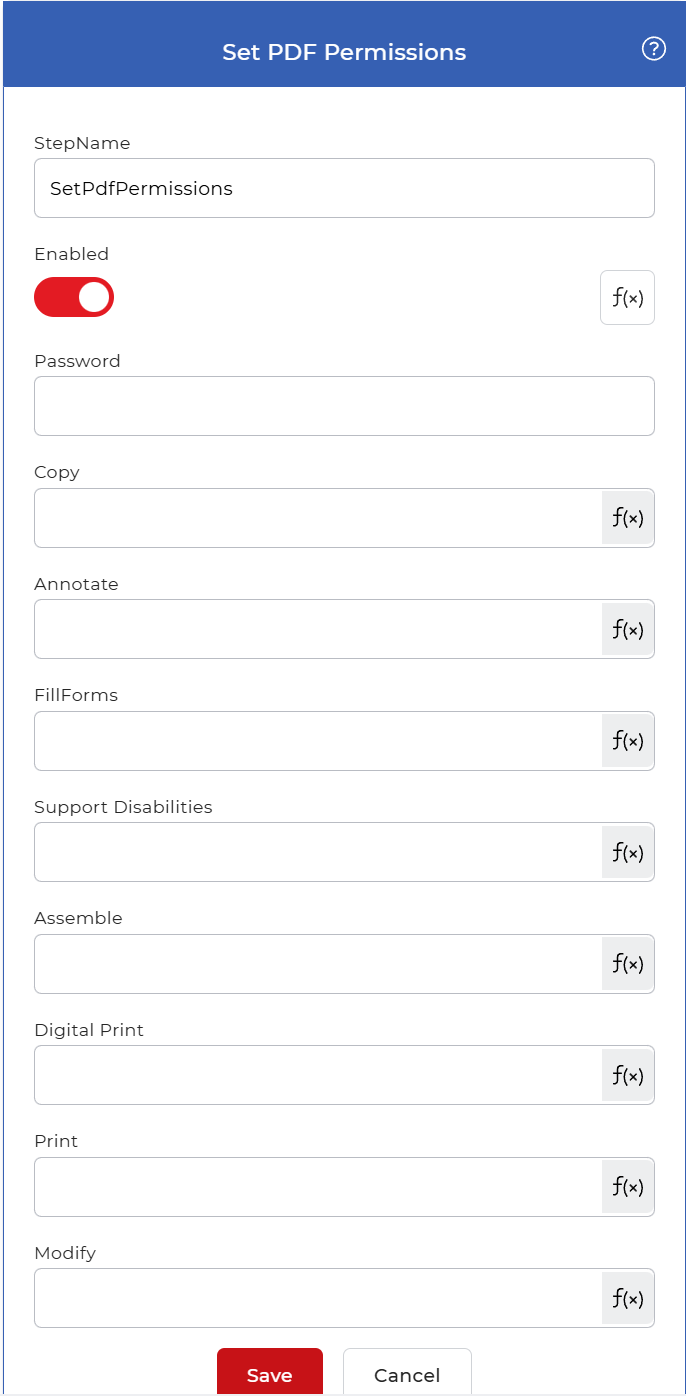
Resumen de la acción
| Aporte | Soltero PDF documento |
| Producción | Mismo PDF documento con los permisos, contraseña y restricciones aplicadas |
Propiedades
Contraseña
- Tipo: Cadena
- Requerido: Sí
La contraseña de permisos escrita en el PDFAplica todas las restricciones que establezcas a continuación: cualquier persona con esta contraseña puede cambiar los permisos, mientras que los destinatarios sin ella están sujetos a las reglas que hayas elegido. Establece una contraseña que controles y manténla separada de las personas a las que envías el archivo.
Copiar
- Tipo: Booleano
- Requerido: No
Controla si los destinatarios pueden copiar texto e imágenes del archivo. PDFEstablézcalo en verdadero para permitir la copia, en falso para bloquearla. Establézcalo en falso cuando desee que el contenido se lea en el mismo lugar, pero que no se reutilice en otro sitio.
Anotar
- Tipo: Booleano
- Requerido: No
Controla si los destinatarios pueden agregar o cambiar anotaciones y comentarios en el PDFEstablézcalo en verdadero cuando desee que los revisores marquen el archivo, y en falso para mantener el documento sin notas adicionales.
Rellenar formularios
- Tipo: Booleano
- Requerido: No
Controla si los destinatarios pueden rellenar los campos interactivos del formulario. Establézcalo en verdadero para que los documentos que envíe deban ser completados, y en falso cuando el formulario deba permanecer sin cambios.
Apoyo a las personas con discapacidad
- Tipo: Booleano
- Requerido: No
Permite que el contenido sea leído en pantalla por software de asistencia como lectores de pantalla. Manténgalo configurado en verdadero para que PDF Sigue siendo accesible incluso cuando hay otras restricciones.
Armar
- Tipo: Booleano
- Requerido: No
Controla si los destinatarios pueden ensamblar el archivo, es decir, insertar, eliminar o rotar páginas. Establézcalo en falso para mantener fija la estructura de la página.
Impresión digital
- Tipo: Booleano
- Requerido: No
Controla si los destinatarios pueden imprimir el PDF Con calidad digital completa. Desactive esta opción para evitar la impresión en alta resolución, pero permita o bloquee la impresión normal con la configuración que se muestra a continuación.
Imprimir
- Tipo: Booleano
- Requerido: No
Controla si el PDF Se puede imprimir en absoluto. Establézcalo en falso para detener la impresión, en verdadero para permitirla.
Modificar
- Tipo: Booleano
- Requerido: No
Controla si los destinatarios pueden editar el contenido del documento. PDFEstablézcalo en falso para que el documento sea de solo lectura, y en verdadero para permitir que los destinatarios modifiquen el contenido.
Cómo usarlo en un flujo de trabajo
Lugar Colocar PDF Permisos después del paso que produce el producto terminado PDF, que es un disparador que toma un archivo nuevo o una acción anterior como un paso de fusión o conversión. El paso devuelve un único protegido PDF, así que a continuación realice un paso de guardado como por ejemplo: Guardar en Dropbox para almacenar el archivo bloqueado, o un paso de envío para entregarlo a los destinatarios que lo leerán bajo las restricciones que usted haya establecido.
Pruébalo en PDF4me Flujos de trabajo
Abra el panel de control de flujos de trabajo, cree un flujo de trabajo y agregue el Colocar PDF Permisos Paso a seguir para ejecutar esto en sus propios documentos.