Envíame
El Envíame La acción toma el documento que pasa por el flujo de trabajo y lo envía por correo electrónico a la dirección de correo electrónico registrada del usuario. PDF4me Cuenta propietaria del flujo de trabajo. El documento se envía como archivo adjunto, y usted configura el asunto y un mensaje opcional para el cuerpo del mensaje. La entrada es un único documento, la salida es un correo electrónico con ese documento adjunto, enviado a su propia dirección.
Úselo para enviar un archivo finalizado a su bandeja de entrada al final de un proceso de conversión o fusión, para recibir un informe generado sin abrir el panel de control del flujo de trabajo, o para guardar una copia de una factura o contrato procesado en su propio buzón después de que se hayan ejecutado los pasos anteriores.
Configuración
Configurar el Envíame paso en el creador de flujos de trabajo:
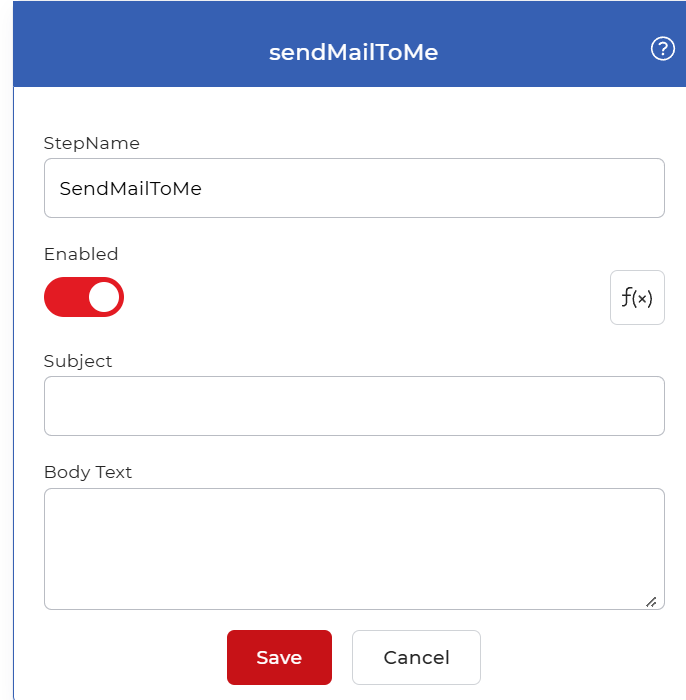
Resumen de la acción
| Aporte | Documento único del paso anterior |
| Producción | Se ha enviado un correo electrónico a su dirección registrada con el documento adjunto. |
Propiedades
Sujeto
- Tipo: Cadena
- Requerido: Sí
El asunto del correo electrónico. Introduzca el texto que debería aparecer en la bandeja de entrada, por ejemplo Weekly invoice summary o Converted reportElige algo que te indique de un vistazo qué flujo de trabajo generó el archivo, ya que cada ejecución utiliza el mismo tema a menos que lo cambies.
Texto del cuerpo
- Tipo: Cadena
- Requerido: No
El mensaje que aparece en el cuerpo del correo electrónico. Déjelo en blanco para enviar el archivo adjunto sin mensaje, o añada una breve nota que describa el contenido del documento adjunto o qué flujo de trabajo lo generó.
Cómo usarlo en un flujo de trabajo
Lugar Envíame Al final de un flujo de trabajo, después del paso que produce el documento que desea entregar. Su entrada es el archivo de la acción anterior, como un paso de conversión, fusión o generación de documentos. Establezca Subject en un valor que nombre la salida, por ejemplo Converted invoice readyy deje el texto del cuerpo vacío o agregue una nota de una sola línea. El resultado de la acción es el correo electrónico que llega a su bandeja de entrada registrada. Dado que solo se envía a la dirección del propietario de la cuenta, úselo para sus propias copias y notificaciones en lugar de para enviar archivos a clientes u otros destinatarios. Para almacenar también el mismo archivo, combínelo con un paso de guardado como Guardar en Dropbox o Guardar en Google Drive.
Pruébalo en PDF4me Flujos de trabajo
Abra el panel de control de flujos de trabajo, cree un flujo de trabajo y agregue el Envíame Paso a seguir para ejecutar esto en sus propios documentos.