Enviar correo electrónico
La acción "Enviar correo electrónico" toma un documento del flujo de trabajo y lo envía a un destinatario como archivo adjunto. Debes proporcionar la dirección del destinatario, el asunto y un mensaje opcional en el cuerpo del mensaje. El proceso entrega el archivo cuando el flujo de trabajo lo alcanza.
Úselo para enviar por correo electrónico un contrato sellado a un cliente después de un paso de firma, para enviar una factura generada a la bandeja de entrada de su contabilidad cada vez que llegue un nuevo pedido, o para entregar un contrato convertido o fusionado. PDF a un revisor sin almacenarlo primero.
Configuración
Configurar el Enviar correo electrónico paso en el creador de flujos de trabajo:
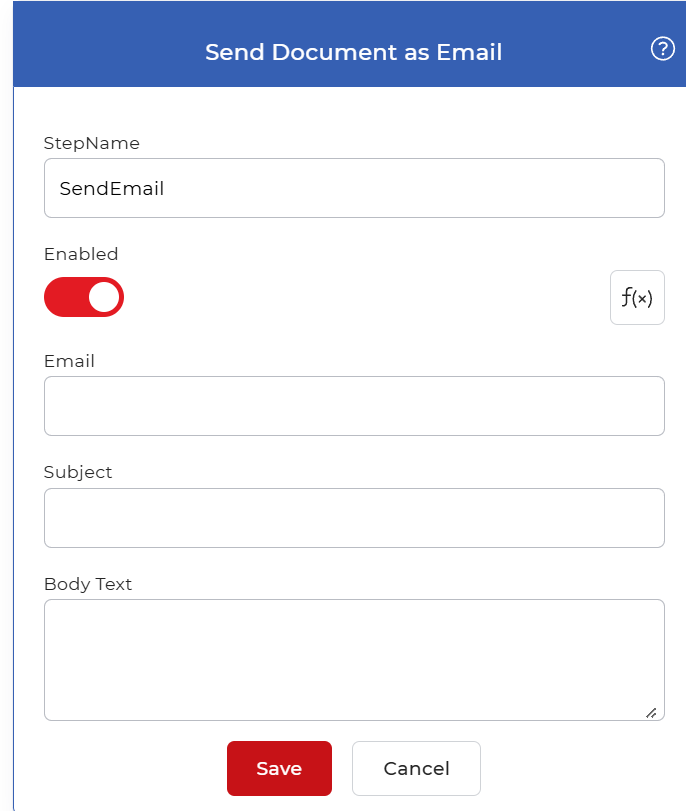
Resumen de la acción
| Aporte | Un solo documento para adjuntar |
| Producción | Correo electrónico enviado al destinatario con el documento adjunto |
Propiedades
Correo electrónico
- Tipo: Cadena
- Requerido: Sí
Dirección de correo electrónico del destinatario. Introduzca una dirección de correo electrónico. El documento enviado en el paso anterior se adjunta al correo electrónico que se envía aquí.
Sujeto
- Tipo: Cadena
- Requerido: Sí
El asunto que se muestra en la bandeja de entrada del destinatario. Introduzca texto sin formato, como el nombre del documento o una breve descripción del contenido del archivo adjunto.
Texto del cuerpo
- Tipo: Cadena
- Requerido: No
El mensaje que aparece en el cuerpo del correo electrónico, junto al archivo adjunto. Este campo es opcional, por lo que puede enviar el archivo adjunto solo o añadir una breve nota indicando al destinatario qué es el archivo y qué hacer con él.
Cómo usarlo en un flujo de trabajo
Lugar Enviar correo electrónico después del paso que produce el documento que desea entregar. Ese paso anterior suele ser un disparador que toma un archivo o una acción como un convertidor, una fusión o un sello que genera un solo documento, y ese documento se convierte en el archivo adjunto. Debido a que esta acción envía el archivo en lugar de devolver uno nuevo, normalmente es el último paso para ese documento, aunque puede agregar un paso de guardado como Guardar en Dropbox con antelación, cuando también desee una copia almacenada.
Pruébalo en PDF4me Flujos de trabajo
Abra el panel de control de flujos de trabajo, cree un flujo de trabajo y agregue el Enviar correo electrónico Paso a seguir para ejecutar esto en sus propios documentos.