Guardar en MyDoc
Escriba el archivo que produce un flujo de trabajo en su PDF4me My Docs almacenamiento. La acción toma cualquier archivo que le llegue desde el paso anterior y almacena una copia en My Docsdonde podrás abrirlo, descargarlo o reutilizarlo más tarde. Puedes conservar el nombre del archivo original o establecer el tuyo propio.
Agregue este paso cuando un flujo de trabajo necesite mantener su resultado dentro PDF4me en lugar de enviarlo a un servicio externo. Por ejemplo, almacene un documento convertido para que su equipo pueda recogerlo desde el My Docs panel, mantenga una copia fechada de un informe combinado como archivo en ejecución o conserve un archivo procesado en My Docs como punto de control antes de que una ejecución posterior lo envíe a otro lugar.
Configuración
Configurar el Guardar en MyDoc paso en el creador de flujos de trabajo:
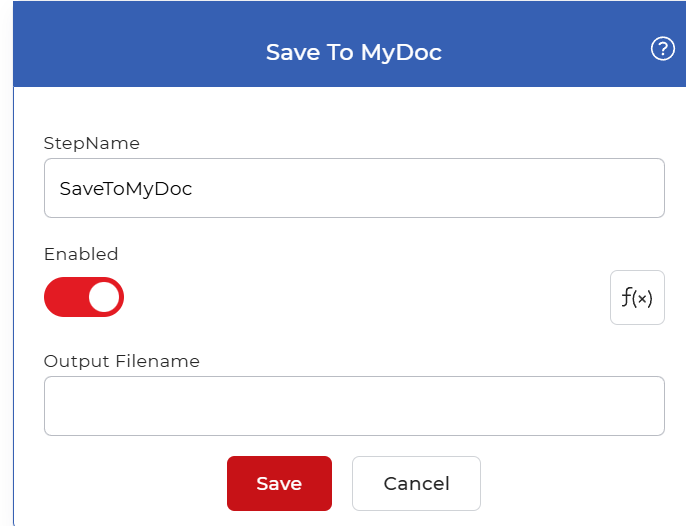
Resumen de la acción
| Aporte | Un archivo pasado desde el paso anterior del flujo de trabajo. |
| Producción | Una copia de ese archivo guardada en PDF4me My Docs almacenamiento |
Propiedades
Nombre del archivo de salida
- Tipo: Cadena
- Requerido: No
El nombre con el que se almacena el archivo en My DocsDéjelo en blanco para conservar el nombre de archivo del paso anterior, escriba un nombre fijo para guardar todas las ejecuciones con el mismo nombre, o introduzca una expresión Eval para generar el nombre en tiempo de ejecución a partir de valores del flujo de trabajo, como una fecha o un campo de entrada. Configúrelo cuando desee nombres predecibles o un patrón de nomenclatura en lugar del predeterminado.
Cómo usarlo en un flujo de trabajo
Guardar en MyDoc es un paso de punto final, así que colóquelo al final de una rama después de la acción que produce el archivo que desea conservar, como un paso de conversión, fusión o compresión. El archivo que recibe es el que almacena, por lo que no se necesita ningún otro paso para actuar sobre su resultado. El archivo guardado entonces reside en su My Docs almacenamiento, listo para descargar desde el panel de control o para alimentar un flujo de trabajo posterior. Para mantener el mismo resultado fuera PDF4me Además, agregue una acción hermana como por ejemplo: Guardar en Dropbox o Guardar en Google Drive en la misma rama, o Enviar documento como correo electrónico para entregarlo directamente.
Pruébalo en PDF4me Flujos de trabajo
Abra el panel de control de flujos de trabajo, cree un flujo de trabajo y agregue el Guardar en MyDoc Paso a seguir para ejecutar esto en sus propios documentos.