Guardar en Google Drive
Guardar en Google Drive escribe un archivo de su flujo de trabajo en una carpeta en su Google Drive cuenta. La entrada es cualquier archivo producido en un paso anterior, como un documento convertido o un documento fusionado. PDF. La salida es ese mismo archivo almacenado en el Google Drive la carpeta que elijas, bajo el nombre de archivo que hayas establecido.
Agregue este paso cuando el archivo terminado deba residir en Google Drive en lugar de permanecer dentro del flujo de trabajo. Casos típicos: guardar un lote de facturas convertidas en una carpeta compartida del equipo, colocar un informe diario en una carpeta que los colegas ya consultan o mantener los contratos firmados en la unidad donde su organización almacena sus registros.
Configuración
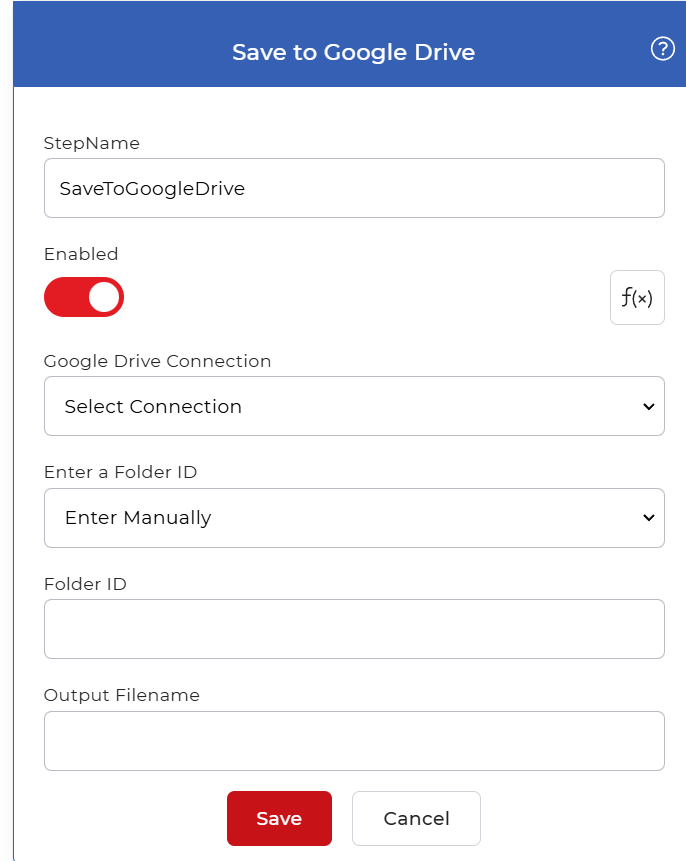
Configurar el Guardar en Google Drive paso en el creador de flujos de trabajo:
Resumen de la acción
| Aporte | Un archivo de un desencadenador o de un paso anterior del flujo de trabajo. |
| Producción | El mismo archivo guardado en el lugar elegido Google Drive carpeta |
Propiedades
Google Drive Conexión
- Tipo: Seleccionar
- Requerido: Sí
El Google Drive cuenta en la que se escribe el paso. Elija una conexión que ya haya configurado o cree una nueva e inicie sesión en Google Drive autorizar PDF4meModifique esto cuando necesite guardar en una cuenta diferente.
Introduzca un ID de carpeta
- Tipo: Seleccionar
- Por defecto: Introduzca manualmente
Cómo se especifica la carpeta de destino. Las opciones son:
- Introduzca manualmenteIntroduzca el ID de la carpeta en el campo ID de carpeta que aparece a continuación.
- Seleccione desde Drive: seleccione la carpeta de una lista de las carpetas en la conexión. Google Drivey su ID se rellena automáticamente.
Déjelo en «Introducir manualmente» cuando ya tenga el ID de la carpeta, por ejemplo, de un paso anterior o de una ubicación fija. Cambie a la opción «Seleccionar desde Drive» cuando desee explorar la cuenta y elegir una carpeta por su nombre.
ID de carpeta
- Tipo: Cadena
- Requerido: No
La identificación del objetivo Google Drive La carpeta es el valor que aparece al final de la URL de esa carpeta en el navegador. El archivo se guarda en esta carpeta. Introdúzcala cuando la opción «Introducir ID de carpeta» esté configurada como «Introducir manualmente»; déjela en blanco para guardar el archivo en la raíz de la cuenta.
Nombre del archivo de salida
- Tipo: Cadena
- Requerido: No
Nombre del archivo guardado. Introduzca texto estático para un nombre fijo o utilice una expresión Eval para generar un nombre dinámico a partir de datos del flujo de trabajo, como una fecha o un número de factura. Si desea que cada ejecución genere un archivo distinto, utilice una expresión para que el nombre cambie cada vez.
Cómo usarlo en un flujo de trabajo
Guardar en Google Drive es un paso terminal: almacena un resultado en lugar de pasarlo a la siguiente acción, por lo que se ubica al final o cerca del final de una canalización. Pásale el archivo del paso inmediatamente anterior, como por ejemplo: Convertir PDF a Imagen o una acción de fusión, o desde un desencadenador que detectó el archivo. Establezca Introduzca un ID de carpeta en Introduzca manualmente y pegue el ID de la carpeta de destino en ID de carpeta para que el archivo se coloque en el lugar correcto. Cuando un paso anterior devuelva varios archivos, coloque un Para cada documento Controla este paso para que cada archivo se guarde por separado.
Pruébalo en PDF4me Flujos de trabajo
Abra el panel de control de flujos de trabajo, cree un flujo de trabajo y agregue el Guardar en Google Drive Paso a seguir para ejecutar esto en sus propios documentos.