Guardar en Dropbox
Guarda un archivo que tu flujo de trabajo haya producido en tu Dropbox cuenta. La entrada es el archivo que el flujo de trabajo está manejando en este paso, y la salida es ese mismo archivo escrito en el Dropbox La carpeta que elijas, con el nombre que le des.
Úselo para enviar facturas terminadas a una carpeta compartida. Dropbox carpeta para el equipo de contabilidad, para archivar una fusión PDF en una carpeta del cliente una vez que se combinan las páginas escaneadas, o para hacer una copia de seguridad de las imágenes de una conversión PDF para el paso de la imagen para que los compañeros de equipo puedan recogerlos sin abrirlos PDF4me.
Configuración
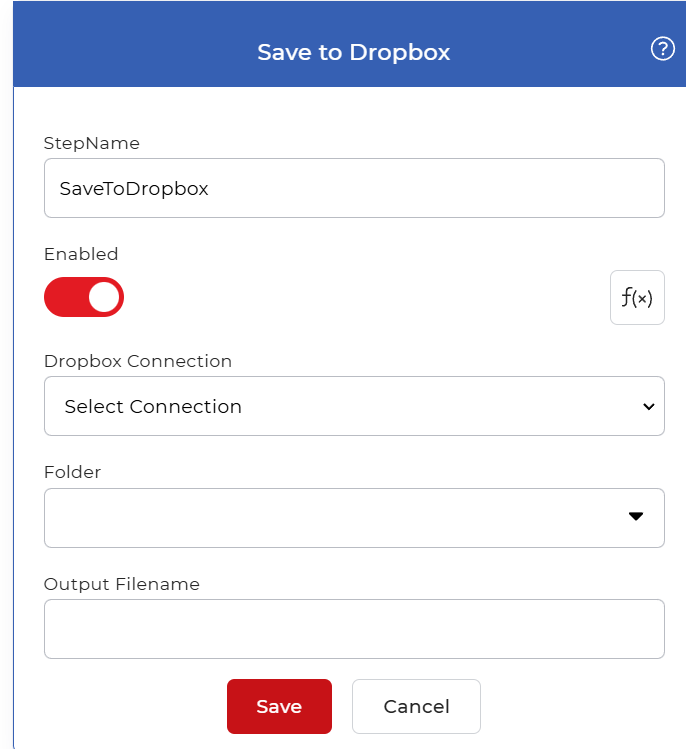
Configurar el Guardar en Dropbox paso en el creador de flujos de trabajo:
Resumen de la acción
| Aporte | El archivo que el flujo de trabajo lleva a este paso |
| Producción | Ese mismo archivo se guardó en la selección Dropbox carpeta |
Propiedades
Dropbox Conexión
- Tipo: Seleccionar
- Requerido: Sí
El Dropbox cuenta a la que escribe el paso. Elija una conexión que ya haya autorizado o cree una nueva para iniciar sesión. Dropbox y otorgar PDF4me Permiso para guardar archivos. Cámbielo cuando quiera que la salida vaya a una ubicación diferente. Dropbox cuenta.
Carpeta
- Tipo: Seleccionar
- Requerido: Sí
La carpeta de destino dentro de la cuenta conectada. La lista muestra las carpetas disponibles en esa cuenta; seleccione aquella donde se guardará el archivo. Cámbiela para redirigir la salida a una carpeta diferente.
Nombre del archivo de salida
- Tipo: Cadena
Nombre asignado al archivo guardado. Este campo es opcional. Introduzca un valor estático para guardar todos los archivos con el mismo nombre, o utilice una expresión Eval para generar el nombre dinámicamente a partir de datos del flujo de trabajo, como una fecha o un campo de entrada.
Cómo usarlo en un flujo de trabajo
Lugar Guardar en Dropbox después del paso que produce el archivo que desea conservar. Ese archivo puede provenir de un desencadenador que detectó un documento, o de una acción anterior como una fusión, una conversión o una conversión. PDF al paso de Imagen. Debido a que la acción almacena el archivo en lugar de pasar uno nuevo, generalmente se ubica al final de una canalización. Cuando una ejecución produce varios archivos, colóquela dentro de un Para cada documento control para que cada archivo se guarde secuencialmente.
Pruébalo en PDF4me Flujos de trabajo
Abra el panel de control de flujos de trabajo, cree un flujo de trabajo y agregue el Guardar en Dropbox Paso a seguir para ejecutar esto en sus propios documentos.