Girar página
Pasar una sola página de un PDF Para cambiar la orientación de la página, se nombra según su número y se elige cuánto girarla. El proceso devuelve el mismo documento con esa página reorientada. El resto de las páginas permanecen como estaban y el número de páginas no cambia.
Úselo para corregir una página escaneada que llegó de lado, para girar una tabla o gráfico ancho para que se lea en posición vertical en lugar de de lado, o para corregir una página en un lote antes de que el flujo de trabajo combine, selle o convierta el archivo.
Configuración
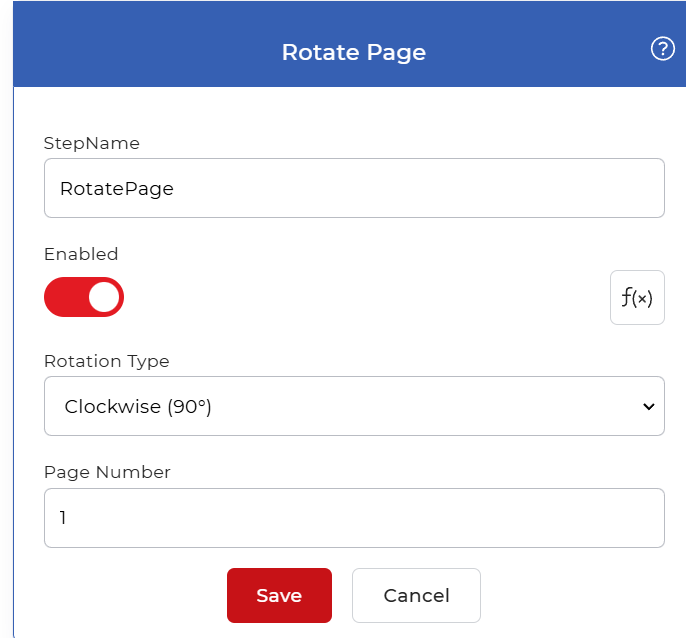
Configurar el Girar página paso en el creador de flujos de trabajo:
Resumen de la acción
| Aporte | Soltero PDF documento |
| Producción | Mismo PDF documento con la página seleccionada girada |
Propiedades
Tipo de rotación
- Tipo: Seleccionar
- Por defecto: En el sentido de las agujas del reloj (90°)
Cuánto girar la página, medido en el sentido de las agujas del reloj desde su orientación actual. Elija uno de estos valores:
- Sin rotación (0°): deja la página como está.
- En el sentido de las agujas del reloj (90°): gira la página un cuarto de vuelta a la derecha.
- Boca abajo (180°): voltea la página de un extremo a otro.
- En sentido contrario a las agujas del reloj (270°): gira la página un cuarto de vuelta hacia la izquierda.
Elegir Dextrorso o En sentido contrario a las agujas del reloj para una página que está tumbada de lado, y Al revés para una página que se escaneó al revés.
Número de página
- Tipo: Entero
- Requerido: Sí
La página a rotar, contada desde el inicio del documento, donde se encuentra la primera página. 1Introduzca un solo número. La acción rotará únicamente esa página y dejará las demás sin modificar.
Cómo usarlo en un flujo de trabajo
Lugar Girar página después del paso que suministra el PDF, ya sea un disparador que detecta un nuevo archivo o una acción anterior que lo produjo. Debido a que la salida es única PDF, puedes encadenar otro Girar página paso para corregir una segunda página, o enviar el resultado directamente a una acción posterior como Convertir PDF a Imagen, un paso de fusión o un paso de guardado como Guardar en Dropbox.
Pruébalo en PDF4me Flujos de trabajo
Abra el panel de control de flujos de trabajo, cree un flujo de trabajo y agregue el Girar página Paso a seguir para ejecutar esto en sus propios documentos.