Rotar documento
Pasa cada página de un PDF por una cantidad fija. Usted elige una dirección de rotación y la acción la aplica a todas las páginas del documento. La entrada es un único PDF y el resultado es el mismo PDF Con sus páginas giradas, de modo que el número de páginas y el contenido permanecen iguales mientras cambia la orientación.
Úselo para corregir escaneos que llegaron de lado, corregir páginas que un escáner o fax guardó al revés, o configurar un lote de informes horizontales a una orientación uniforme antes de combinarlos o imprimirlos.
Configuración
Configurar el Rotar documento paso en el creador de flujos de trabajo:
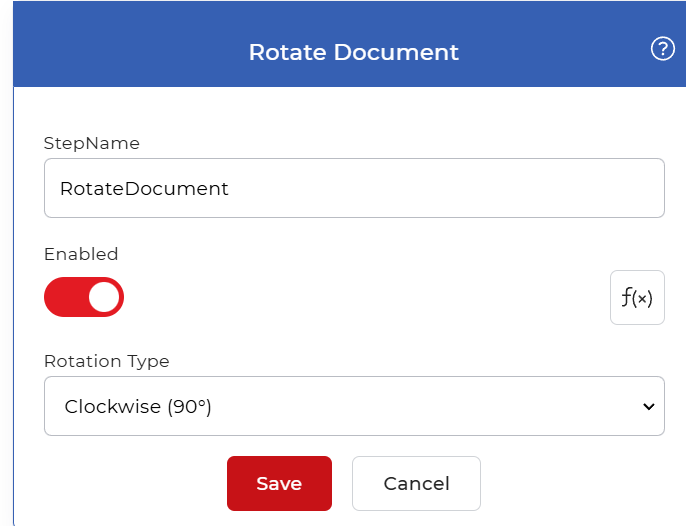
Resumen de la acción
| Aporte | Soltero PDF documento |
| Producción | Soltero PDF documento con todas las páginas rotadas |
Propiedades
Tipo de rotación
- Tipo: Seleccionar
- Por defecto: En el sentido de las agujas del reloj (90°)
La dirección en la que se debe girar cada página, medida en el sentido de las agujas del reloj desde la orientación actual. El mismo valor se aplica a todas las páginas del documento. Los valores permitidos son:
- Sin rotación (0°): deja las páginas como están.
- En el sentido de las agujas del reloj (90°): Gira las páginas un cuarto de vuelta a la derecha, lo que invierte la orientación vertical y horizontal.
- Al revés (180°): Voltea las páginas de arriba abajo, lo que corrige los documentos escaneados al revés.
- En sentido contrario a las agujas del reloj (270°): gira las páginas un cuarto de vuelta hacia la izquierda.
Seleccione el valor que cambia la orientación actual a la que desee. Una página escaneada de lado generalmente requiere 90° o 270° dependiendo de cómo se introdujo, y una página escaneada invertida requiere 180°.
Cómo usarlo en un flujo de trabajo
Lugar Rotar documento después del paso que suministra el PDF, que es un disparador que selecciona un archivo nuevo o una acción anterior que produjo uno. Devuelve un único PDF, de modo que un paso posterior pueda actuar directamente sobre él: introducir el documento rotado en un paso de fusión, un paso de conversión como Convertir PDF a Imageno un paso de guardado como Guardar en Dropbox para almacenar el archivo corregido.
Pruébalo en PDF4me Flujos de trabajo
Abra el panel de control de flujos de trabajo, cree un flujo de trabajo y agregue el Rotar documento Paso a seguir para ejecutar esto en sus propios documentos.