Solicitar firma electrónica
Enviar un PDF Para enviar un documento a otra persona para su firma electrónica por correo electrónico, debe proporcionar el documento, la dirección de correo electrónico del destinatario, el asunto y el mensaje de la solicitud. PDF4me Se envía al destinatario un enlace por correo electrónico para que revise el documento, donde puede firmarlo, aprobarlo o rechazarlo indicando el motivo. El documento se devuelve en su versión final, con la firma del destinatario.
Úsela para obtener una firma en un contrato de venta antes de que se registre en sus archivos, para enviar una carta de oferta o un acuerdo de confidencialidad a un nuevo empleado para su aprobación, o para que un cliente firme un presupuesto generado en un paso anterior. Dado que el destinatario también puede rechazarlo con una justificación, esta acción se adapta a los flujos de revisión y aprobación, no solo a las firmas.
Configuración
Configurar el Solicitar firma electrónica paso en el creador de flujos de trabajo:
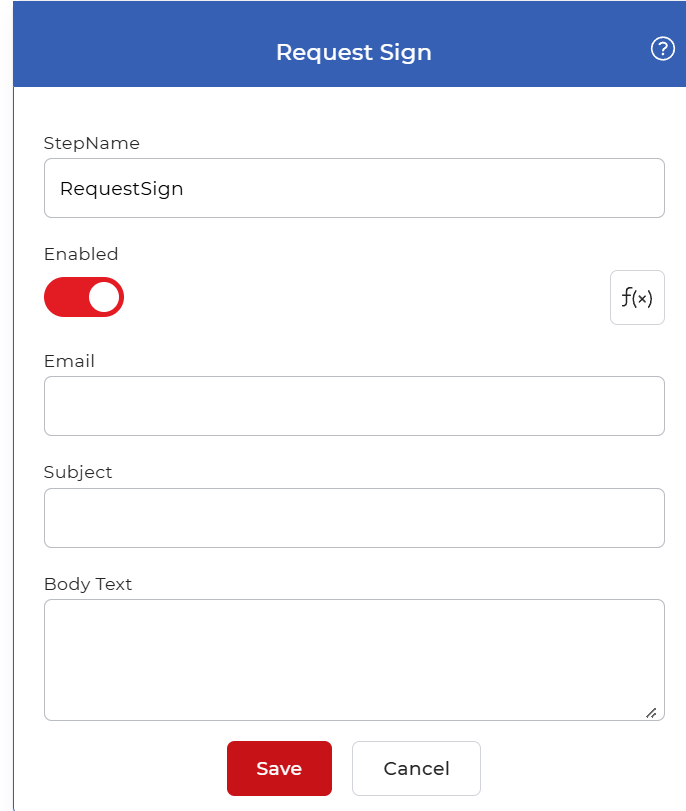
Resumen de la acción
| Aporte | Un solo PDF documento que debe firmarse |
| Producción | El mismo documento después de que el destinatario lo firme, apruebe o rechace, con la firma aplicada al momento de la firma. |
Propiedades
Correo electrónico
- Tipo: Cadena
- Requerido: Sí
La dirección de correo electrónico de la persona que firmará el documento. PDF4me Envía la solicitud de firma a esta dirección, así que introduce una bandeja de entrada válida y supervisada. Dirígela a un campo de un paso anterior cuando el destinatario cambie en cada ejecución, por ejemplo, la dirección del cliente que contiene el activador.
Sujeto
- Tipo: Cadena
- Requerido: Sí
El asunto del correo electrónico de solicitud. Escriba algo que el destinatario reconozca, como el nombre del contrato o el motivo de la firma, para que el mensaje no se confunda con correo no deseado.
Texto del cuerpo
- Tipo: Cadena
- Requerido: No
El mensaje que aparece en el cuerpo del correo electrónico de solicitud. Úselo para indicar al destinatario de qué documento se trata y qué necesita de él. Déjelo en blanco para enviar la solicitud con el mensaje predeterminado.
Cómo usarlo en un flujo de trabajo
Lugar Solicitar firma electrónica después del paso que produce el documento que necesita firmar, como un paso de plantilla que completa un contrato o una acción anterior que convierte un archivo a PDF. El paso pausa la ejecución hasta que el destinatario actúe, luego pasa el documento firmado, aprobado o rechazado a lo que siga. Envíe el resultado a un paso de guardado como Guardar en Dropbox o bien, pasar a una fase de notificación para que la persona adecuada conozca el resultado una vez realizada la firma.
Pruébalo en PDF4me Flujos de trabajo
Abra el panel de control de flujos de trabajo, cree un flujo de trabajo y agregue el Solicitar firma electrónica Paso a seguir para ejecutar esto en sus propios documentos.