Reparar PDF
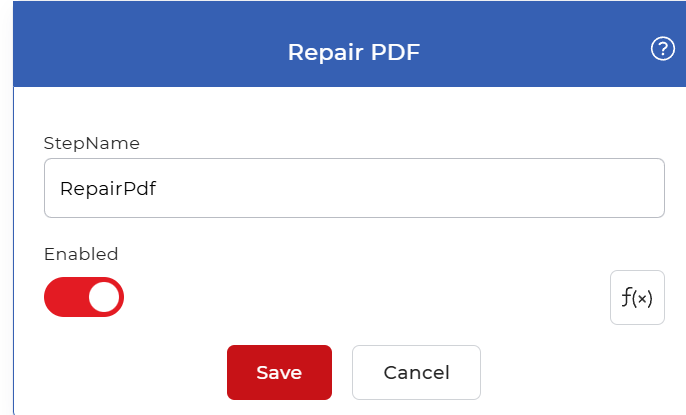
La reparación PDF la acción toma un dañado o corrompido PDF y reconstruye su estructura interna para que el archivo se abra y se muestre de nuevo. La entrada es una PDF que no se abre, informa un error o muestra páginas en blanco. La salida es un único archivo recuperado. PDFLa cantidad de datos que se recuperan depende de la magnitud del daño: los archivos ligeramente dañados suelen recuperarse intactos, mientras que los archivos muy dañados pueden recuperar solo las partes legibles. La acción no tiene configuración, por lo que se ejecuta en cualquier PDF Usted pasa y devuelve el archivo reparado.
Recógelo cuando un PDF Se interrumpió la descarga o la carga y ahora informa que está dañada; los archivos exportados desde un sistema antiguo generan errores en el visor; o se descarga un lote de documentos del almacenamiento en la nube y algunos no se abren. Ejecutar el paso de reparación antes del resto del proceso evita que un solo archivo defectuoso detenga toda la ejecución.
Configuración
Configurar el Reparar PDF paso en el creador de flujos de trabajo:
Resumen de la acción
| Aporte | Un único dañado o corrupto PDF documento |
| Producción | Un solo reparado PDF documento |
Cómo reparar PDF Uso de flujos de trabajo
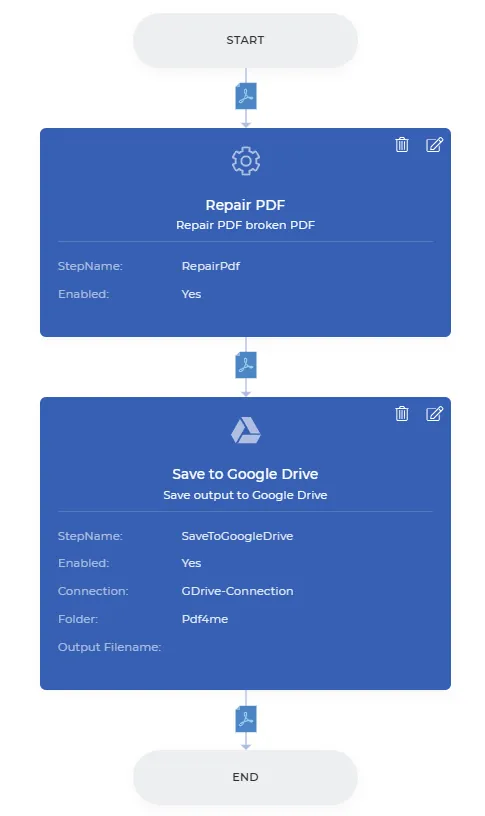
Puedes automatizar PDF recuperación de principio a fin en el interior PDF4me Flujos de trabajo. Aquí tienes un ejemplo de flujo de trabajo que descarga archivos dañados del almacenamiento en la nube, los repara y los guarda automáticamente.
Crear un flujo de trabajo
Abrir el Panel de flujos de trabajo y seleccione Crear flujo de trabajo para comenzar a construir tu automatización.

Agregar un disparador
Agrega un activador para poner en marcha la automatización. PDF4me Los flujos de trabajo proporcionan dos desencadenantes, Dropbox y Google Drive. Para este ejemplo, agregue y configure un Google Drive Actívalo y, a continuación, elige la carpeta donde se esperan los archivos de entrada.

Agregar la reparación PDF acción
Añade el Reparar PDF acción de la lista de acciones. Recupera tu roto PDFs parcial o totalmente, dependiendo del alcance del daño en el archivo original.

Agregar una acción de guardar
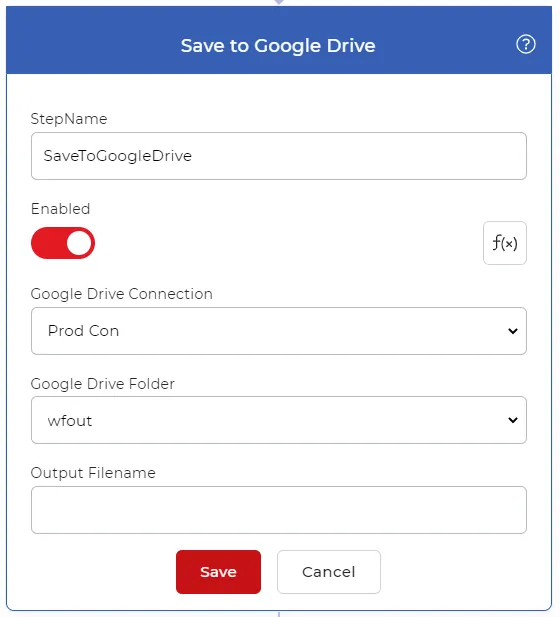
Guarda los archivos recuperados en tu almacenamiento en la nube. Para este caso de uso, agrega y configura un Guardar en Google Drive acción para que la reparada PDFs se guardan automáticamente en la ubicación que usted desee.
Pruébalo en PDF4me Flujos de trabajo
Abra el panel de control de flujos de trabajo, cree un flujo de trabajo y agregue el Reparar PDF Paso a seguir para ejecutar esto en sus propios documentos.