Proteger PDF
Agregar una contraseña abierta a un PDF Por lo tanto, no se puede leer sin esa contraseña. El Protect PDF La acción toma uno PDF El programa procesa el archivo, aplica la contraseña que configuraste y devuelve el mismo documento con la protección de apertura activada. Las páginas y su contenido permanecen intactos; solo se añade la necesidad de introducir una contraseña para abrirlo.
Utilice esta función cuando un documento contenga información confidencial que no deba ser leída por nadie que acceda al archivo. Proteja con contraseña las facturas, nóminas o historiales médicos antes de guardarlos en un almacenamiento compartido o enviarlos. Bloquee los contratos firmados y los extractos bancarios que se encuentren en una carpeta en la nube a la que puedan acceder varias personas. Asigne una contraseña estándar a cada archivo que se guarde en una carpeta supervisada para que nada quede desprotegido en el flujo de trabajo.
Configuración
Configurar el Proteger PDF paso en el creador de flujos de trabajo:
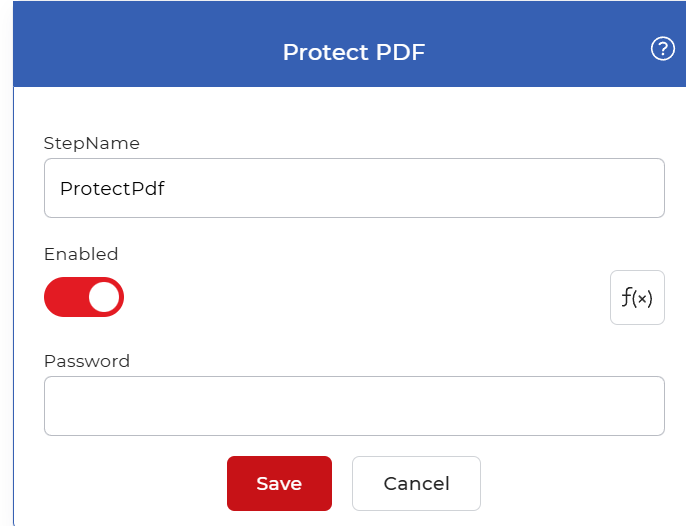
Resumen de la acción
| Aporte | Individual sin protección PDF documento |
| Producción | Lo mismo PDF documento, protegido con la contraseña que usted estableció |
Propiedades
Contraseña
- Tipo: Cadena
- Requerido: Sí
La contraseña que un lector debe ingresar para abrir el archivo de salida. Ingrese la cadena exacta que desea usar; se aplica a cada PDF que pasa por este paso. Elija un valor largo y difícil de adivinar, y guarde una copia en un lugar seguro, porque el archivo protegido no se puede abrir sin ella.
Cómo proteger PDF Uso de flujos de trabajo
PDF4me Los flujos de trabajo pueden protegerse con contraseña. PDF archivos automáticamente. Aquí hay un flujo de trabajo de ejemplo que agrega una contraseña a cada archivo entrante. PDF archiva el archivo y guarda el resultado protegido en el almacenamiento en la nube.
Crear un nuevo flujo de trabajo
Abrir el PDF4me Acceda al panel de control y cree un nuevo flujo de trabajo. Esto le proporciona un lienzo en blanco donde puede agregar un activador y las acciones que se ejecutarán en cada archivo.

Agregar un disparador
Agrega un activador para iniciar tu automatización. PDF4me Los flujos de trabajo actualmente admiten Dropbox y Google Drive desencadenadores, así que elige el que mejor se adapte a tu flujo de trabajo. Para este ejemplo, añade un Google Drive Activa el programa, configura la conexión y elige la carpeta donde se esperan los archivos de entrada.

Agregar la protección PDF acción
Agregar y configurar el Proteger PDF acción para aplicar una contraseña a todos sus PDF archivos. Establezca la cadena de contraseña que desea utilizar para proteger cada archivo.

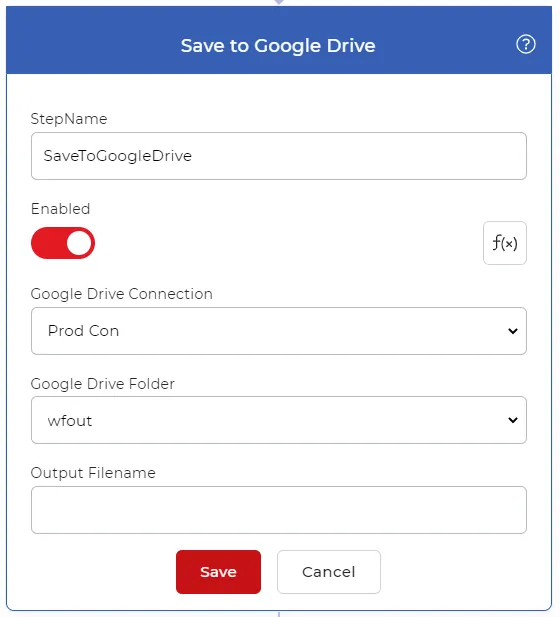
Agregar una acción de Guardar en Google Drive
Una vez que los archivos estén protegidos, guárdelos de nuevo en su almacenamiento. Para este caso de uso, agregue y configure un Guardar en Google Drive acción.
Pruébalo en PDF4me Flujos de trabajo
Abra el panel de control de flujos de trabajo, cree un flujo de trabajo y agregue el Proteger PDF Paso a seguir para ejecutar esto en sus propios documentos.