PDF OCR
Ejecutar reconocimiento óptico de caracteres en un documento escaneado PDF o una imagen para que el texto dentro de ella se convierta en texto real y seleccionable. La acción lee los caracteres en las imágenes de la página y agrega una capa de texto detrás de ellos, lo que le permite buscar en el documento, copiar texto de él y permitir que las herramientas de indexación lean su contenido. La entrada es un único escaneo PDF o archivo de imagen. La salida es un único archivo. PDF Tiene el mismo aspecto, pero ahora incluye texto que se puede buscar.
Recurra a esta herramienta cuando necesite buscar por palabra clave en una carpeta de contratos o facturas escaneadas, cuando desee copiar cifras de un recibo o formulario fotografiado, o cuando deba leer registros en papel archivados mediante una búsqueda de texto completo o un sistema de gestión documental.
Configuración
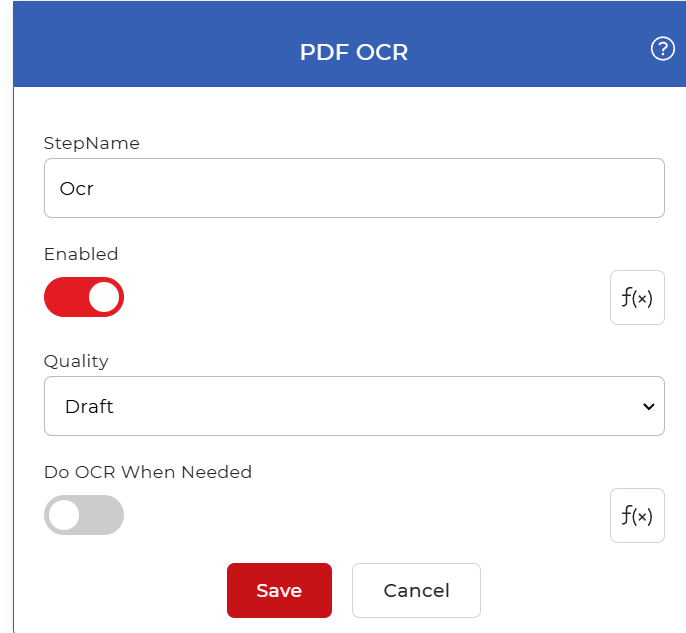
Configurar el PDF OCR paso en el creador de flujos de trabajo:
Resumen de la acción
| Aporte | Un único escaneo PDF documento o archivo de imagen |
| Producción | Un único objeto de búsqueda PDF con una capa de texto seleccionable |
Propiedades
Calidad
- Tipo: Seleccionar
- Por defecto: Borrador
Establece la calidad de reconocimiento para el OCR Aprobar. La opción Borrador es la predeterminada y la más rápida. El menú desplegable ofrece ajustes de mayor calidad que mejoran la precisión en escaneos débiles, sesgados o de baja resolución, aunque esto conlleva un mayor tiempo de procesamiento. Déjelo en Borrador para páginas nítidas y de alta resolución, y cámbielo cuando los escaneos originales sean difíciles de leer.
Hacer OCR Cuando sea necesario
- Tipo: Booleano
- Por defecto: Apagado
Controla si la acción comprueba cada documento antes de ejecutar el reconocimiento. Cuando está activado, omite los archivos que ya contienen una capa de texto y ejecuta OCR solo en los documentos que lo necesitan, lo que evita el procesamiento innecesario en archivos que ya se pueden buscar. Cuando está desactivado, se ejecuta OCR en cada documento que pasa por el paso. Actívelo cuando la entrada combine archivos escaneados con PDFs que ya se pueden buscar.
Cómo correr PDF OCR Uso de flujos de trabajo
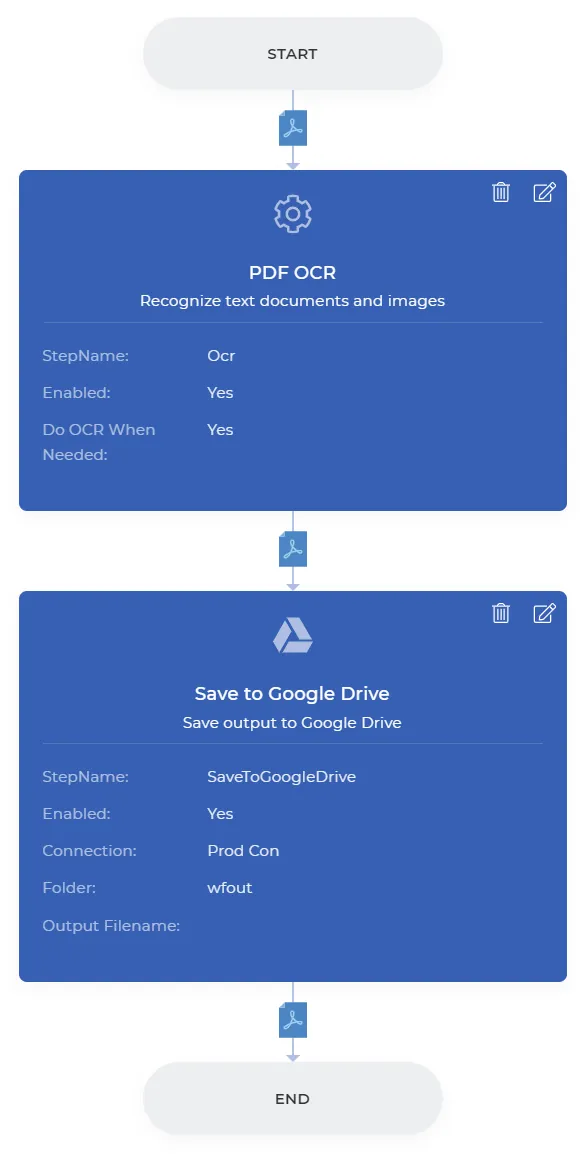
Cuando tienes que procesar cientos de documentos escaneados, la automatización es la única solución práctica. PDF4me Los flujos de trabajo pueden ejecutarse OCR en cada archivo a medida que llega. Aquí hay un flujo de trabajo de ejemplo que reconoce texto en documentos escaneados. PDFs y las imágenes y produce una búsqueda PDF.
Crear un flujo de trabajo
Abrir el Panel de flujos de trabajo y seleccione Crear flujo de trabajo para comenzar a construir tu automatización.

Agregar un disparador
Agregue y configure un activador para iniciar el flujo de trabajo. Tan pronto como llegue un nuevo archivo a la carpeta configurada, se ejecutará la automatización. Este ejemplo utiliza un Google Drive desencadenar. PDF4me Los flujos de trabajo también admiten Dropbox Los activadores, así que elige el que mejor se adapte a tu flujo de trabajo.

Añade el PDF OCR acción
Agregar y configurar el PDF OCR acción. Habilitar Hacer OCR cuando sea necesario de modo que OCR Se ejecuta únicamente en los documentos que lo requieren, evitando así llamadas de procesamiento innecesarias.

Agregar una acción Guardar en almacenamiento
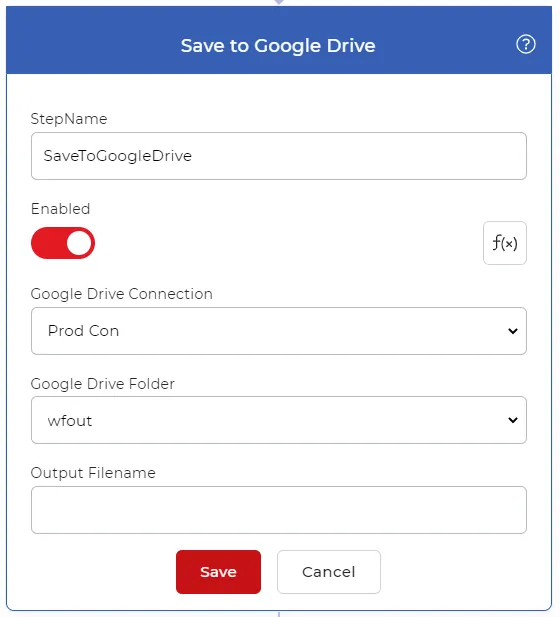
Una vez procesados los archivos, guárdelos en su almacenamiento. Para este caso de uso, agregue y configure un Guardar en Google Drive acción y configure la carpeta donde desea que se guarden los archivos procesados.
Publicar el flujo de trabajo
Cuando la configuración esté completa, seleccione Ahorrar para publicar el flujo de trabajo. El flujo de trabajo finalizado se ve como en el ejemplo a continuación.
Pruébalo en PDF4me Flujos de trabajo
Abra el panel de control de flujos de trabajo, cree un flujo de trabajo y agregue el PDF OCR Paso a seguir para ejecutar esto en sus propios documentos.