Extraer páginas
Saque un conjunto de páginas elegido de un PDF y construir uno nuevo PDF A partir de esas páginas. Tú le das la acción a uno. PDF y una lista de números de página o rangos, y devuelve un único PDF que contiene únicamente las páginas que usted nombró, mantenidas en su orden original. El archivo fuente permanece intacto.
Úselo para conservar solo las páginas firmadas de un contrato devuelto, para extraer una carta de presentación y las dos primeras páginas de un informe más extenso antes de enviarlo, o para reducir un lote escaneado a las páginas que una etapa posterior necesita leer.
Configuración
Configurar el Extraer páginas paso en el creador de flujos de trabajo:
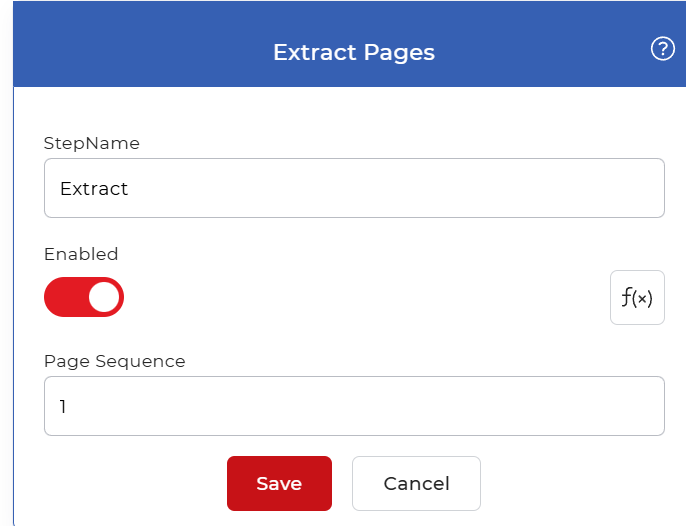
Resumen de la acción
| Aporte | Soltero PDF documento |
| Producción | Soltero PDF documento que contiene solo las páginas seleccionadas |
Propiedades
Secuencia de páginas
- Tipo: Texto
- Requerido: Sí
Las páginas que se deben extraer de la PDF. Introduzca un único número de página (1), varias páginas separadas por comas (1,3,5), un rango unido por un guion (4-10), o cualquier combinación de ambos (1,3,8-12Las páginas se muestran en el orden original del documento, independientemente de cómo las listes. Configura esto para que coincida con las páginas que necesita el resto de tu flujo de trabajo y actualízalo cuando cambie el diseño de origen para que sigas extrayendo las páginas correctas.
Cómo usarlo en un flujo de trabajo
Lugar Extraer páginas después del paso que suministra el PDF, que es un disparador que recoge un nuevo archivo o una acción anterior que produjo uno. El paso devuelve un único archivo recortado. PDF, de modo que puedas alimentar su salida directamente a una acción posterior como Convertir PDF a Imagen, un paso de fusión o un paso de guardado como Guardar en Dropbox para almacenar las páginas extraídas.
Pruébalo en PDF4me Flujos de trabajo
Abra el panel de control de flujos de trabajo, cree un flujo de trabajo y agregue el Extraer páginas Paso a seguir para ejecutar esto en sus propios documentos.