Crear miniatura
Renderizar una sola página de un PDF como una imagen. Usted elige una página, un formato de imagen y un ancho en píxeles, y el paso devuelve un archivo de imagen de esa página. A diferencia de Convertir PDF a Imagen, que produce una imagen separada para cada página en un rango, esta acción se dirige a una página para que obtenga exactamente una vista previa, no un lote.
Utilice esta función cuando un flujo de trabajo requiera una imagen simplificada de un documento en lugar del documento en sí. Algunos ejemplos comunes son: una imagen de portada de la página 1 para una lista de archivos o una biblioteca de documentos, una vista previa para adjuntar en un correo electrónico de notificación para que el destinatario vea la página antes de abrirla, y una pequeña imagen de una página firmada para almacenar junto con un registro en un CRM o archivo.
Configuración
Configurar el Crear miniatura paso en el creador de flujos de trabajo:
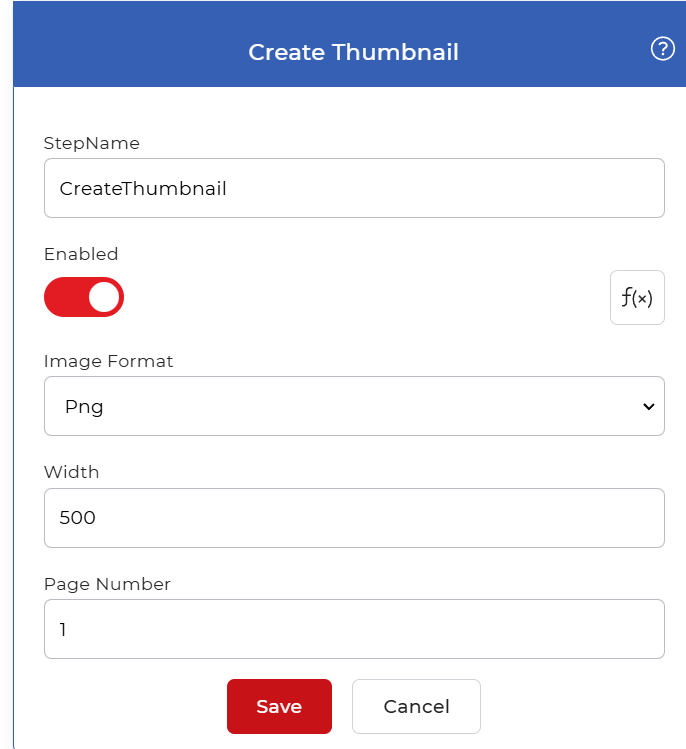
Resumen de la acción
| Aporte | Soltero PDF documento |
| Producción | Un archivo de imagen de la página seleccionada. |
Propiedades
Formato de imagen
- Tipo: Seleccionar
- Por defecto: PNG
Tipo de archivo para la imagen de salida. Elija una de las siguientes opciones:
- PNG: Sin pérdida de calidad, ideal para texto, dibujos lineales y capturas de pantalla nítidas.
- JPG: archivos más pequeños, ideales para fotos y páginas escaneadas.
- Bmp: mapa de bits sin comprimir.
- GIFGama de colores limitada, adecuada para gráficos sencillos.
- Pelea: alta calidad, común para archivo e impresión.
Ancho
- Tipo: Entero
- Por defecto: 500
Ancho de salida en píxeles para la imagen generada. La altura se ajusta para mantener las proporciones de la página, por lo que un ancho mayor produce una miniatura más grande y de mayor resolución. Utilice un valor pequeño para los iconos de lista y uno mayor para las vistas previas de página completa.
Número de página
- Tipo: Entero
- Por defecto: 1
La página que se mostrará como una imagen. Introduzca un número de página como por ejemplo: 1, 2, o 3. El paso produce una imagen, por lo que solo lee esta página. Déjelo en 1 Para la portada o la vista previa de la primera página, y cámbiela cuando desee una página posterior específica.
Cómo usarlo en un flujo de trabajo
Lugar Crear miniatura después del paso que suministra el PDF, que es un disparador que recoge un archivo nuevo o una acción anterior que produjo uno. El paso devuelve una sola imagen, por lo que puede enviarla directamente a un paso de guardado como Guardar en Dropbox, adjúntelo a una notificación o páselo a una acción posterior que trabaje con la imagen. Mantenga esta acción cuando necesite una vista previa por documento; cambie a Convertir PDF a Imagen cuando necesitas una imagen para cada página.
Pruébalo en PDF4me Flujos de trabajo
Abra el panel de control de flujos de trabajo, cree un flujo de trabajo y agregue el Crear miniatura Paso a seguir para ejecutar esto en sus propios documentos.