Convertir a PDF
El Convertir a PDF La acción toma una no-PDF archivo y devuelve un único PDF versión de ello. Lee formatos de documentos comunes, Word, Excel, PowerPointy texto plano, junto con formatos de imagen populares, y convierte cada uno de ellos en un PDF que conserva el contenido y el diseño originales. La acción no tiene configuraciones que completar: convierte cualquier archivo que le llegue y le pasa el PDF al siguiente paso.
Úselo para estandarizar tipos de archivos mixtos antes de que avancen más en una canalización, por ejemplo, convirtiendo cada uno Word o Excel archivo que aterriza en una carpeta vigilada en un PDF para archivar. También se adapta a cualquier caso en el que se necesite un paso posterior. PDF como su entrada, como fusionar varios documentos en uno, estampar una marca de agua o ejecutar OCR, ya que esos pasos esperan un PDF en lugar de un archivo de oficina o de imagen.
Configuración
Configurar el Convertir a PDF paso en el creador de flujos de trabajo:
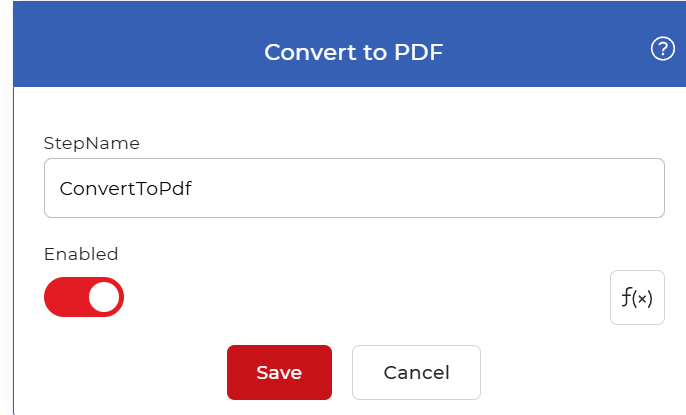
Resumen de la acción
| Aporte | Una no-PDF archivo: Word, Excel, PowerPointtexto o una imagen |
| Producción | Uno PDF documento |
Cómo convertir a PDF Uso de flujos de trabajo
PDF4me Los flujos de trabajo pueden convertir documentos a PDF automáticamente a medida que llegan. Aquí hay un ejemplo de flujo de trabajo que convierte Word, Excel, PowerPointarchivos de texto e imagen en PDF cada vez que llega un archivo nuevo.
Crear un flujo de trabajo
Abrir el PDF4me Panel de flujos de trabajo y seleccione Crear flujo de trabajo para comenzar a construir tu automatización.

Agregar un disparador
Agregar y configurar un Dropbox El activador apunta a la carpeta donde llegan los documentos de origen. Cada vez que un documento llega a esa carpeta, el flujo de trabajo se ejecuta automáticamente. PDF4me Los flujos de trabajo también admiten Google Drive Los activadores, así que elige el que mejor se adapte a tu flujo de trabajo.

Agregar la conversión a PDF acción
Agregar y configurar el Convertir a PDF acción. Acepta formatos comunes como Word, Excel, PowerPoint, texto y tipos de imágenes populares, y produce un único archivo de alta calidad. PDF.

Agregar una acción de Guardar en Dropbox
Una vez convertidos los archivos, guárdelos en su almacenamiento. Para este caso de uso, agregue y configure un Guardar en Dropbox acción que escribe la salida PDF a la carpeta que elijas.

Pruébalo en PDF4me Flujos de trabajo
Abra el panel de control de flujos de trabajo, cree un flujo de trabajo y agregue el Convertir a PDF Paso a seguir para ejecutar esto en sus propios documentos.