Convertir PDF a Imagen
Pasa las páginas de un PDF en archivos de imagen independientes. Cada página del rango que elija se convierte en su propia imagen, por lo que una de cinco páginas PDF Genera cinco archivos. Usted configura el formato de salida y el ancho, y la altura se ajusta automáticamente para mantener las proporciones de cada página.
Úselo para generar miniaturas de página, publicar vistas previas en un sitio web o pasar imágenes de página a un paso posterior del flujo de trabajo.
Configuración
Configurar el Convertir PDF a Imagen paso en el creador de flujos de trabajo:
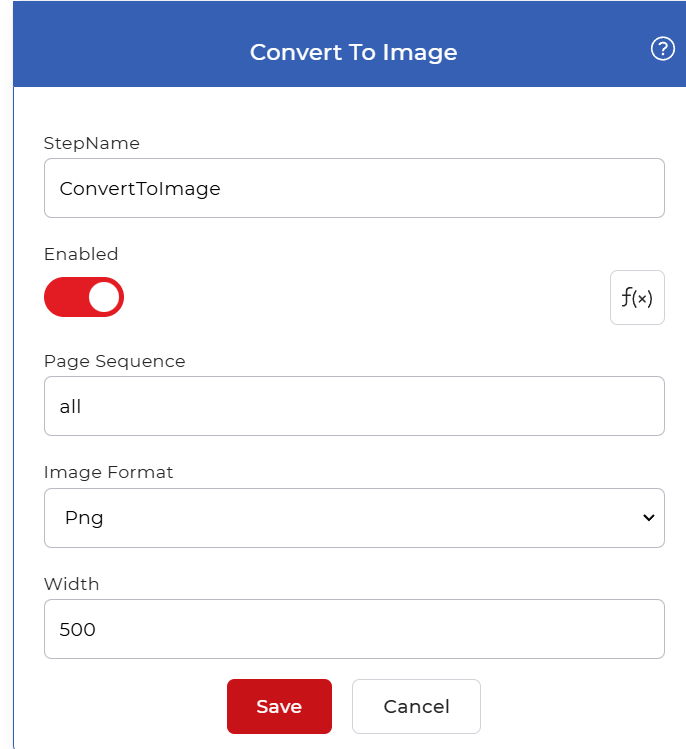
Resumen de la acción
| Aporte | Soltero PDF documento |
| Producción | Un archivo de imagen por página convertida. |
Propiedades
Secuencia de páginas
- Tipo: Texto
- Requerido: Sí
Las páginas a convertir. Introduzca una sola página (3), una lista separada por comas (1,3,5), un rango (2-6), o una palabra clave (first, last, all). Solo se convertirán las páginas que usted indique.
Formato de imagen
- Tipo: Seleccionar
- Requerido: Sí
El tipo de archivo para cada imagen de salida:
- PNG: Sin pérdida de calidad, ideal para texto, capturas de pantalla y líneas nítidas.
- JPG: archivos más pequeños, ideales para fotos y escaneos.
- BMP: mapa de bits sin comprimir.
- GIFGama de colores limitada, adecuada para gráficos sencillos.
- TIFF: alta calidad, común para archivo e impresión.
Ancho
- Tipo: Entero
- Requerido: Sí
El ancho de salida se expresa en píxeles. La altura se ajusta automáticamente para preservar la relación de aspecto de cada página, por lo que un ancho mayor produce una imagen más grande y de mayor resolución.
Cómo usarlo en un flujo de trabajo
Lugar Convertir PDF a Imagen después del paso que suministra el PDF, que es un disparador que recoge un nuevo archivo o una acción anterior que produjo uno. Debido a que el paso devuelve varias imágenes, sígalo con un Para cada documento control cuando los siguientes pasos actúan sobre cada imagen por separado, luego un paso de guardado como Guardar en Dropbox para almacenar los resultados.
Pruébalo en PDF4me Flujos de trabajo
Abra el panel de control de flujos de trabajo, cree un flujo de trabajo y agregue el Convertir PDF a Imagen Paso a seguir para ejecutar esto en sus propios documentos.