Convertir PDF a Word
El Convertir PDF a Word La acción toma uno PDF archivo y devuelve uno editable Word documento (.docx). Reconstruye el texto, los párrafos, las tablas y el diseño a partir del archivo fuente. PDF para que puedas abrir el resultado en Word y editarlo como cualquier otro documento. Para escaneos o páginas solo de imágenes, el Alto Ejecuciones de perfil de calidad OCR leer los caracteres antes de escribirlos en el Word archivo.
Recurra a esta acción cuando llegue un contrato o formulario como PDF y alguien necesita cambiar algunas cláusulas antes de devolverlo, cuando un informe mensual llega a una carpeta y se desea que se guarde automáticamente una copia editable para la siguiente revisión, o cuando las facturas y cartas escaneadas llegan solo como imágenes. PDF archivos y necesitas que su texto se extraiga a un documento que puedas buscar y editar.
Configuración
Configurar el Convertir PDF a Word paso en el creador de flujos de trabajo:
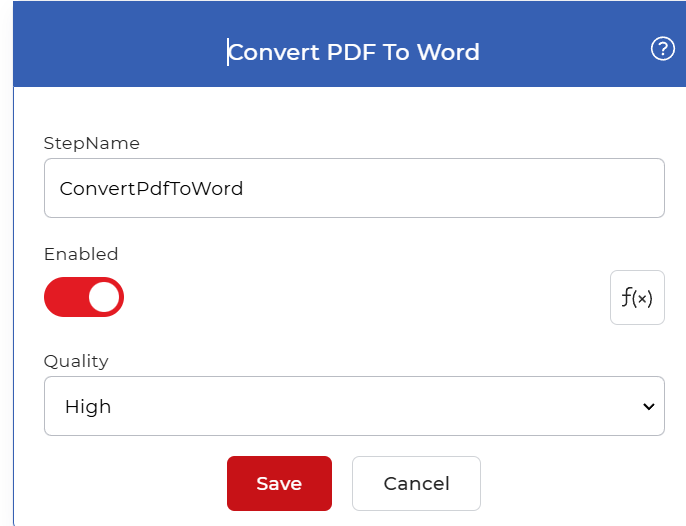
Resumen de la acción
| Aporte | Uno PDF archivo |
| Producción | Una editable Word documento (.docx) |
Propiedades
Calidad
- Tipo: Seleccionar
- Requerido: Sí
Establece cómo la acción lee la fuente PDF y construye el Word archivo. Hay dos opciones:
- Borrador: convierte un PDF que ya contiene texto real y seleccionable. Esta es la opción más rápida y adecuada para documentos creados digitalmente.
- Alto: carreras OCR para detectar texto dentro de páginas e imágenes escaneadas y luego escribirlo en el Word archivo. Elegir Alto cuando el PDF es un escaneo o contiene texto solo de imagen, ya que Borrador No se puede recuperar texto que no sea seleccionable previamente.
Cómo convertir PDF a Word Uso de flujos de trabajo
PDF4me Los flujos de trabajo pueden convertir PDF archivos a Word automáticamente. Aquí hay un flujo de trabajo de ejemplo que convierte PDF archivos en editables Word documentos.
Agregar un disparador
Comience agregando y configurando un Dropbox desencadenar. PDF4me Los flujos de trabajo también admiten Google Drive Hay varios activadores, así que elige el que quieras para iniciar el flujo de trabajo.

Agregar el convertidor PDF a Word acción
Agregar y configurar el Convertir PDF a Word acción. Elija entre los dos perfiles de calidad, Borrador y Alto. El Alto El perfil utiliza funciones avanzadas OCR algoritmos para detectar texto en imágenes y documentos escaneados, generando los más precisos Word archivos.

Agregar una acción de Guardar en Dropbox
Una vez que los archivos se convierten a Word, guárdalos en tu carpeta de salida. PDF4me admite varias opciones de guardado. Para este caso de uso, agregue y configure una Guardar en Dropbox acción.
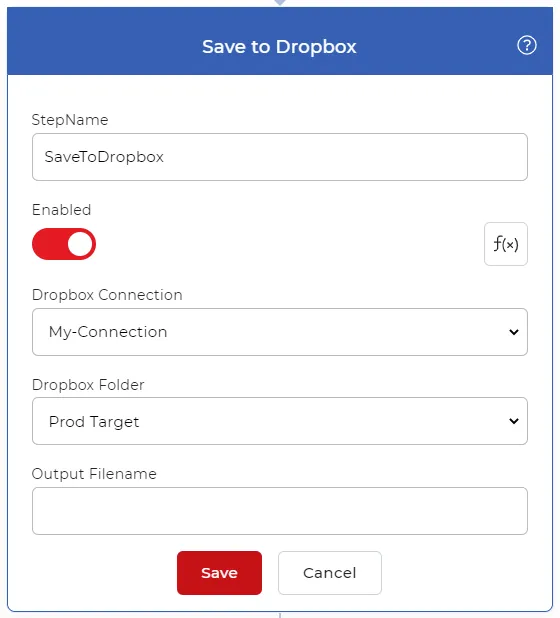
Pruébalo en PDF4me Flujos de trabajo
Abra el panel de control de flujos de trabajo, cree un flujo de trabajo y agregue el Convertir PDF a Word Paso a seguir para ejecutar esto en sus propios documentos.