Convertir PDF a PowerPoint
El Convertir PDF a PowerPoint La acción toma uno PDF y devuelve un documento editable PowerPoint La presentación. Las páginas de la PDF mapea las diapositivas y el texto, las imágenes y el diseño vuelven como objetos que puedes editar en PowerPoint en lugar de una imagen plana de cada página. Usted elige un perfil de calidad que establece cómo la conversión lee la fuente, incluyendo si se ejecuta OCR en páginas escaneadas.
Recurra a esta acción cuando llegue un informe, una propuesta o un documento de una página. PDF y alguien necesita presentarlo o reutilizarlo como diapositivas. También encaja cuando el PDF se escanea y su texto se encuentra dentro de una imagen: el Alto Ejecuciones de perfil OCR para que el texto se vuelva seleccionable en el mazo. Una configuración común es un disparador que detecta un PDF Desde una carpeta en la nube, esta acción para crear la presentación, luego un paso que guarda o comparte el resultado.
Configuración
Configurar el Convertir PDF a PowerPoint paso en el creador de flujos de trabajo:
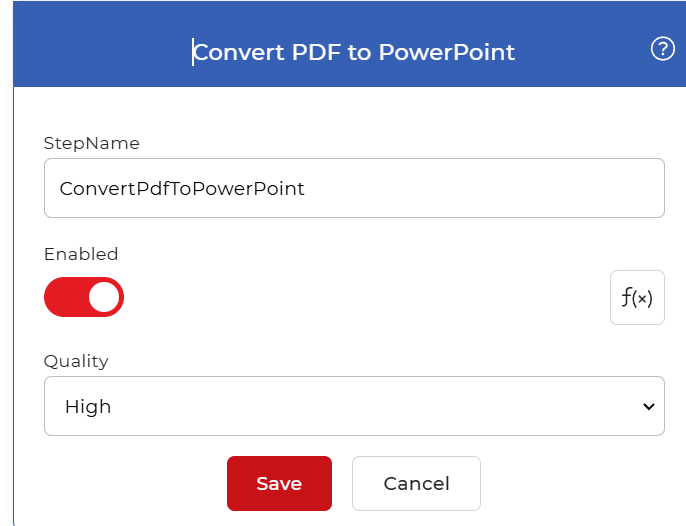
Resumen de la acción
| Aporte | Soltero PDF documento |
| Producción | Editable individualmente PowerPoint presentación |
Propiedades
Calidad
- Tipo: Seleccionar
- Requerido: Sí
Establece cómo la conversión lee el PDFHay dos opciones:
- Borrador: la conversión estándar para un PDF cuyo texto ya es seleccionable, como uno exportado desde Word o otro PDF herramienta.
- Alto: carreras OCR Durante la conversión, el texto almacenado como imagen se reconoce y se inserta en las diapositivas.
Elegir Alto cuando el PDF está escaneado o sus páginas son imágenes y necesitas el texto en la presentación. Utiliza Borrador para PDF archivos que ya contienen texto real y seleccionable.
Cómo usarlo en un flujo de trabajo
Lugar Convertir PDF a PowerPoint después del paso que suministra el PDF, que es un disparador que recoge un nuevo archivo o una acción anterior que lo produjo. El único PowerPoint El archivo que devuelve alimenta directamente el siguiente paso: enviarlo a un paso de guardado como Guardar en Dropbox para almacenar la presentación, o para enviar un paso que la comparta con tu equipo para su revisión.
Pruébalo en PDF4me Flujos de trabajo
Abra el panel de control de flujos de trabajo, cree un flujo de trabajo y agregue el Convertir PDF a PowerPoint Paso a seguir para ejecutar esto en sus propios documentos.