Convertir PDF a Excel
El Convertir PDF a Excel La acción lee las tablas en una PDF y los escribe en un Excel hoja de cálculo. Se necesita una PDF documento como entrada y devuelve uno Excel archivo, con filas y columnas que siguen el diseño de origen, por lo que los datos que estaban bloqueados dentro del PDF se convierte en celdas que puedes ordenar, filtrar y totalizar.
Recurre a ello cuando un proveedor envía facturas como PDFs y necesitas los elementos de línea en una hoja para la conciliación, cuando lleguen los extractos bancarios o de tarjetas mensuales. PDFs y desea que las transacciones estén en columnas, o cuando un informe escaneado contiene una tabla que necesita sumar. Para páginas escaneadas o solo imágenes, configure la Calidad propiedad a Alto entonces OCR Lee el texto antes de que se genere la hoja de cálculo.
Configuración
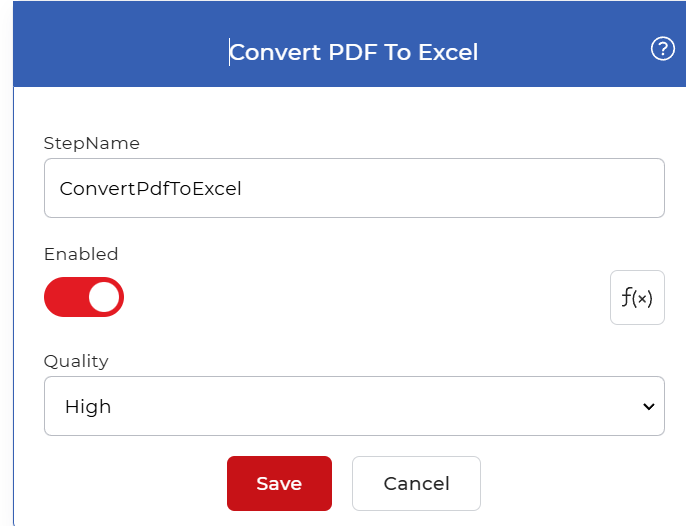
Configurar el Convertir PDF a Excel paso en el creador de flujos de trabajo:
Resumen de la acción
| Aporte | Soltero PDF documento con contenido tabular |
| Producción | Soltero Excel hoja de cálculo |
Propiedades
Calidad
- Tipo: Seleccionar
- Requerido: Sí
Define cómo la acción lee el documento antes de crear la hoja de cálculo. Elija uno de los dos perfiles:
- Borrador: convierte PDFs cuyo texto ya es seleccionable, como los archivos exportados desde otro programa. Esta es la opción más rápida para documentos digitales nativos.
- Alto: se enciende OCR De esta forma, la acción puede leer el texto de las páginas escaneadas y las imágenes, y luego crea la hoja de cálculo a partir de lo que detecta.
Elegir Alto cuando el PDF es un escaneo o una foto de un documento, o cuando Borrador Devuelve celdas vacías o ilegibles. Elija Borrador cuando la fuente es un archivo digital limpio PDF y quieres la carrera más rápida.
Cómo convertir PDF a Excel Uso de flujos de trabajo
PDF4me Los flujos de trabajo pueden convertir PDF archivos a Excel automáticamente. Aquí hay un ejemplo de flujo de trabajo que convierte los datos entrantes. PDF archivos en Excel hojas de cálculo.
Agregar un disparador
Comience agregando y configurando un Dropbox desencadenar. PDF4me Los flujos de trabajo también admiten Google Drive Los activadores, así que elige el que mejor se adapte a tu flujo de trabajo.

Agregar el convertidor PDF a Excel acción
Agregar y configurar el Convertir PDF a Excel acción. Elija entre los dos perfiles de calidad, Borrador y Alto. El Alto El perfil utiliza funciones avanzadas OCR Para detectar texto en imágenes y documentos escaneados y obtener el resultado más preciso.

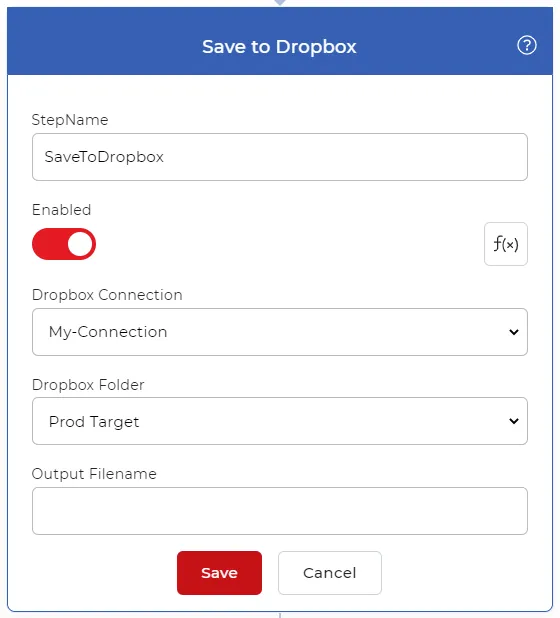
Agregar una acción de Guardar en Dropbox
Una vez convertidos los archivos, guárdelos en su almacenamiento. Para este caso de uso, agregue y configure un Guardar en Dropbox acción.
Pruébalo en PDF4me Flujos de trabajo
Abra el panel de control de flujos de trabajo, cree un flujo de trabajo y agregue el Convertir PDF a Excel Paso a seguir para ejecutar esto en sus propios documentos.