Comprimir PDF
La Compresa PDF La acción reduce el tamaño del archivo de un PDF aplicando el perfil de compresión que usted seleccione. Se necesita uno PDF documento como entrada y devuelve un único archivo comprimido PDF Con las mismas páginas, sus imágenes y estructura interna optimizadas según el perfil.
Úselo para reducir el tamaño de documentos escaneados grandes antes de enviarlos por correo electrónico, ya que muchos servidores de correo rechazan los archivos adjuntos que superan un tamaño fijo. Úselo para reducir el costo de almacenamiento de PDF archivos que un flujo de trabajo guarda en el almacenamiento en la nube de forma masiva. Úselo para preparar PDF archivos para una visualización rápida en un navegador, donde el perfil web hace que la primera página aparezca rápidamente.
Configuración
Configurar el Comprimir PDF paso en el creador de flujos de trabajo:
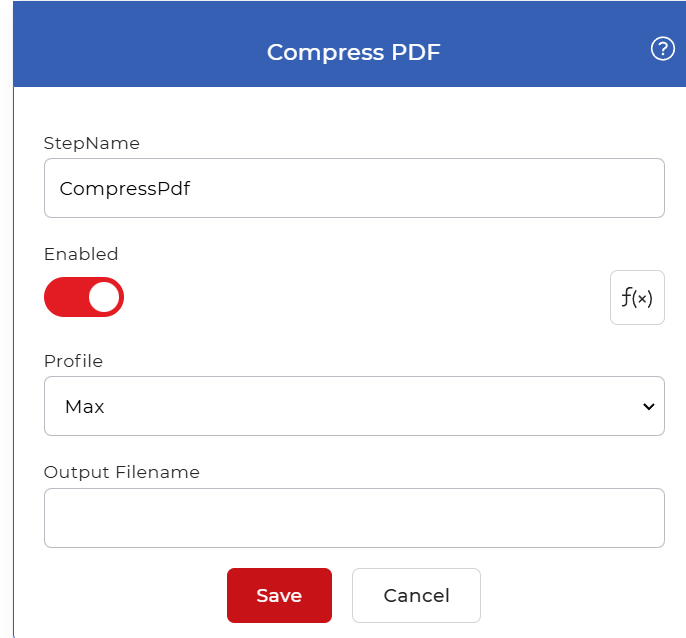
Resumen de la acción
| Aporte | Soltero PDF documento |
| Producción | Un único comprimido PDF documento |
Propiedades
Perfil
- Tipo: Seleccionar
- Requerido: Sí
Establece el grado de compresión del archivo y la optimización del resultado. Elija uno de los cuatro valores:
- Por defectoCompresión mínima con la menor pérdida de calidad. Empiece por aquí si desea un archivo más pequeño pero no puede arriesgarse a un cambio visible.
- MáximoMáxima compresión para obtener el menor tamaño, la descarga más rápida y la visualización más veloz. Comprime las imágenes y puede perder algo de detalle, así que úsalo cuando el tamaño sea más importante que la fidelidad de la imagen.
- WebOptimizado para su visualización en un navegador. Linealiza el archivo para que la primera página se muestre rápidamente y no comprime mucho las imágenes, lo que resulta adecuado para documentos publicados en línea.
- ImprimirConserva las fuentes, la combinación de colores y la resolución adecuadas para la impresión, con una mínima disminución en la resolución de la imagen (dpi). Úselo para archivos que se enviarán a una impresora.
Cambie el perfil cuando cambie el destino del archivo: Máximo para archivos adjuntos de correo electrónico, Web para visualización en línea, Imprimir para trabajos de impresión.
Nombre del archivo de salida
- Tipo: Texto
- Requerido: No
Establece el nombre del archivo comprimido. PDF La acción regresa. Déjelo en blanco para mantener un nombre autogenerado derivado del archivo de entrada y configúrelo (por ejemplo invoice-compressed.pdf) cuando un paso posterior, como Guardar en Google Drive, necesita un nombre de archivo predecible.
Cómo comprimir PDF Uso de flujos de trabajo
PDF4me Los flujos de trabajo pueden comprimirse PDF archivos automáticamente a medida que llegan. Aquí hay un ejemplo de flujo de trabajo que comprime PDF archivos y los guarda en tu almacenamiento.
Crear un flujo de trabajo
Ve al Panel de flujos de trabajo y seleccione el Crear flujo de trabajo Botón para comenzar a crear tu automatización.

Agregar un disparador
Cree y configure un desencadenador para iniciar el flujo de trabajo. Para este ejemplo, utilice un Google Drive desencadenar. PDF4me Los flujos de trabajo también admiten Dropbox Los activadores, así que elige el que mejor se adapte a tu flujo de trabajo.

Agregar el compresor PDF acción
Agregar y configurar el Comprimir PDF Luego, seleccione el perfil de compresión que mejor se adapte a sus necesidades:
- Por defecto: compresión normal con la menor pérdida de calidad.
- Máximo: alta compresión con cierta pérdida de calidad.
- Web: linealizado PDF para una visualización web rápida.
- Imprimir: optimizado para trabajos de impresión.

Agregar una acción Guardar en almacenamiento
Una vez comprimidos los archivos, guárdelos en su almacenamiento. Para este caso de uso, agregue y configure un Guardar en Google Drive acción.
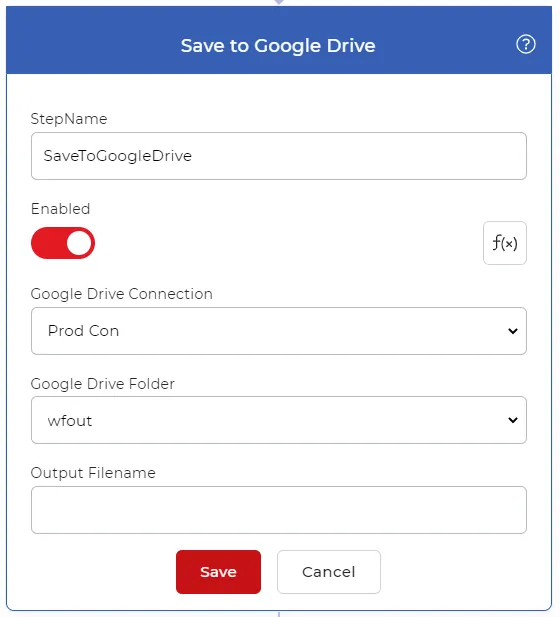
Guardar y publicar
Seleccionar Guardar y publicar Una vez configurado el flujo de trabajo, el flujo de trabajo de ejemplo completo se ve así.
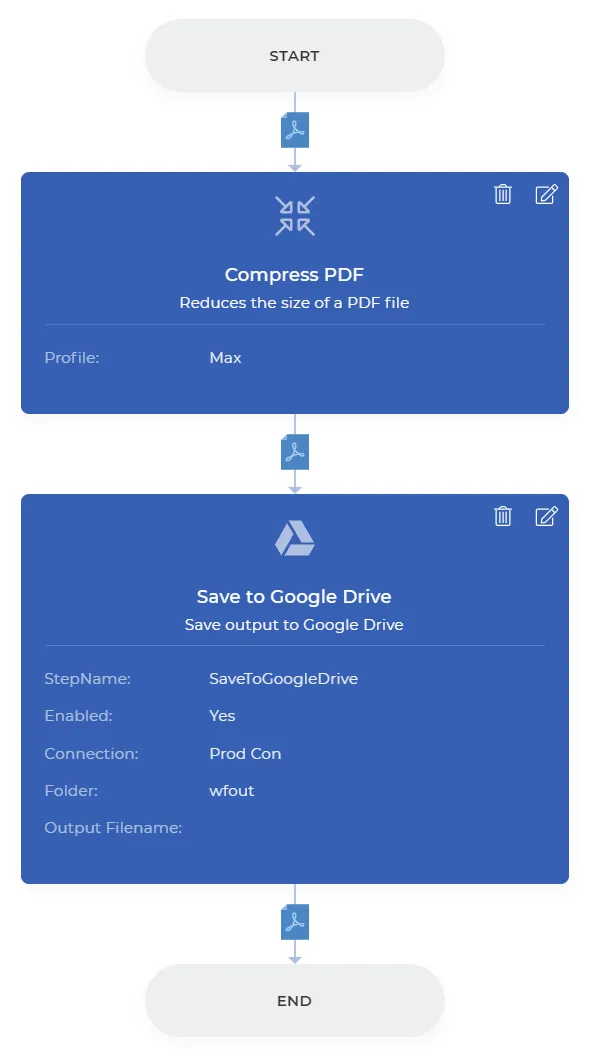
Pruébalo en PDF4me Flujos de trabajo
Abra el panel de control de flujos de trabajo, cree un flujo de trabajo y agregue el Comprimir PDF Paso a seguir para ejecutar esto en sus propios documentos.