Agregar marca de agua de texto
Estampe una línea de texto a lo largo de las páginas de un PDFLa acción toma uno PDF como entrada y devuelve el mismo PDF Con el texto dibujado en las páginas que elijas, pasa al siguiente paso. Tú configuras el texto, su ubicación, la fuente, el color, la opacidad y el ángulo, para que el sello quede discretamente en una esquina o se extienda en diagonal a lo largo de la página.
Úselo para marcar borradores y copias internas con texto como CONFIDENCIAL o NO DISTRIBUIR, para añadir el nombre de la empresa a los documentos salientes o para fechar los archivos durante el proceso de aprobación. Dado que la marca de agua se aplica a todos los archivos que procesa el flujo de trabajo, puede marcar cientos de documentos sin necesidad de abrirlos.
Configuración
Configurar el Agregar marca de agua de texto paso en el creador de flujos de trabajo:
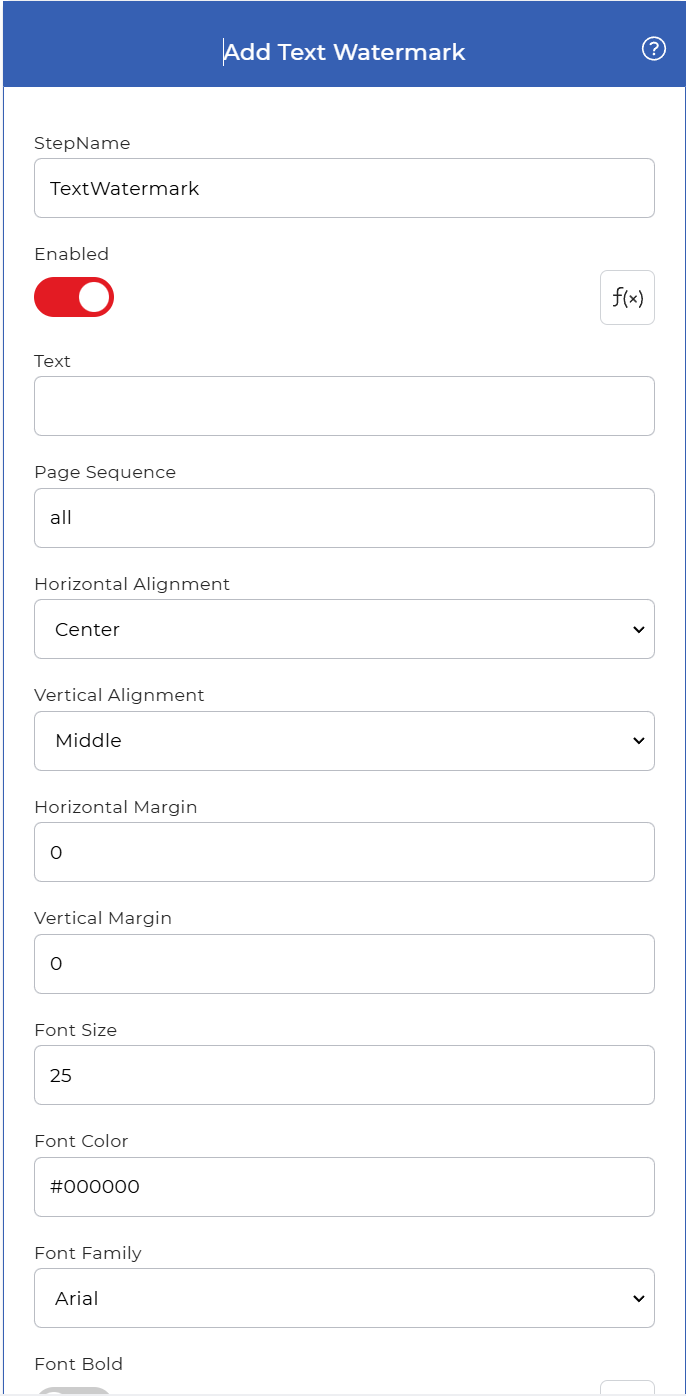
Resumen de la acción
| Aporte | Soltero PDF documento |
| Producción | Lo mismo PDF con la marca de agua de texto aplicada |
Propiedades
Texto
- Tipo: Cadena
- Requerido: Sí
Las palabras que aparecen en la página, por ejemplo BORRADOR, CONFIDENCIAL o el nombre de una empresa. Introduzca el texto exacto que desea que aparezca en cada página seleccionada.
Secuencia de páginas
- Tipo: Cadena
- Por defecto: todo
Páginas que recibirán la marca de agua. Introduzca un número de página (1, 2, 3, etc.) o una palabra clave: primera, última o todas. Use «todas» para marcar todo el documento, o indique una página específica cuando solo una parte del archivo necesite la marca.
Alineación horizontal
- Tipo: Seleccionar
- Por defecto: Centro
Establece la posición horizontal del texto en la página. Los valores permitidos son:
- Izquierda: borde izquierdo de la página
- Centro: igual distancia desde el borde izquierdo y derecho de la página
- Bien: borde derecho de la página
Alineación vertical
- Tipo: Seleccionar
- Por defecto: Medio
Establece la posición vertical del texto en la página. Los valores permitidos son:
- Arriba: borde superior de la página
- Medio: igual distancia desde el borde superior e inferior de la página
- Abajo: borde inferior de la página
Margen horizontal
- Tipo: Entero
- Requerido: No
- Por defecto: 0
Espacio horizontal en milímetros (mm) entre el texto y el borde de la página. Si la alineación horizontal es Izquierda, establece el espacio desde el borde izquierdo. Si Bien, establece el espacio desde el borde derecho. Si CentroEste campo se ignora. Elévelo para empujar el sello hacia adentro desde el borde.
Margen vertical
- Tipo: Entero
- Requerido: No
- Por defecto: 0
Espacio vertical en milímetros (mm) entre el texto y el borde de la página. Si la alineación vertical es Arriba, establece el espacio desde el borde superior. Si Abajo, establece el espacio desde el borde inferior. Si MedioEste campo se ignora.
Tamaño de fuente
- Tipo: Entero
- Requerido: No
- Por defecto: 25
Tamaño del texto de la marca de agua en puntos. Auméntelo para obtener una marca grande que ocupe toda la página, o redúzcalo para una marca pequeña en una esquina.
Color de fuente
- Tipo: Cadena
- Por defecto: #000000
El color del texto, especificado como un código de color HTML o un triplete hexadecimal. Ejemplo: #ADD8E6.
Familia de fuentes
- Tipo: Cadena
- Por defecto: Arial
Tipografía utilizada para el texto de la marca de agua. Valores permitidos:
- Arial
- Verdana
- Mensajero
- Comic Sans
- Times New Roman
Fuente en negrita
- Tipo: Seleccionar
- Requerido: No
Dibuja el texto de la marca de agua en negrita. Los valores permitidos son:
- Sí
- No
Fuente en cursiva
- Tipo: Seleccionar
- Requerido: No
Inclina el texto de la marca de agua. Los valores permitidos son:
- Sí
- No
Subrayado de fuente
- Tipo: Seleccionar
- Requerido: No
Subraya el texto de la marca de agua. Los valores permitidos son:
- Sí
- No
Opacidad (0 a 100)
- Tipo: Entero
- Requerido: Sí
Nivel de opacidad del texto (de 0 a 100). Un valor de 0 indica transparencia total y 100 opacidad total. Utilice un valor bajo para una marca de fondo tenue que permita leer el contenido, y un valor alto para una marca sólida.
Modo
- Tipo: Seleccionar
- Requerido: Sí
Establece cómo se dibujan los personajes. Los valores permitidos son:
- Llenar: letras sólidas y rellenas
- Ataque: letras delineadas con el centro vacío
Ancho de línea
- Tipo: Entero
- Requerido: No
El grosor, en puntos, de la línea utilizada para dibujar el contorno del texto. Se aplica cuando el texto se traza en lugar de rellenarse.
Posición del sello
- Tipo: Seleccionar
- Requerido: Sí
Establece cómo se superponen las marcas de agua con el contenido de la página. Los valores permitidos son:
- Anotación: añadido como un objeto de anotación en la página
- Primer plano: dibujado sobre el contenido de la página
- Fondo: dibujado detrás del contenido de la página, de modo que el texto y las imágenes se superponen a él.
Ángulo de rotación
- Tipo: Flotar
- Requerido: No
El ángulo, en grados, para rotar el texto. Use 0 para texto horizontal o un valor como 45 para un texto diagonal en la página.
Cómo agregar una marca de agua de texto usando flujos de trabajo
Una marca de agua es un texto o patrón identificativo que se superpone a un documento para marcarlo y disuadir la copia no autorizada. PDF4me Los flujos de trabajo pueden estampar una marca de agua en cada archivo automáticamente. Aquí hay un ejemplo de flujo de trabajo que aplica una marca de agua de texto a cada archivo entrante. PDF.
Crear un nuevo flujo de trabajo
Abrir el PDF4me Flujos de trabajo panel y seleccione Crear flujo de trabajo para iniciar una nueva automatización.

Agregar un disparador
Agrega un activador para poner en marcha tu automatización. PDF4me Soporte para flujos de trabajo Dropbox y Google Drive Seleccione los activadores que mejor se adapten a su flujo de trabajo. Configure la conexión y seleccione la carpeta donde se esperan los archivos de entrada.

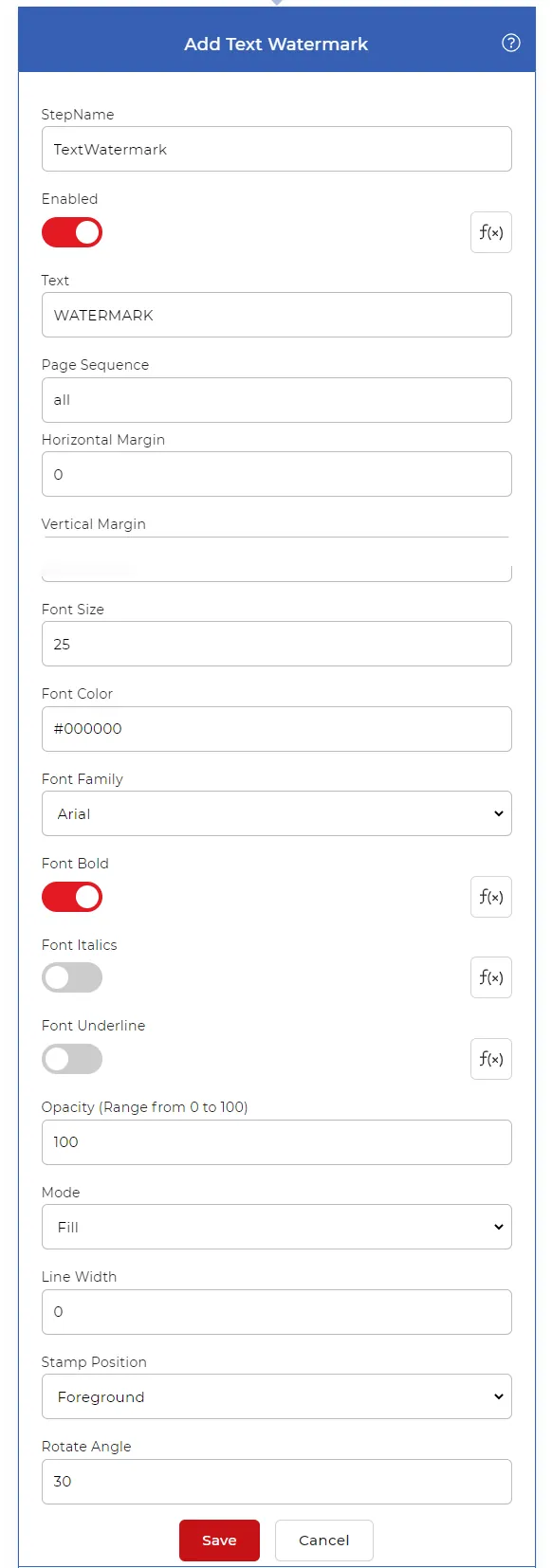
Agregar la acción Agregar marca de agua de texto
Agregar y configurar el Agregar marca de agua de texto Actúe con los parámetros requeridos. Configure el texto de la marca de agua, su posición, fuente, color, opacidad, rotación y las demás propiedades descritas anteriormente para controlar el aspecto y el estilo de su sello.
Agregar una acción de Guardar en Dropbox
Una vez aplicada la marca de agua, guarde el resultado en su almacenamiento. Para este caso de uso, agregue y configure una Guardar en Dropbox acción.

Ahora cada vez que un nuevo PDF Si se detecta en la carpeta de origen configurada, se activa la automatización. El documento cargado se procesa con la acción configurada y el resultado con marca de agua se guarda en cuestión de segundos.
Pruébalo en PDF4me Flujos de trabajo
Abra el panel de control de flujos de trabajo, cree un flujo de trabajo y agregue el Agregar marca de agua de texto Paso a seguir para ejecutar esto en sus propios documentos.