Agregar código de barras
Dibuja un código de barras o un código QR en una PDF y recibirá el mismo documento de vuelta con el código estampado. Usted proporciona un único PDF, establece el texto que contiene el código, el formato y dónde se ubica en la página, y el paso devuelve uno PDF con el código de barras añadido a cada página que hayas nombrado.
Úselo para imprimir un número de seguimiento o de pedido como un código de barras Code128 escaneable en etiquetas de envío y facturas, para agregar un código QR que enlace a una copia en línea o a una página de verificación, o para codificar un ID de factura como Datamatrix para que un escáner de almacén pueda recuperar el registro de la página impresa.
Configuración
Configurar el Agregar código de barras paso en el creador de flujos de trabajo:
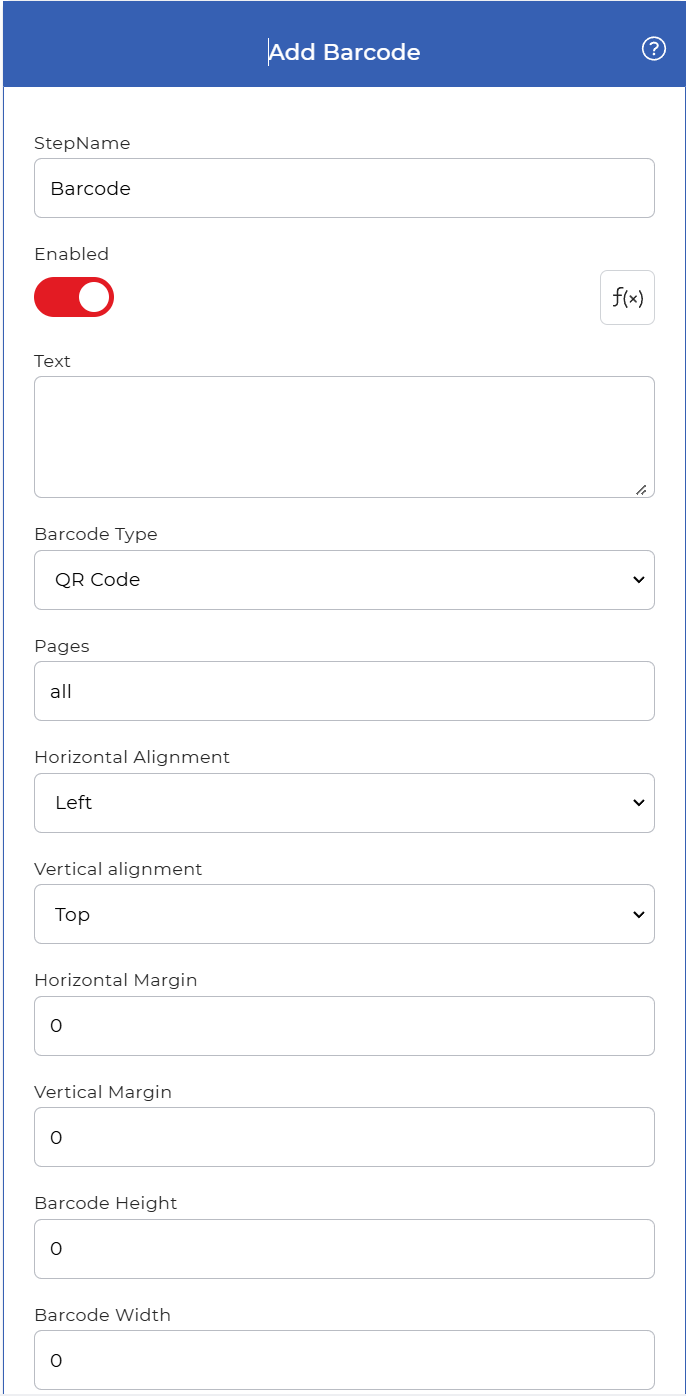
Resumen de la acción
| Aporte | Soltero PDF documento |
| Producción | Lo mismo PDF con el código de barras añadido a las páginas seleccionadas |
Propiedades
Texto
- Tipo: Cadena
- Requerido: Sí
El valor codificado en el código de barras, como una URL, un número de pedido o un ID de factura. La longitud que se puede incluir depende del tipo de código de barras elegido, ya que una cadena más corta permite que un código de barras 1D sea legible.
Tipo de código de barras
- Tipo: Seleccionar
- Requerido: Sí
El tipo de código a dibujar. Los formatos admitidos son:
- Código QR: un código cuadrado en 2D que contiene URL o texto más largo y que se escanea con la mayoría de las cámaras de los teléfonos.
- Matriz de datos: un código 2D compacto que almacena datos en un espacio reducido, común en piezas pequeñas y etiquetas.
- Código128: un código de barras lineal 1D para números y letras, común para el seguimiento y la numeración de inventarios.
Páginas
- Tipo: Cadena
- Requerido: Sí
Las páginas que obtienen el código de barras. Introduzca los números de página (1, 2, 3) o una palabra clave (first, last, all). Solo las páginas que nombres recibirán el código.
Alineación horizontal
- Tipo: Seleccionar
- Requerido: Sí
Donde el código de barras se ubica a lo ancho de la página. Los valores permitidos son:
- Izquierda: contra el borde izquierdo de la página.
- Centro: a igual distancia de los bordes izquierdo y derecho.
- Bien: contra el borde derecho de la página.
Alineación vertical
- Tipo: Seleccionar
- Requerido: Sí
Donde el código de barras se ubica a lo largo de la altura de la página. Los valores permitidos son:
- Arriba: contra el borde superior de la página.
- Medio: a igual distancia de los bordes superior e inferior.
- Abajo: contra el borde inferior de la página.
Margen horizontal
- Tipo: Entero
- Por defecto: 0
Un espacio en milímetros que empuja el código de barras hacia adentro desde el borde al que está alineado. Con Izquierda alineación establece el espacio desde el borde izquierdo, con Bien Alinea el espacio desde el borde derecho. Con Centro alineación este campo se ignora.
Margen vertical
- Tipo: Entero
- Por defecto: 0
Un espacio en milímetros que empuja el código de barras desde el borde superior o inferior. Con Arriba alineación establece el espacio desde el borde superior, con Abajo alinea el espacio desde el borde inferior. Con Medio alineación este campo se ignora.
Altura del código de barras
- Tipo: Entero
Altura del código de barras en milímetros. Establecer 0 para usar la altura predeterminada o una altura ajustada según la relación de aspecto.
Ancho del código de barras
- Tipo: Entero
Ancho del código de barras en milímetros. 0 Utilice el ancho predeterminado o un ancho calculado a partir de la relación de aspecto. Auméntelo cuando el escáner necesite un objetivo más grande.
Color del código de barras
- Tipo: Cadena
- Por defecto: #000000off
El color de los símbolos del código de barras, escrito en hexadecimal como #RRGGBBAA:
- RR: el canal rojo.
- GG: el canal verde.
- CAMA Y DESAYUNO: el canal azul.
- Automóvil club británico: opacidad, desde 00 para totalmente transparente hasta FF para totalmente opaco.
Por ejemplo, el azul es #0000FFFF, el rojo es #FF0000FF y el amarillo es #FFFF00FF. Utilice un código oscuro sobre un fondo claro para que los escáneres lo lean correctamente.
Color de fondo
- Tipo: Cadena
- Por defecto: #ffffffff
El color del área detrás del código de barras, escrito en el mismo formato #RRGGBBAA que el color del código de barras. El blanco predeterminado proporciona a la mayoría de los escáneres el contraste que necesitan.
Ocultar texto
- Tipo: Booleano
- Requerido: Sí
Oculta el texto legible impreso junto al código de barras. Esto se aplica al tipo Code128. Actívalo cuando quieras ver solo las barras, sin texto.
Opacidad
- Tipo: Entero
- Requerido: Sí
Indica la opacidad del código de barras, desde 0 (totalmente transparente) hasta 100 (totalmente opaco). Reduce este valor cuando el código deba superponerse ligeramente al contenido de la página.
Cómo usarlo en un flujo de trabajo
Lugar Agregar código de barras después del paso que suministra el PDF, que es un desencadenante que toma un nuevo documento o una acción anterior que produjo uno, como una factura generada o un archivo combinado. El paso devuelve uno PDF con el código dibujado en las páginas que nombraste, así que envía esa salida a un paso de guardado como Guardar en Dropbox, un paso de correo electrónico que lo adjunta, o uno posterior PDF acción que continúa construyendo el documento.
Pruébalo en PDF4me Flujos de trabajo
Abra el panel de control de flujos de trabajo, cree un flujo de trabajo y agregue el Agregar código de barras Paso a seguir para ejecutar esto en sus propios documentos.