Generar PDF desde plantilla de Word en Zapier
Qué abarca esta guía
En lugar de rellenar manualmente el mismo contrato, factura o certificado cada vez, lo diseñas una sola vez en Microsoft Word, con {{placeholders}} donde van los valores dinámicos y deja Zapier + PDF4me Rellénalo automáticamente. Cada vez que se active un disparador (envío de formulario, nueva fila en la hoja de cálculo, cierre de un acuerdo en el CRM), PDF4me fusiona tus datos en vivo con la plantilla y produce un resultado finalizado. PDF o documento de Word En segundos. Sin código, sin complementos de combinación de correspondencia, sin manual. PDF exportaciones. Esta guía describe cada paso: la creación de la plantilla, la estructuración de sus datos, la configuración de la Zapier acción y enrutamiento de la salida al almacenamiento o correo electrónico.
Cómo funciona
PDF4me usos Sintaxis de doble llave de bigote - {{VariableName}} - dentro del estándar .docx archivos. Usted proporciona un objeto de datos (JSON, XML, o CSV) y PDF4me reemplaza cada marcador de posición con el valor correspondiente y luego renderiza el documento como un PDF o DOCX.
{{ClientName}}Reemplazado por el que coincide JSON valor
{{#Items}}...{{/Items}}Expande una fila por cada elemento de la matriz.
{{#ShowDiscount}}...{{/ShowDiscount}}Esta sección aparece solo cuando el valor es verdadero.
→ Referencia de sintaxis completa: Sintaxis de plantillas de Word
Paso 1: Crea tu plantilla de Word.
Abrir cualquier .docx archivo en Microsoft Word y reemplace cada valor que deba cambiar por documento con un {{placeholder}}El nombre del marcador de posición es el que coincidirá en su JSON Datos: que sean breves, descriptivos y coherentes.
Marcadores de posición comunes para documentos típicos:
| Tipo de documento | Ejemplos de marcadores de posición |
|---|---|
| Factura | {{ClientName}}, {{InvoiceNumber}}, {{DueDate}}, {{Total}} |
| Contrato | {{PartyOne}}, {{EffectiveDate}}, {{Jurisdiction}}, {{SignatureDate}} |
| Certificado | {{RecipientName}}, {{CourseName}}, {{CompletionDate}}, {{IssuedBy}} |
| Carta de oferta | {{CandidateName}}, {{Position}}, {{Salary}}, {{StartDate}} |
Consejos para una plantilla limpia:
- Utilice marcadores de posición en las celdas de las tablas, encabezados, pies de página y cuadros de texto. PDF4me los reemplaza en todas partes del documento
- Mantén el
.docxPersonaliza el estilo (fuentes, colores, bordes) exactamente como deseas que se vea el resultado final. PDF4me renderiza el documento sin alterar el formato. - Para tablas de artículos de línea, agregue una fila de datos con
{{#Items}}en la primera celda y{{/Items}}al final de la fila, el bucle se expande automáticamente
Una plantilla de Word con {{placeholders}} en el cuerpo del texto, las celdas de la tabla y los encabezados. Guardar como .docx y almacenar en Google Drive, Dropbox, o OneDrive.
Paso 2 - Prepara los datos de tu documento
PDF4me acepta datos en JSON (recomendado), XML, o CSV formato. JSON mapas de forma más natural a Zapier La salida se activa porque se puede construir el objeto directamente a partir de referencias de campo.
Mínimo JSON Ejemplo - factura:
{
 "ClientName": "Acme Corporation",
 "InvoiceNumber": "INV-2026-0042",
 "DueDate": "2026-06-15",
 "Items": [
 { "Description": "Web design", "Qty": "1", "UnitPrice": "$3,200", "LineTotal": "$3,200" },
 { "Description": "Hosting setup", "Qty": "1", "UnitPrice": "$400", "LineTotal": "$400" }
 ],
 "Subtotal": "$3,600",
 "Tax": "$360",
 "Total": "$3,960"
}
En Zapier, puedes construir esto JSON cadena usando el Código por Zapier paso, o mapéelo directamente si su activador (Typeform, Jotform, Google Sheets, HubSpot) ya devuelve los campos que necesitas.
Consejo: Descargue el archivo de datos de muestra prefabricado para ver exactamente cómo PDF4me espera el JSON estructura - luego adáptala a los nombres de marcador de posición de tu plantilla.
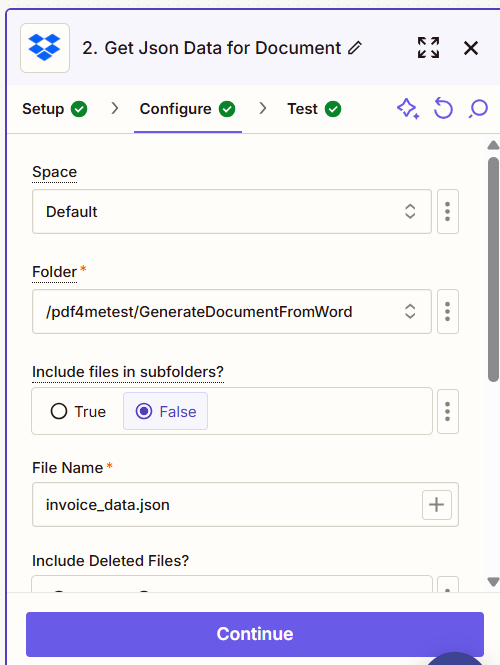
Mapa JSON datos directamente de los campos de salida del disparador o pegar un estático JSON cadena. Ambos enfoques funcionan; usa lo que produzca tu Zap.
Paso 3 - Configurar el PDF4me Generar acción de documento
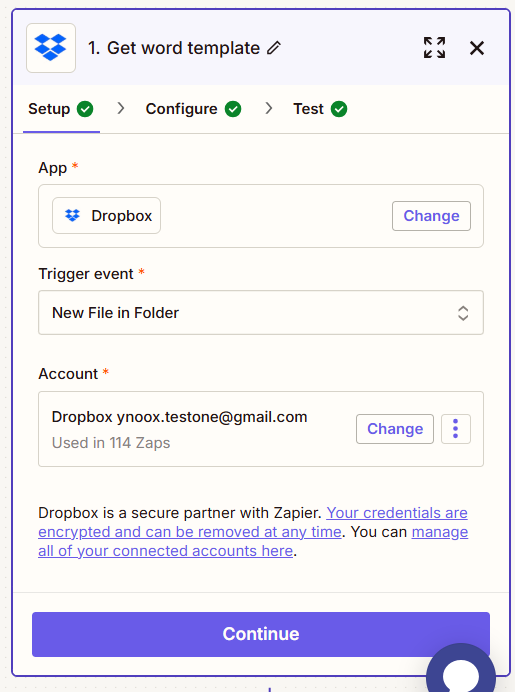
Agregar un nuevo paso de acción en Zapier, buscar PDF4mey seleccione Generar documentoAutentícate con tu PDF4me API Tecla una vez - Zapier reutiliza la conexión en todos sus PDF4me acciones.
Parámetros de acción
Requerido: Nombre del documento de plantilla, archivo de plantilla, formato de datos y datos del documento (como texto o archivo). El formato de salida predeterminado es PDF si no está configurado.
| Parámetro | Requerido | Lo que hace | Valor de ejemplo |
|---|---|---|---|
| Template Document Name | Yes | Filename of your Word template including the .docx extension. Map from the filename output of the step that retrieves your template file. | invoice-template.docx |
| Template File | Yes | Binary content of the .docx template. Map from the file data output of a Google Drive Get File, Dropbox Download File, or OneDrive Get File step. | (binary from Google Drive) |
| Data Format | Yes | Format of the data you are supplying. JSON is recommended for Zapier workflows. XML and CSV are also supported. | JSON |
| Data As Text | One of these | The merge data as a text string - a JSON object, XML document, or CSV content typed or mapped directly in the field. Use this when building JSON from trigger fields in the same Zap. | {"ClientName":"Acme","Total":"$3,960"} |
| Data File | One of these | Binary data file containing the JSON, XML, or CSV. Use this when a prior Zap step retrieves a data file from cloud storage rather than constructing it inline. | (binary from Dropbox) |
| Output Format | No | Format of the generated document. PDF produces a tamper-proof, print-ready file. Word (DOCX) produces an editable document. Defaults to PDF. | PDF |
| Output Name | No | Custom filename for the generated document. Build it dynamically from trigger fields for organised storage - for example Invoice_{{InvoiceNumber}}.pdf. | Invoice_INV-2026-0042.pdf |
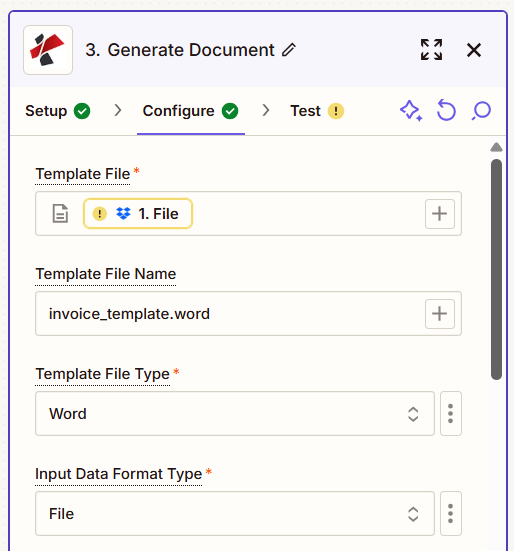
Asigne el binario de la plantilla y establezca el formato de datos en JSON. Pegue o asigne su JSON en Datos como texto, o mapear un archivo desde el almacenamiento en la nube a un archivo de datos.
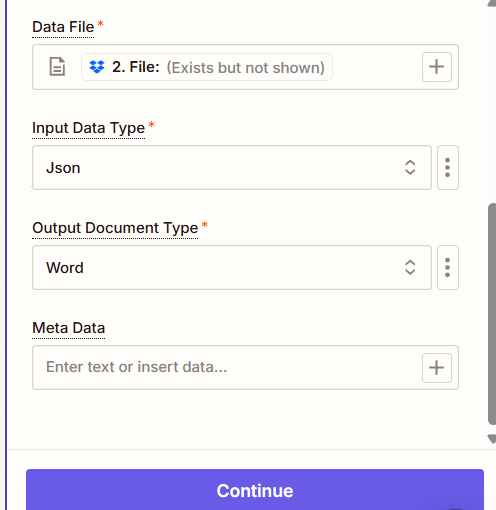
Establecer formato de salida a PDF Para un archivo listo para imprimir, o para Word, para mantener el documento editable. Utilice un nombre de salida dinámico creado a partir de campos desencadenantes.
Paso 4: Guardar o enviar el resultado.
El PDF4me La acción devuelve un Archivo salida - la generada PDF o DOCX binario. Asigne esto a cualquier paso Zap posterior.
Google Drive Subir archivo, Dropbox Subir archivo, OneDrive Subir archivo, SharePoint Crear archivo - mapa Archivo → Contenido del archivo y establecer una ruta de carpeta y un nombre de archivo dinámicos.
Gmail Enviar correo electrónico, Outlook Enviar correo electrónico - mapa Archivo → AdjuntoEstablezca la dirección de destino a partir de un campo activador para que cada documento se envíe automáticamente al destinatario correcto.
Agregue ambos pasos después del PDF4me acción - subir a Drive y enviar vía Gmail En el mismo Zap. Ambos pasos reciben el mismo archivo de salida, no es necesario duplicarlo.
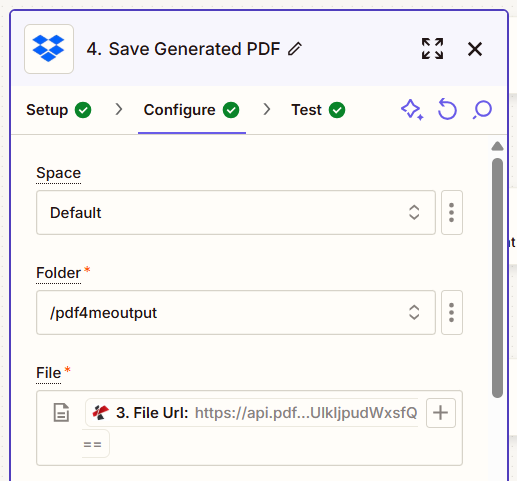
Mapa del PDF4me Archivo salida en el Contenido del archivo Campo de cualquier paso de almacenamiento o correo electrónico. Establezca la ruta de la carpeta y el nombre del archivo dinámicamente a partir de los campos desencadenantes.
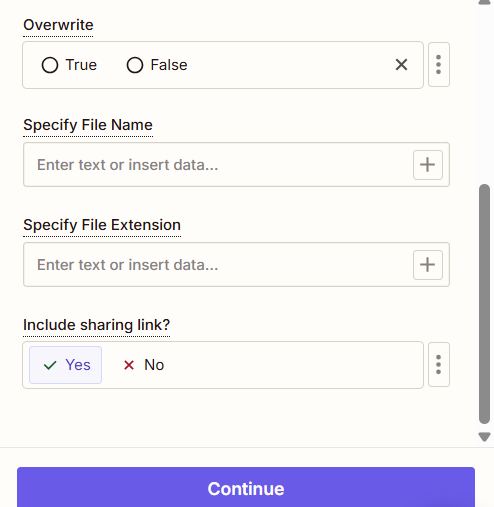
Adjunte el documento generado directamente a un correo electrónico mediante la asignación Archivo → Adjunto en Gmail o Outlook Enviar correo electrónico.
Flujo de Zap completo
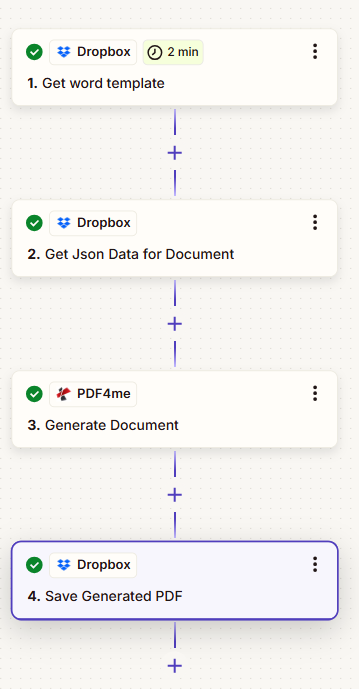
El Zap completo: el activador proporciona datos → PDF4me lo integra en la plantilla de Word → la salida se guarda en el almacenamiento y/o se envía por correo electrónico.
Ejemplos de flujos Zap
Ejemplos de flujos ZapReal automation patterns using PDF4me Generate Document with Word templates.
- Typeform: Nueva entrada: recopila el nombre del cliente, el alcance del proyecto, la fecha de inicio y la tarifa acordada.
- Código por Zapier: construye un JSON objeto del Typeform campos.
- Google Drive: Obtener archivo: recupera la plantilla del contrato .docx.
- PDF4me: Generar documento - fusiones JSON en plantilla, formato de salida PDF.
- Gmail: Enviar correo electrónico - adjunta el contrato PDF, envía el correo electrónico del cliente desde el formulario.
- Google Sheets: Nueva fila: un nuevo registro de factura añadido por su equipo de facturación activa el Zap.
- Dropbox: Descargar archivo: recupera la plantilla de factura .docx de una carpeta de plantillas compartidas.
- PDF4me: Generar documento: combina los datos de las filas (cliente, artículos, importes) en la plantilla como JSON.
- Google Drive: Cargar archivo - guarda la factura PDF a la carpeta del cliente correspondiente.
- Slack: Enviar mensaje a #billing: publica el número de factura y el enlace de Drive para el equipo.
- HubSpot: La etapa de la transacción cambió a "Cerrada con éxito": se activa cuando una transacción de venta se marca como ganada.
- HubSpot: Obtener contacto: recupera el nombre, el correo electrónico y el cargo del contacto asociado.
- OneDrive: Obtener contenido del archivo: recupera la plantilla de la carta de oferta en formato .docx.
- PDF4me: Generar documento: combina los datos de contacto y los datos de la transacción; el formato de salida se establece en Word para su posterior revisión.
- SharePoint: Crear archivo: guarda el DOCX a la carpeta de RRHH para firma e incorporación.