generate-document-word-template-power-automate
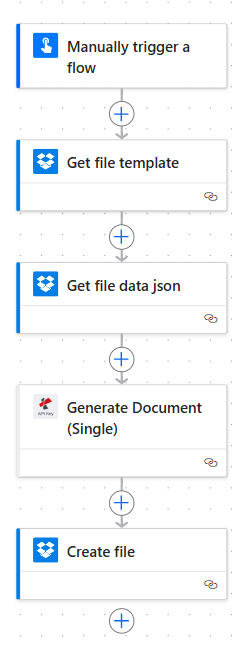
Siga estos pasos para generar el documento desde Word Plantilla que utiliza Power Automate.
- Crear plantilla
- Datos del documento
- Generar documento
- Guardar la salida
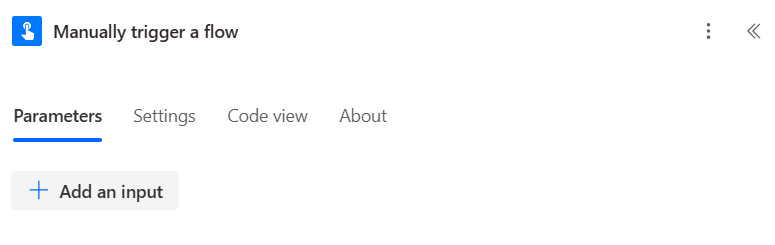
1. Crear plantilla
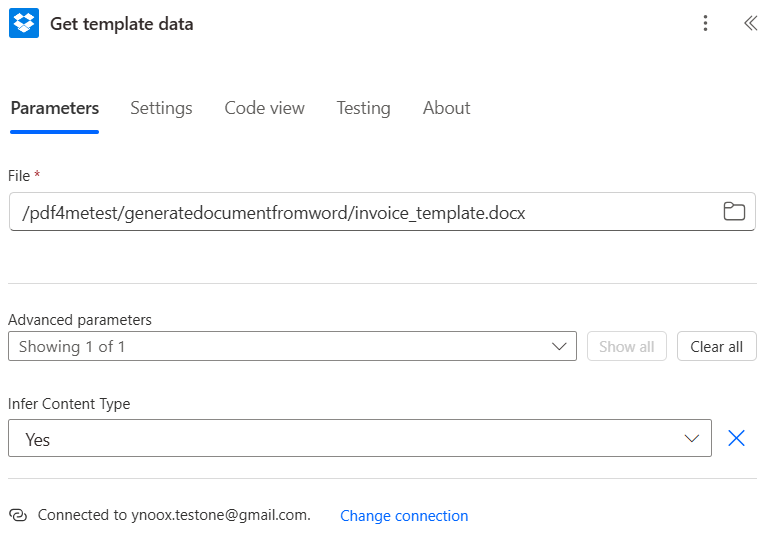
Siga nuestra guía para crear una plantilla de documento de Word utilizando Power Automate.
Descargue una plantilla de documento de ejemplo.
Para obtener más ayuda con la plantilla de Word o los datos JSON, póngase en contacto con nosotros. Apoyo
2. Datos del documento
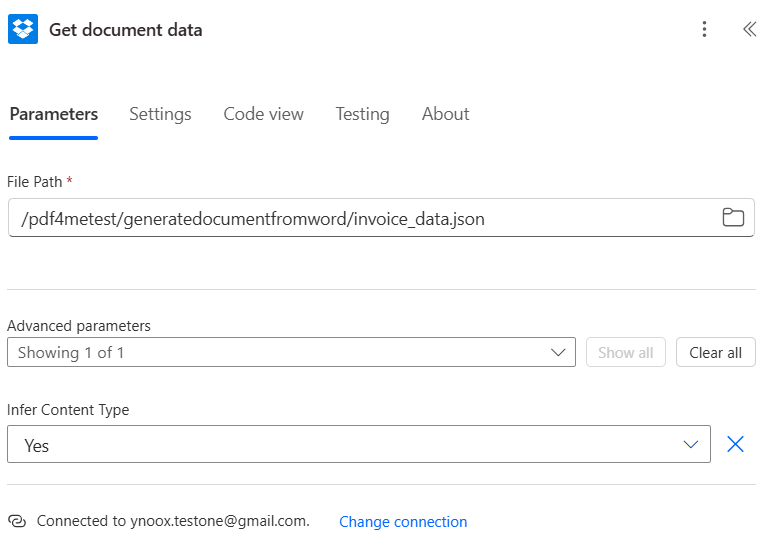
Nosotros apoyamos Json, Xml y CSV como formato de datos para generar documentos pero Json el formato es
recomendado.
Los datos se pueden proporcionar como archivo o como texto dentro de un campo.
Descarga el archivo JSON de ejemplo.
3. Generar documento
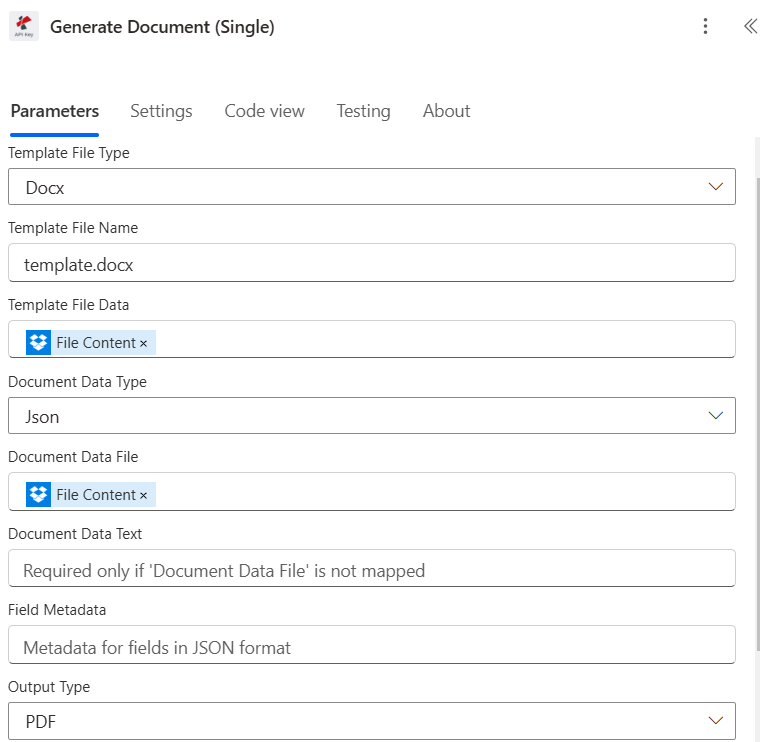
Mapea la plantilla del documento del paso uno.
Mapea los datos del documento del paso dos.
Los datos del documento se pueden proporcionar en un archivo o en un campo de texto.
El formato de salida es compatible con Word o PDF.
4. Guarda el resultado.
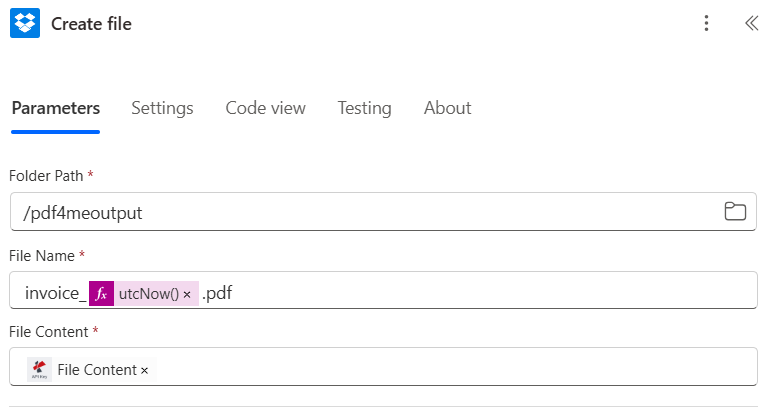
Guarde el archivo de salida desde PDF4me Paso usando Power Automate.
PDF4me A menudo se integra con varios servicios de almacenamiento en la nube como:
OneDrive Google Drive Dropbox SharePointMapear la salida del PDF4me Paso El archivo de salida se puede proporcionar como un campo de contenido dinámico (como PDF Archivo, archivo de salida, etc.)
Puede seleccionar esta opción de salida en el campo "Contenido del archivo" o "Archivo a guardar" del paso "Guardar".
Configurar el paso de guardado
Normalmente es necesario especificar:
Ruta de la carpeta, dónde guardar exactamente el archivo.
File Name, You can define this statically or dynamically (using expressions like Converted_${Filename}.pdf).
Contenido del archivo, aquí es donde se inserta el archivo de salida del PDF4me paso
Aquí se muestra un vistazo al flujo general generado en Power Automate.