Generar PDF de Word Plantilla en Make
Qué abarca esta guía
Esta guía te lleva paso a paso a través de la construcción de un Make escenario que genera un PDF documento de un Word plantilla y una JSON archivo de datos usando PDF4me Generar documentoEl flujo de cuatro módulos descarga su .docx plantilla y archivo de datos de Dropbox, los fusiona y sube el archivo finalizado. PDF De vuelta al almacenamiento en la nube, totalmente automatizado, sin necesidad de código. El mismo proceso funciona para facturas, certificados, contratos, informes y cualquier otro documento que actualmente complete manualmente.
Antes de comenzar
.docx archivo con <<fieldName>> Espacios reservados donde aparecerá el contenido dinámico. Descarga la plantilla de ejemplo para ver el formato esperado antes de crear la tuya..json archivo con pares clave-valor donde cada clave coincide con un <<fieldName>> Etiqueta en tu plantilla. Descarga los datos de muestra para verificar la estructura antes de usar tu propia carga útil.Panorama general
El completo Make escenario para Word La generación de documentos de plantilla tiene este aspecto:
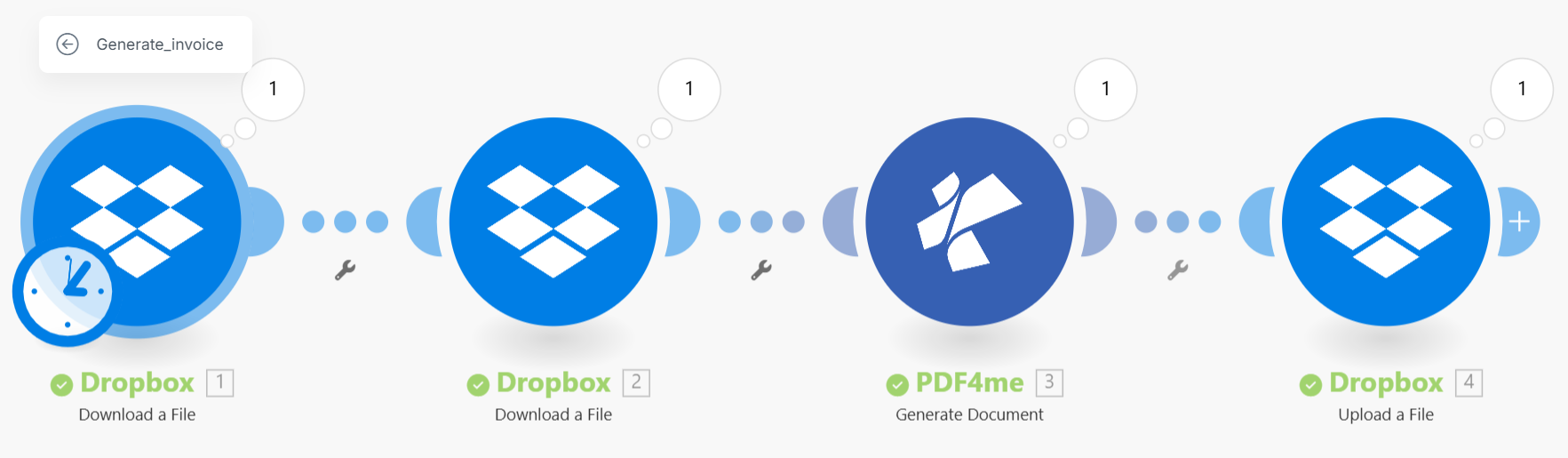
El flujo completo: Descargar plantilla → Descargar datos → PDF4me Generar documento → Cargar salida PDF
Cuatro módulos, en orden:
| Paso | Módulo | Objetivo |
|---|---|---|
| 1 | DropboxDescargar un archivo | Trae el .docx Word archivo de plantilla |
| 2 | DropboxDescargar un archivo | Trae el .json archivo de datos |
| 3 | PDF4meGenerar documento | Combina datos en una plantilla y genera resultados. PDF |
| 4 | DropboxSubir un archivo | Guarda el terminado PDF a su carpeta de salida |
Paso 1: Crea tu Word Plantilla
Utilice el PDF4me Motor de informes LINQ sintaxis de etiquetas dentro de su Word documento:
<<fieldName>> → simple text substitution
<<foreach [item in items]>>
 <<[item.name]>> → loop over array items
<</foreach>>
<<if [condition]>>
 content → conditional section
<</if>>
Ejemplo, extracto de plantilla de factura:
Invoice No: <<[invoiceNumber]>>
Date: <<[invoiceDate]:"MMMM dd, yyyy">>
Customer: <<[customerName]>>

<<foreach [line in lineItems]>>
 <<[line.description]>> Qty: <<[line.qty]>> $<<[line.price]:"F2">>
<</foreach>>

Total: $<<[total]:"F2">>
Guarda el archivo como .docx y súbelo a tu Dropbox (o Google Drive / OneDrive) en una carpeta Make pueden acceder, por ejemplo /pdf4metest/GenerateDocumentFromWord/invoice_template.docx.
Coincidencia JSON datos:
{
 "invoiceNumber": "INV-2026-00123",
 "invoiceDate": "2026-05-10",
 "customerName": "Acme Corporation",
 "lineItems": [
 { "description": "PDF Automation Setup", "qty": 1, "price": 1200.00 },
 { "description": "API Integration", "qty": 3, "price": 450.00 }
 ],
 "total": 2550.00
}
Para consultar la referencia completa de la etiqueta de plantilla, consulte la Word Guía de sintaxis de plantillas.
Paso 2: Configure los dos pasos de descarga en Make
Suma dos DropboxDescargar un archivo pasos a su escenario antes de PDF4me módulo.
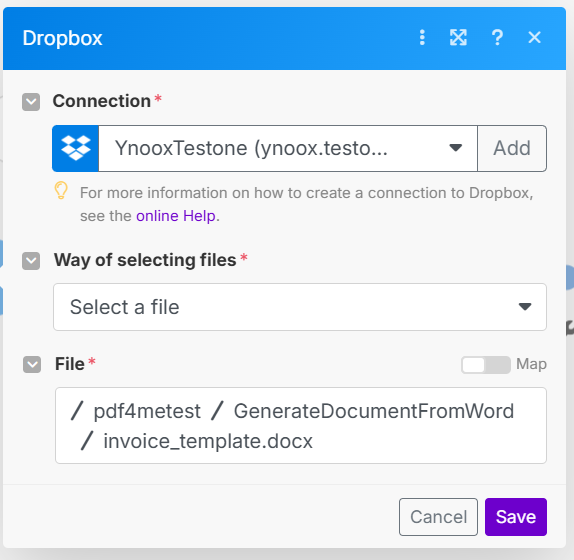
Paso 1 (plantilla): Conéctate a Dropbox y seleccione el .docx archivo de plantilla. Paso 2 (datos): Haz lo mismo para el .json archivo de datos en su carpeta.
Para cada Dropbox Paso de descarga:
- Haga clic Conexión → selecciona o añade tu Dropbox conexión.
- Colocar Forma de seleccionar archivos → Seleccione un archivo.
- Navegue hasta su archivo (por ejemplo,
/pdf4metest/GenerateDocumentFromWord/invoice_template.docxpara el paso 1 y el.jsonruta para el paso 2). - Haga clic DE ACUERDO para confirmar la selección.
El Data La salida de cada paso es el contenido del archivo binario que conectarás al PDF4me módulo.
Paso 3: Configurar PDF4me Generar documento
Agregar PDF4meGenerar documento después de los dos pasos de descarga.
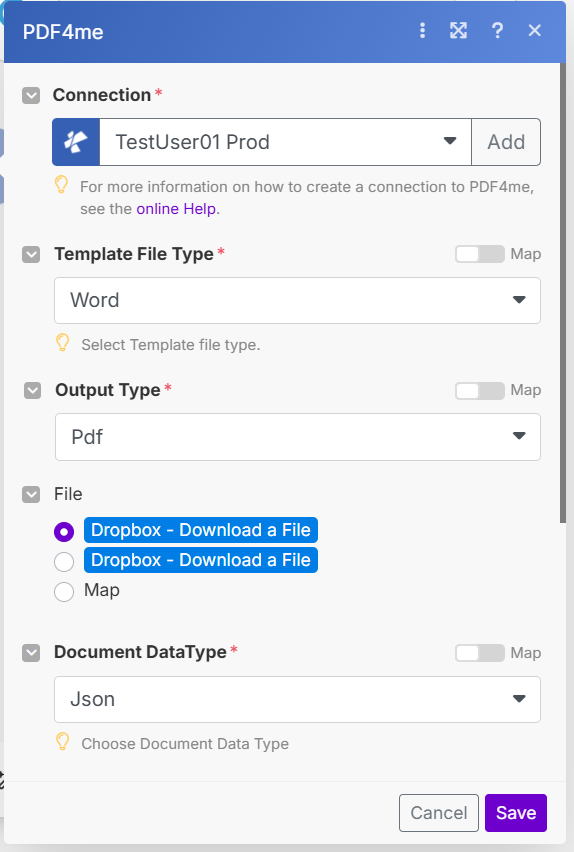
Colocar Tipo de archivo de plantilla a Word y Tipo de salida a Pdf. Conecta los dos Dropbox pasos para las entradas de plantilla y archivo de datos en Archivo.
Configuración:
| Campo | Valor | Notas |
|---|---|---|
| Conexión | Su PDF4me conexión | Haz clic en Agregar → pegar API clave si es la primera vez |
| Tipo de archivo de plantilla | Word | Combina con tu .docx plantilla |
| Tipo de salida | O Word / Excel si es necesario | |
| Archivo | DropboxDescargar un archivo (×2) | Primera entrada = plantilla, segunda = archivo de datos |
| Tipo de datos del documento | Json | O Xml si su archivo de datos es XML |
| Texto de los datos del documento | (Dejar en blanco si se utiliza un archivo) | Alternativamente, pegar JSON directamente aquí |
| Metadatos JSON | (opcional) | Para el formato de fecha, casillas de verificación, HTML campos |
El módulo emite Fecha del documento (el terminado PDF binario) y Nombre (el nombre del archivo de salida): ambos disponibles para mapear en el siguiente paso.
Paso 4: Guardar el resultado PDF
Agregar un DropboxSubir un archivo paso como módulo final.
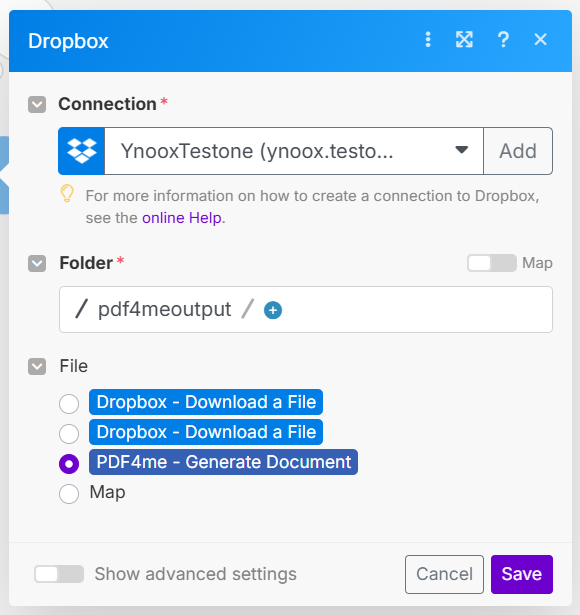
Mapa Fecha del documento de PDF4me como contenido del archivo y establecer la carpeta de destino y el nombre del archivo.
Configuración:
- Ruta de la carpeta → tu carpeta de salida, por ejemplo
/pdf4metest/GeneratedInvoices/ - Nombre del archivo → mapear el
Namesalida de PDF4meo utilice una expresión dinámica comoInvoice_{{timestamp}}.pdf - Archivo (o Contenido del archivo) → mapa Fecha del documento del PDF4me Paso de generación de documento
Haga clic Correr una vez para probar el flujo completo. Abra la carpeta de destino para confirmar la PDF Se generó y guardó correctamente.
Ejemplos de flujo de trabajo
Variaciones de escenarios del mundo realCommon document types you can generate with this same four-step pattern.
- Un webhook se activa cuando se realiza un nuevo pedido en Shopify o WooCommerce.
- La carga útil del pedido (cliente, artículos, total) se ensambla en JSON en un Make módulo de texto.
- Google Drive descarga la factura Word Plantilla del disco duro del equipo.
- Generar documento fusiona el orden JSON en la plantilla y genera un PDF.
- Gmail envía la factura PDF al cliente y sube una copia a un SharePoint Biblioteca de "Facturas".
- A Typeform La encuesta de finalización activa el escenario con el nombre del participante, el curso y la fecha.
- Dropbox descarga el certificado Word plantilla.
- Generar documento Rellena el nombre del participante, el título del curso y la fecha de finalización, Tipo de salida Pdf.
- Gmail envía el certificado PDF al participante.
- El certificado se carga en un SharePoint Biblioteca de "Certificaciones" para registros de cumplimiento.
- Un escenario programado se activa todos los lunes y lee los KPI de la semana pasada. Google Sheets.
- A Make El módulo de texto ensambla los datos de Hojas en un JSON objeto que coincide con los campos de la plantilla del informe.
- Dropbox descarga el informe Word plantilla.
- Generar documento fusiona el JSON en la plantilla, Tipo de salida Word De esta forma, el equipo podrá editar el informe antes de su distribución.
- El generado Word Documentar los correos electrónicos enviados al equipo directivo antes de la reunión diaria de las 9 de la mañana.