Conéctate a Zapier - Guía de integración de flujos de trabajo
Zapier Es una plataforma donde puedes integrar múltiples aplicaciones web para crear sistemas de flujo de trabajo automatizados. PDF4me está disponible en Zapier, lo que le permite crear potentes flujos de trabajo de automatización de documentos mediante la conexión PDF4me con cientos de otras aplicaciones. Esta documentación le guiará a través de la autorización y la integración. PDF4me con Zapier.
Requisitos previos
Antes de conectarse PDF4me a ZapierAsegúrese de tener:
Activo Zapier Cuenta - Si no tienes un Zapier cuenta, regístrate para Zapier para empezar.
PDF4me Cuenta - Suponemos que ya tiene una cuenta con nosotros y una PDF4me API Llave. Si no tienes una, crea una cuenta con nosotros para obtener un API Clave. Puede consultar la documentación en Comenzando con PDF4me para obtener ayuda con el proceso.
Creando el PDF4me Conexión
Una vez que tenga su API Llave lista, siga estos pasos para conectarse. PDF4me a tu Zapier cuenta.
Paso 1: Acceder a Mis Aplicaciones
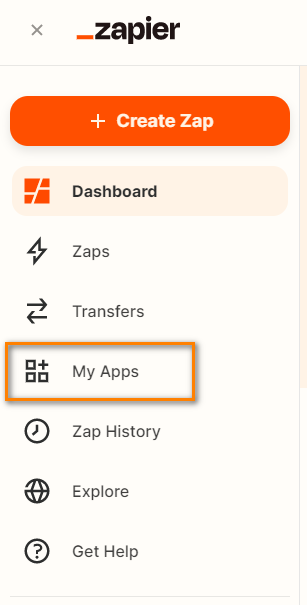
Inicia sesión en tu Zapier Cuenta. Desde el Panel de control, seleccione la Mis aplicaciones menú.
Paso 2: Agregar conexión
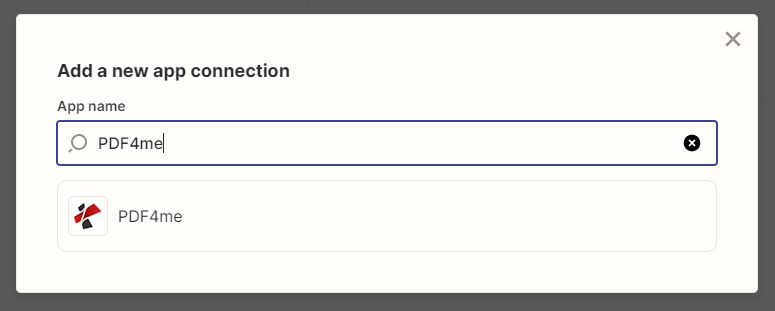
En el Mis aplicaciones menú, seleccione el Agregar conexión botón para agregar una nueva conexión de aplicación. En el cuadro de búsqueda, busque 'PDF4me'.
Paso 3: Ingresar API Llave
Seleccionar el PDF4me La aplicación mostrará una ventana emergente para ingresar su API Clave. Introduzca su PDF4me API Clave y seleccione la Sí, continuar botón.
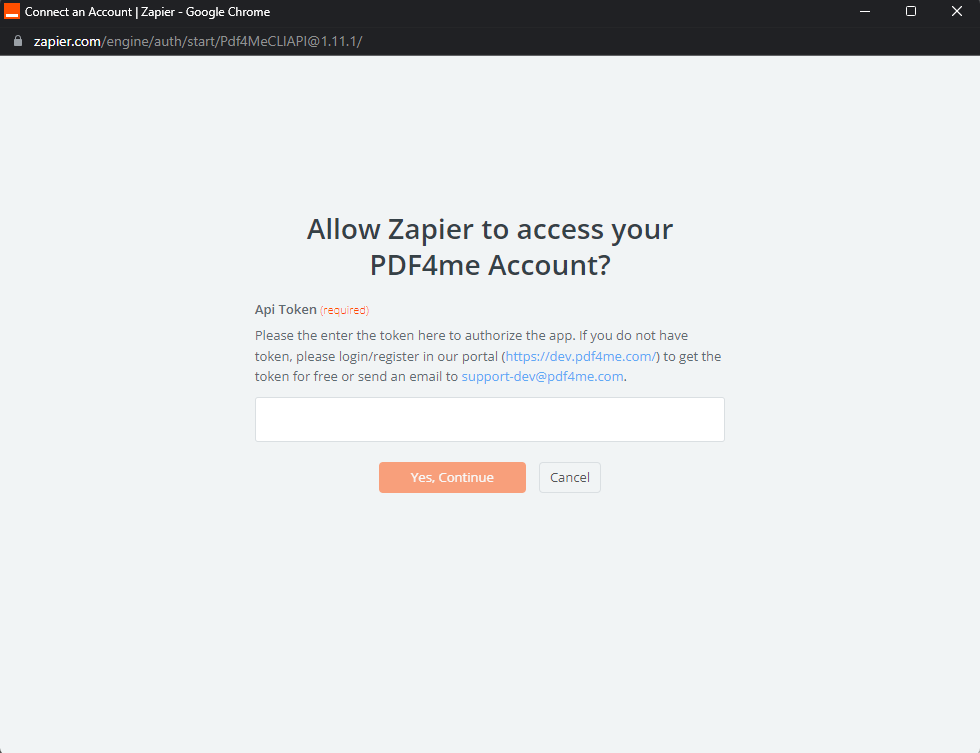
Tu API La clave se puede encontrar en el PDF4me Panel bajo el API Sección de claves. Asegúrate de copiar la clave completa sin espacios adicionales.
Paso 4: Comience a crear flujos de trabajo
Una vez que se agrega la conexión, podrá crear potentes Zaps de automatización de documentos conectándose a través de cientos de otras aplicaciones y PDF4me características.
Disponible PDF4me Acciones en Zapier
PDF4me proporciona capacidades integrales de procesamiento de documentos en Zapier flujos de trabajo:
- Document Conversion
- Barcode Operations
- PDF Editing
- Data Extraction
- Document Generation
- PDF Organization
- Security & Optimization
- Image Processing
Convierta archivos entre varios formatos con calidad profesional y preservación del formato:
- Convertir a PDF - Transformar DOC, DOCX, PPT, PPTX, XLS, XLSX, imágenes y otros formatos a PDF/A documentos conformes
- Convertir HTML a PDF - Convertir HTML páginas y contenido web para profesionales PDF documentos con diseños personalizables
- Convertir URL a PDF - Transformar páginas web y URLs a PDF Documentos con opciones de control de márgenes y formato.
- PDF a Word - Convertir PDF Documentos en formato Word editable con extracción de texto de alta calidad.
- PDF a Excel - Transformar PDF Archivos en hojas de cálculo de Excel con conservación de la estructura de la tabla.
- PDF a PowerPoint - Convertir PDF Conversión de documentos a presentaciones de PowerPoint con conservación del diseño de las diapositivas.
- Convertir JSON a Excel - Transformar JSON Introducir datos en libros de Excel estructurados con formato personalizable.
Genera y lee códigos de barras con soporte para más de 150 tipos de códigos de barras:
- Crear código de barras - Generar QR códigos, Code128, DataMatrix, Aztec, PDF417, Hanxiny otros formatos de código de barras
- Leer códigos de barras - Extraer datos de código de barras de PDF documentos con reconocimiento de múltiples códigos de barras
- Crear factura SwissQR - Generar documentos de factura SwissQR que cumplan con los requisitos para el procesamiento de pagos y banca en Suiza.
- Lea el código SwissQR - Extraer información de pago de Swiss QR-documentos de facturación
Agregue elementos profesionales para mejorar su PDF documentos:
- Agregar código de barras a PDF - Insertar QR códigos y códigos de barras directamente en PDF documentos con posicionamiento personalizable
- Agregar números de página - Insertar numeración de página con opciones de formato y posicionamiento flexibles.
- Agregar archivo adjunto a PDF - Insertar archivos y documentos directamente en PDF archivos
- Agregar marca de agua a la imagen PDF - Añadir marcas de agua con logotipos y control de transparencia y posicionamiento.
- Agregar marca de agua de texto a la imagen - Añadir texto de derechos de autor y marca a las imágenes
- Firmar PDF - Añadir firmas digitales con incrustación de imágenes y control de posicionamiento.
- Aplanar PDF - Convertir formularios rellenables en documentos de solo lectura.
Extraiga información valiosa de PDF documentos:
- Extraer texto por expresión - Extraer texto mediante la coincidencia de patrones de expresiones regulares.
- Extraer tabla de PDF - Recuperar datos de tabla con preservación de la estructura
- Extraer datos del formulario - Extraer valores y propiedades de los campos del formulario
- Extraer páginas - Seleccionar y extraer páginas específicas de PDF documentos
- Extraer archivo adjunto - Recuperar archivos incrustados y adjuntos
Cree documentos a partir de plantillas con integración de datos:
- Generar documento único - Crea documentos personalizados desde Word o HTML plantillas con JSON/XML datos
- Generar documentos múltiples - Generar por lotes varios documentos a partir de una única plantilla con matrices de datos.
Gestionar y organizar PDF documentos de manera eficiente:
- Fusionar PDFs - Combinar varios PDF documentos en un solo archivo
- Fusionar PDF Superposición - Fusionar PDFs con posicionamiento superpuesto
- Dividir PDF - Dividir PDFs por rangos de páginas y criterios
- Dividido por código de barras - Dividir PDF documentos mediante reconocimiento de código de barras
- Dividir por texto - Dividir PDFs basado en patrones de texto
- Rotar páginas - Girar páginas individuales o todas las páginas en PDF documentos
- Eliminar páginas - Eliminar páginas específicas de PDF documentos
Proteja y optimice su PDF documentos:
- Proteger PDF - Agregar protección con contraseña y cifrado a PDFs
- Desbloquear PDF - Eliminar la protección por contraseña de PDFs
- Comprimir PDF - Reducir el tamaño del archivo manteniendo la calidad.
- Comprimir imagen - Optimizar el tamaño de los archivos de imagen
Procesa y manipula imágenes en tus flujos de trabajo:
- Convertir formato de imagen - Transformar imágenes entre JPEG, PNG, GIF, BMP, TIFFy formatos WebP
- Crear imagen desde PDF - Convertir PDF páginas a imágenes
- Recortar imagen - Recortar imágenes a dimensiones específicas
- Cambiar tamaño de la imagen - Ajustar las dimensiones y la resolución de la imagen.
- Girar imagen - Gira las imágenes en cualquier ángulo
- Voltear imagen - Voltear las imágenes horizontal o verticalmente
Ejemplo de flujo de trabajo: Convertir archivo adjunto de correo electrónico a PDF
Aquí tienes un ejemplo sencillo de flujo de trabajo para empezar:
Desencadenar: Nuevo correo electrónico con archivo adjunto en Gmail
Acción 1: PDF4me - Convertir a PDF
Acción 2: Google Drive - Guardar convertido PDF a la carpeta
Este flujo de trabajo básico convierte automáticamente cualquier archivo adjunto de correo electrónico en PDF y lo guarda en tu Google Drivedemostrando PDF4meintegración perfecta con Zapiersu ecosistema.
Solución de problemas
Falló la conexión
- Verifica tu API La clave es correcta y está activa.
- Compruebe que su PDF4me cuenta tiene suficiente API llamadas
- Asegúrese de que no haya espacios adicionales al pegar el API llave
Errores de Zap
- Pruebe cada paso individualmente para aislar el problema.
- Verifique que los formatos de archivo sean compatibles.
- Verifique que los datos de entrada estén correctamente mapeados.
- Revise los mensajes de error en ZapierHistorial de Zap
- Para errores relacionados con archivos (por ejemplo, "El archivo está vacío", "No se pudo abrir el archivo") o "Archivo: (Existe pero no se muestra)", consulte Solución de problemas y Zapier & Power Automate Consejos
API Límites de llamadas
- Supervise el uso en su Panel
- Mejora tu plan o compra llamadas prepago si es necesario
Próximos pasos
¿Listo para explorar más integraciones y funcionalidades?
Otras integraciones de plataforma
- Conéctate a Power Automate - Integrar PDF4me con Microsoft Power Automate
- Conéctate para crear - Configuración PDF4me con Make (anteriormente Integrat)
- Conéctate a n8n - Conectar PDF4me con n8n plataforma de automatización
Zapier Documentación y recursos
- Introducción a la integración con Zapier - Descripción general completa de PDF4me Zapier integración
- Explorar todo Zapier Acciones por categoría (Código de barras, Convertir, Editar, Extraer, etc.)
API Recursos
- REST API Documentación - Completo API Referencia para la integración avanzada
- API Introducción - Descripción general de PDF4me API capacidades
- Ejemplos de código - Código de ejemplo en C#, Java, Python, JavaScripty más
¿Necesitar ayuda?
Nuestro equipo está aquí para ayudarle con su Zapier integración.
Si encuentra algún problema de conexión PDF4me a Zapier o si tiene preguntas sobre flujos de trabajo específicos, nuestro equipo de soporte está listo para ayudar. También puede explorar nuestra documentación completa y Guía de integración de Zapier Para obtener más información.