Conéctate a Power Automate - Guía de integración
Microsoft Power Automate, anteriormente conocido como Microsoft Flow, es una plataforma proporcionada por Microsoft para conectar una amplia gama de aplicaciones y crear flujos de trabajo para tareas complejas de documentos. Por ejemplo, utilizando el PDF4me Conector en Microsoft Power Automate te ayuda a acceder a un documento desde el correo o almacenamiento como Outlook o OneDrive, procesarlo usando PDF4mey guardarlo de nuevo en un dispositivo de almacenamiento o enviarlo por correo electrónico. ¡Y sí! Todo esto se puede automatizar de forma sencilla.
PDF4me tiene 2 conectores que admiten las mismas características en base a las cuales se autentican:
- PDF4me Connect - Requiere el PDF4me API Clave para autenticación
- PDF4me - Autenticación directa mediante su PDF4me credenciales de la cuenta (OAuth)
Autorización PDF4me Conéctate con API Llave
El PDF4me Connect El conector utiliza API Autenticación de clave para una conexión segura a PDF4me servicios.
Requisitos previos
Suponemos que ya tiene una cuenta con nosotros y una PDF4me API Llave. Si no tienes una, crea una cuenta con nosotros para obtener un API Clave. Puede consultar la documentación en Comenzando con PDF4me para obtener ayuda con el proceso.
Paso 1: Acceder a las conexiones
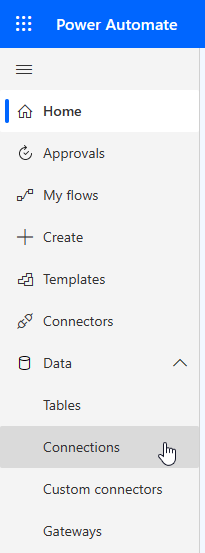
Una vez que tenga su API Clave lista, inicie sesión en su Power Automate Cuenta. Ve a la Datos menú y debajo del Conexiones.
Paso 2: Agregar nueva conexión
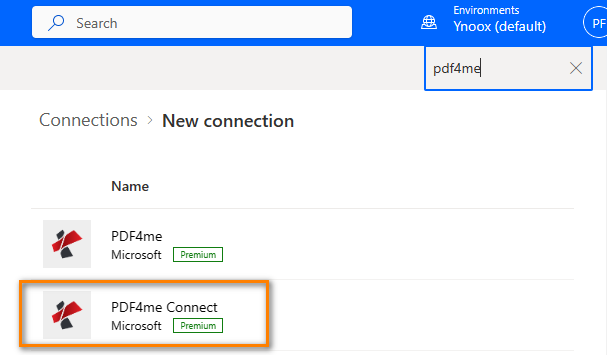
Seleccione el + Nueva conexión enlace. Buscar 'PDF4me' y seleccione el PDF4me Connect conector.
Paso 3: Ingresar API Llave
En la ventana emergente que aparece a continuación, ingrese lo siguiente: PDF4me API clave para autenticar el conector.
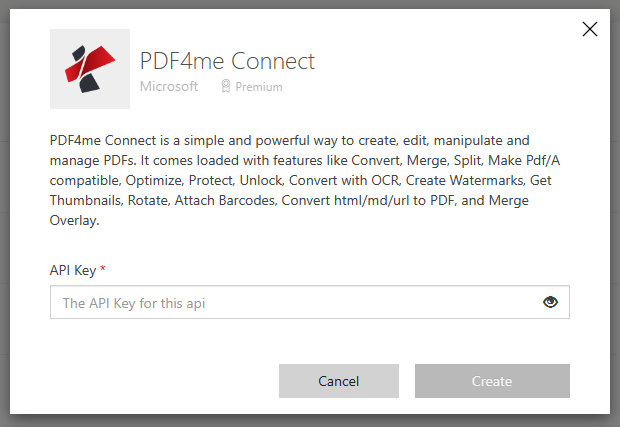
Tu API La clave se puede encontrar en el PDF4me Panel bajo el API Sección de claves. Asegúrate de copiar la clave completa sin espacios adicionales.
Autorización PDF4me con OAuth Credenciales
El PDF4me El conector utiliza OAuth autenticación para inicio de sesión directo con su PDF4me credenciales de la cuenta.
Paso 1: Seleccionar PDF4me Conector
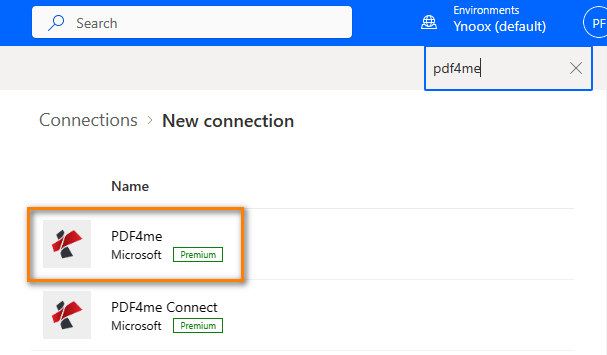
Desde el Nueva conexión página, seleccione la PDF4me conector.
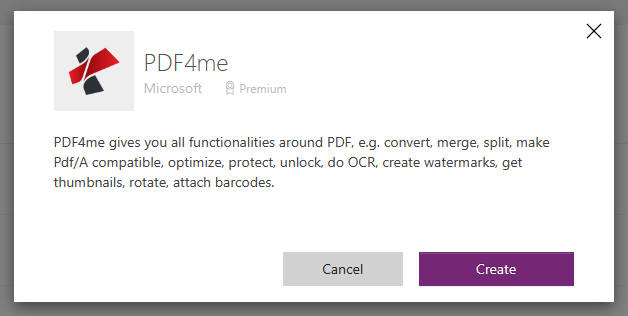
Paso 2: Crear conexión
Desde la ventana emergente, seleccione la Crear Botón.
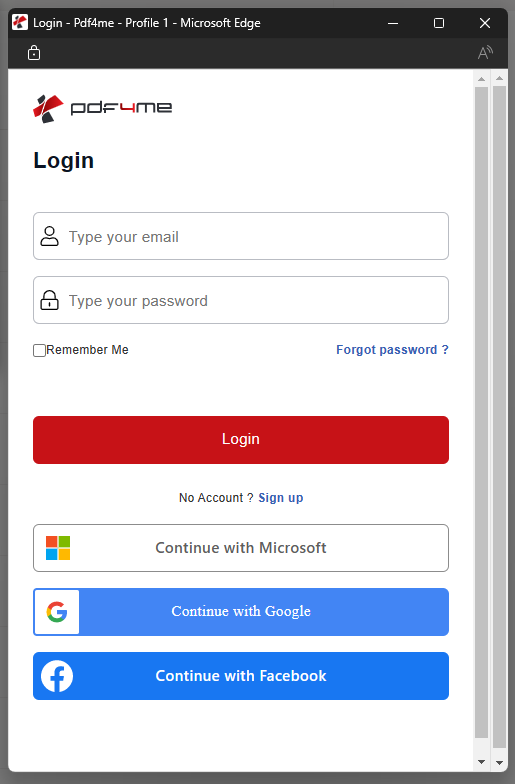
Paso 3: Iniciar sesión
Aparecerá otra ventana emergente para iniciar sesión. Ingrese sus credenciales utilizadas para crear el PDF4me cuenta.
Disponible PDF4me Acciones en Power Automate
PDF4me proporciona capacidades integrales de procesamiento de documentos en Power Automate flujos:
- Document Conversion
- Barcode Operations
- PDF Editing
- Data Extraction
- Document Generation
- PDF Organization
- Security & Optimization
- Image Processing
- Excel Operations
- Word Operations
- PDF Utilities
Convierta archivos entre varios formatos con calidad profesional y preservación del formato:
- Convertir a PDF - Transformar varios formatos de archivo a PDF/A documentos conformes
- Convertir HTML a PDF - Convertir HTML páginas y contenido web para profesionales PDF documentos
- Convertir URL a PDF - Transformar páginas web en PDF documentos con diseños personalizables
- Convertir Markdown a PDF - Convertir archivos Markdown a formato PDF documentos
- Convertir PDF a Word - Convertir PDF documentos a formato Word editable
- Convertir PDF a Excel - Transformar PDF archivos en hojas de cálculo de Excel
- Convertir PDF a PowerPoint - Convertir PDF documentos a presentaciones de PowerPoint
- Convertir JSON a Excel - Transformar JSON convertir datos en libros de trabajo estructurados de Excel.
- Convertir Word a PDF Forma - Crear interactivo PDF formularios de documentos de Word
- Convertir Visio - Convertir diagramas de Microsoft Visio a PDF y otros formatos
Genera y lee códigos de barras con soporte para múltiples tipos de códigos de barras:
- Crear código de barras - Generar QR códigos, Code128, DataMatrix, Aztec, PDF417y otros formatos de código de barras
- Agregar código de barras a PDF - Incrustar códigos de barras directamente en PDF documentos
- Leer código de barras desde PDF - Extraer datos de código de barras de PDF documentos
- Crear factura SwissQR - Generar documentos de factura SwissQR que cumplan con la normativa para la banca suiza.
- Lea el código SwissQR - Extraer información de pago de Swiss QR-documentos de facturación
Agregue elementos profesionales para mejorar su PDF documentos:
- Agregar número de página a PDF - Insertar numeración de página con formato flexible
- Agregar margen a PDF - Ajustar los márgenes del documento para un formato profesional.
- Agregar HTML Encabezado Pie de página a PDF - Agregar personalizado HTML encabezados y pies de página
- Agregar sello de texto a PDF - Añadir marcas de agua y sellos de texto
- Agregar sello de imagen a PDF - Añadir marcas de agua con logotipos y sellos de imagen.
- Agregar campo de formulario a PDF - Crear campos de formulario interactivos
- Agregar archivo adjunto a PDF - Incrustar archivos en PDF documentos
- Firmar PDF - Añadir firmas digitales a los documentos
- Letrero digital - Aplicar firmas digitales criptográficas
- Aplanar PDF - Convertir formularios rellenables en documentos de solo lectura.
Extraiga información valiosa de PDF documentos:
- Extraer texto por expresión - Extraer texto mediante la coincidencia de patrones de expresiones regulares.
- Extraer texto e imágenes - Recuperar contenido de texto e imágenes de PDFs
- Extraer texto de Word - Extraer contenido de texto de documentos de Word
- Extraer tabla de PDF - Recuperar datos de tabla con preservación de la estructura
- Extraer datos del formulario de PDF - Extraer valores y propiedades de los campos del formulario
- Extraer páginas - Seleccionar y extraer páginas específicas de PDF documentos
- Documento clasificado - Clasificar y categorizar PDF documentos que utilizan coincidencia de patrones
Cree documentos a partir de plantillas con integración de datos:
- Generar documento único - Crea documentos personalizados a partir de plantillas con JSON/XML datos
- Generar documentos múltiples - Generar varios documentos por lotes a partir de una sola plantilla.
- Generar documento desde HTML - Crear documentos desde HTML plantillas
- Generar documento desde Word - Generar documentos utilizando plantillas de Word
Gestionar y organizar PDF documentos de manera eficiente:
- Combinar varios PDFs - Combinar varios PDF documentos en un solo archivo
- Fusionar PDF Superposición - Fusionar PDFs con posicionamiento superpuesto
- Dividir PDF - Dividir PDFs por rangos de páginas y criterios
- Dividir PDF por Barcode - Dividir PDF documentos mediante reconocimiento de código de barras
- Dividir PDF por texto - Dividir PDFs basado en patrones de texto
- Dividir PDF por suizo QR - Dividir PDFs mediante el reconocimiento de códigos SwissQR
- Rotar documento - Rotar todas las páginas en PDF documentos
- Girar página - Rotar páginas específicas en PDF documentos
- Eliminar páginas en blanco - Eliminar páginas en blanco de PDFs
- Eliminar páginas no deseadas - Eliminar páginas específicas de PDF documentos
Proteja y optimice su PDF documentos:
- Proteja el documento - Agregar protección con contraseña y cifrado a PDFs
- Desbloquear PDF - Eliminar la protección por contraseña de PDFs
- Comprimir PDF - Reducir el tamaño del archivo manteniendo la calidad.
- Comprimir imagen - Optimizar el tamaño de los archivos de imagen
Procesa y manipula imágenes en tus flujos de trabajo:
- Convertir formato de imagen - Transformar imágenes entre varios formatos
- Crear imagen desde PDF - Convertir PDF páginas a imágenes
- Recortar imagen - Recortar imágenes a dimensiones específicas
- Cambiar tamaño de la imagen - Ajustar las dimensiones y la resolución de la imagen.
- Voltear imagen - Voltear las imágenes horizontal o verticalmente
- Reemplazar texto con imagen - Reemplazar los marcadores de posición de texto con imágenes
- Eliminar EXIF Etiquetas - Eliminar metadatos de las imágenes
Procesar y manipular hojas de cálculo de Excel:
- Agregar filas - Agregar filas a hojas de cálculo de Excel
- Actualizar filas - Actualizar filas existentes en archivos de Excel
- Eliminar filas - Eliminar filas de hojas de cálculo de Excel
- Combinar archivos - Combinar varios archivos de Excel
- Extraer hojas de trabajo - Extraer hojas de cálculo específicas de archivos de Excel
- Excel seguro - Agregar protección con contraseña a los archivos de Excel
- Desbloquear Excel - Eliminar la protección con contraseña de los archivos de Excel
Procesar y gestionar documentos de Word:
- Habilitar el control de cambios - Activar el modo de control de cambios en los documentos de Word
- Desactivar el control de cambios - Desactivar el modo de cambios de pista
- Obtener cambios de seguimiento - Recuperar datos de control de cambios de documentos de Word
Adicional PDF Capacidades de procesamiento:
- Crear PDF/A - Crear PDF/A documentos conformes para archivado
- Reparar PDF - Reparar archivos corruptos PDF documentos
- Linealizar PDF - Optimizar PDFs para visualización web
- Conseguir PDF Metadatos - Extracto PDF metadatos del documento
- Conseguir PDF Información - Recuperar PDF información del documento
- Rellene un PDF Forma - Rellenar PDF campos de formulario con datos
- Analizar documento - Analizar PDF documentos que utilizan plantillas personalizadas
- OCR PDF - Convertir escaneado PDFs a documentos que se pueden buscar
¿Qué conector debería usar?
- PDF4me Connect (API Key)
- PDF4me (OAuth)
Ideal para:
- Integraciones empresariales que requieren API gestión clave
- Escenarios de autenticación de servicio a servicio
- Flujos de trabajo automatizados sin interacción del usuario
- Entornos de desarrollo y pruebas
Ventajas:
- Simple API autenticación de clave
- Fácil de rotar y gestionar API llaves
- Adecuado para la automatización del backend.
- No se requiere iniciar sesión como usuario.
Método de autenticación: API Llave
Ideal para:
- Flujos de trabajo de usuario individuales
- Procesamiento de documentos específico del usuario
- Automatización de la productividad personal
- Configuración rápida sin API gestión clave
Ventajas:
- Inicio de sesión directo con PDF4me credenciales
- No API Se requiere una gestión clave
- Autenticación fácil de usar
- Adecuado para flujos de trabajo personales.
Método de autenticación: OAuth 2.0
Ejemplo Power Automate Fluir
Aquí tienes un ejemplo sencillo de flujo para empezar:
Desencadenar: Cuando se agrega un nuevo archivo a OneDrive carpeta
Acción 1: PDF4me - Convertir a PDF
Acción 2: OneDrive - Guardar convertido PDF a la carpeta designada
Acción 3: Outlook - Enviar notificación por correo electrónico con la conversión PDF
Este flujo básico convierte automáticamente cualquier archivo subido a OneDrive a PDF lo formatea, lo guarda y te lo envía por correo electrónico, demostrando PDF4meintegración perfecta con Microsoft 365 ecosistema.
Solución de problemas
Falló la conexión
- Verifica tu API La clave es correcta y está activa.
- Compruebe que su PDF4me cuenta tiene suficiente API llamadas
- Para OAuthAsegúrese de que sus credenciales de cuenta sean correctas.
Errores de flujo
- Pruebe cada paso individualmente para aislar el problema.
- Verifique que los formatos de archivo sean compatibles.
- Verifique que los datos de entrada estén correctamente mapeados.
- Revisar los mensajes de error en el historial de ejecución del flujo
- Para errores relacionados con archivos (por ejemplo, "El archivo está vacío", "No se pudo abrir el archivo"), consulte Solución de problemas y Zapier & Power Automate Consejos
API Límites de llamadas
- Supervise el uso en su Panel
- Mejora tu plan o compra llamadas prepago si es necesario
Próximos pasos
¿Listo para explorar más integraciones y funcionalidades?
Otras integraciones de plataforma
- Conéctate a Zapier - Configuración PDF4me en Zapier flujos de trabajo
- Conéctate para crear - Configurar PDF4me con Make (anteriormente Integrat)
- Conéctate a n8n - Conectar PDF4me con n8n plataforma de automatización
Power Automate Documentación y recursos
- Introducción a la integración de Power Automate - Descripción general completa de PDF4me Power Automate integración
- Guía de autorización - Documentación detallada sobre autenticación y autorización
- Explorar todo Power Automate Acciones por categoría
API Recursos
- REST API Documentación - Completo API Referencia para la integración avanzada
- API Introducción - Descripción general de PDF4me API capacidades
- Ejemplos de código - Código de ejemplo en C#, Java, Python, JavaScripty más
¿Necesitar ayuda?
Nuestro equipo está aquí para ayudarle con su Power Automate integración.
Si encuentra algún problema de conexión PDF4me a Power Automate o si tiene preguntas sobre flujos específicos, nuestro equipo de soporte está listo para ayudar. También puede explorar nuestra documentación completa y Guía de integración de Power Automate Para obtener más información.