Analizador de documentos de IA que utiliza Parse
Qué abarca esta guía
Analizador de documentos con IA. Analizar es la configuración del panel que convierte un JSON Esquema del documento en Extracción de PDF estructurados mediante IA. Tú creas un Analizador, elige el Analizar gramaticalmente escriba y describa los campos que desea como nombre del campo, tipo de campo, y Descripción del campo. La IA lee el documento semánticamente, por lo que no se requieren áreas de captura dibujadas ni expresiones regulares. Una vez guardado, el mismo ID de analizador se ejecuta desde el REST API, Make, Zapier, Power Automate, y n8n.
Autenticando su configuración
Los analizadores del analizador de documentos de IA se crean en el PDF4me Panel de desarrollador. Inicie sesión con su cuenta y luego cree o copie un API clave para el analizador de IA API llamadas que hacen referencia al analizador que construyas aquí.
- Lista de analizadores (Pasos 1–2):
https://dev.pdf4me.com/dashboard/#/ai-document-parser/ - Detalles del analizador (pasos 3–5):
https://dev.pdf4me.com/ai-document-parser/?id=<analyzer-guid>
Datos importantes que no debes perderte
Descripción del campo Utilice una cadena de caracteres para encontrar cada valor en el documento. Sea específico e incluya nombres alternativos ("Número de pedido de venta, a veces indicado como SO No."). Las descripciones vagas reducen la calidad de la extracción.analizador_de_órdenes_de_compra) es lo que cada API Usos del módulo de llamadas y automatización. Elija una convención de nomenclatura clara desde el principio; cambiarla posteriormente implica reconfigurar todos los flujos de trabajo que la utilizan.Paso 1: Abra AI Document Parser en el panel de control
- Iniciar sesión en dev.pdf4me.com.
- Desde la barra lateral del panel de control, haga clic en Analizador de documentos con IA.
- La página de lista muestra todos los analizadores existentes con tres columnas: Identificador del analizador, Tipo de analizador (Analizar o clasificar), y Comportamiento.
- Haz clic en el azul + Agregar botón para iniciar un nuevo analizador.
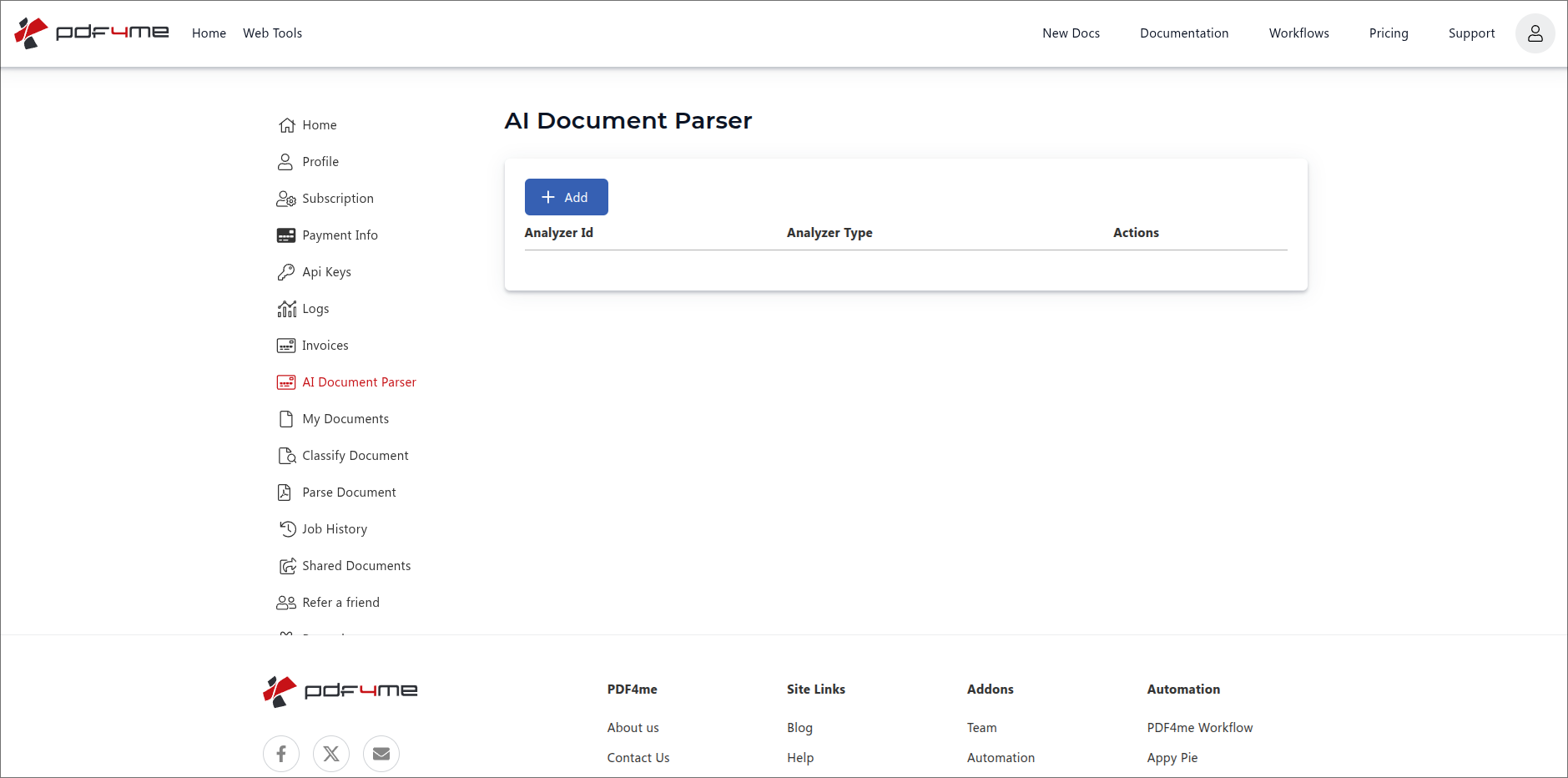
Vista de lista del analizador de documentos con IA. Haga clic en + Agregar para crear un nuevo analizador.
Paso 2: Seleccione el tipo de analizador Parse y asígnele un nombre.
Aparece una nueva fila con tres controles:
- Entrada de ID del analizadorEscriba cualquier identificador claro que recuerde, por ejemplo
purchase order parser,Invoice Parser v1, ovendor_statement_parserNo hay restricciones de formato de nombres. snake_case, camelCase, kebab-case, palabras simples con espacios, todo funciona igual. - Menú desplegable Tipo de analizador. elegir Analizar gramaticalmente (esta guía) o Clasificar (ver el Guía de clasificación).
- Guardar / Cancelar botones. Guardar crea el Analizador; Cancelar descarta la fila.
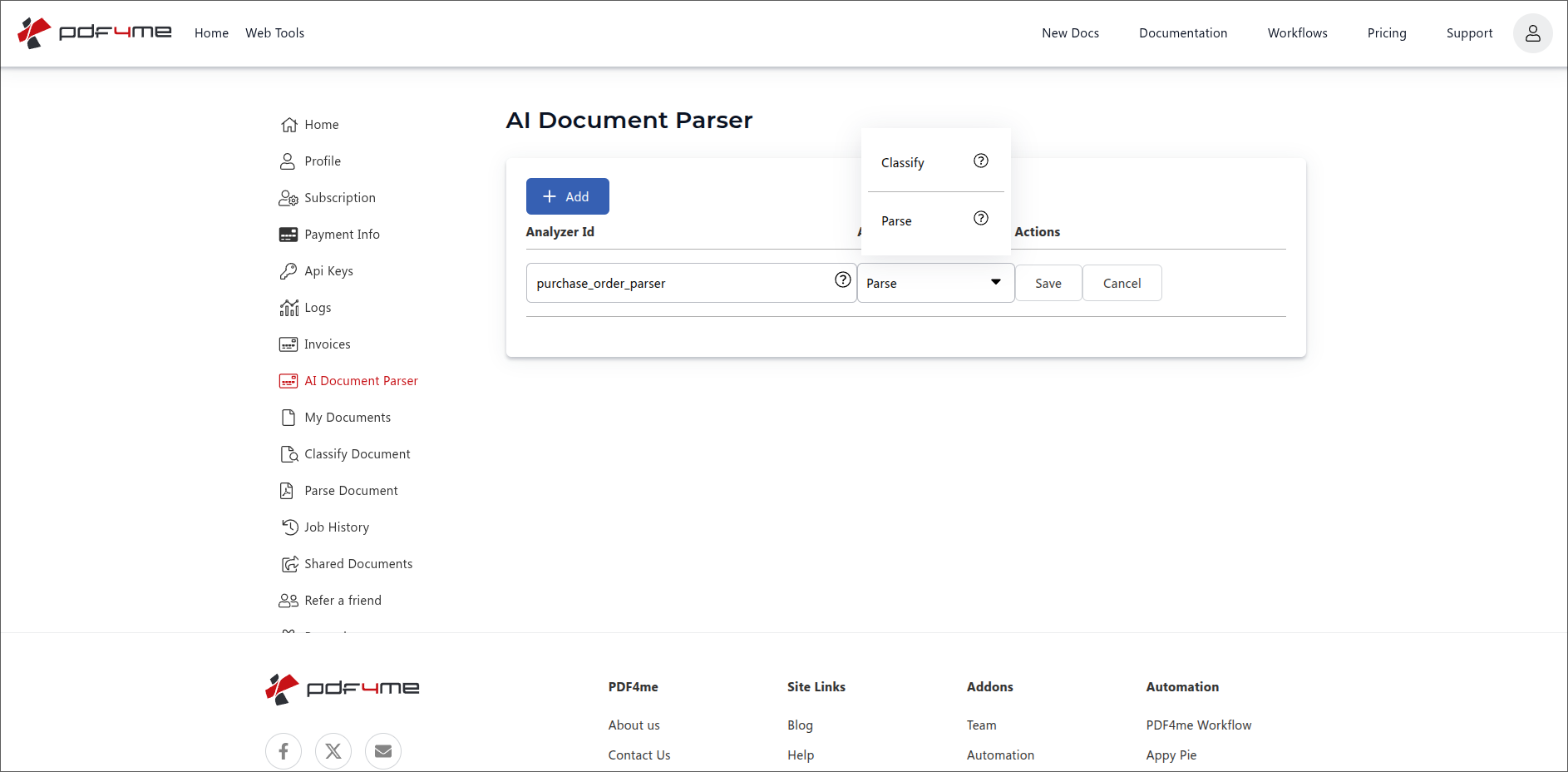
Agregar fila: escriba un ID de analizador, seleccione Analizar y luego Guardar.
Consejo para elegir el nombre: incluir la familia del documento en el nombre (analizador de facturas, analizador_de_órdenes_de_compra, Analizador de notas de envíoEl ID del analizador es como lo llaman las automatizaciones posteriores; un nombre claro resulta ventajoso cada vez que se integra en una nueva plataforma. Cualquier tipo de encapsulado o separador funciona.
Paso 3: Abra el Analizador y agregue un Esquema.
Haz clic en la nueva fila para abrir la página de detalles. El patrón de URL es:
https://dev.pdf4me.com/ai-document-parser/?id=<your-analyzer-guid>
El panel de control genera un GUID para cada analizador la primera vez que lo abres. Guarda esta URL en tus marcadores para acceder directamente al mismo analizador la próxima vez.
La página de detalles muestra:
- Analizar información (izquierda). Muestra el ID del analizador que ingresó en el paso 2. Este panel es de solo lectura.
- Esquemas (derecha). vacío por defecto. Haga clic en el + Botón en la esquina superior derecha para agregar un esquema.
- Guardar cambios (arriba a la izquierda). Conserva cualquier edición que realices en esta página.
- Atrás. regresa al Lista de analizadores.
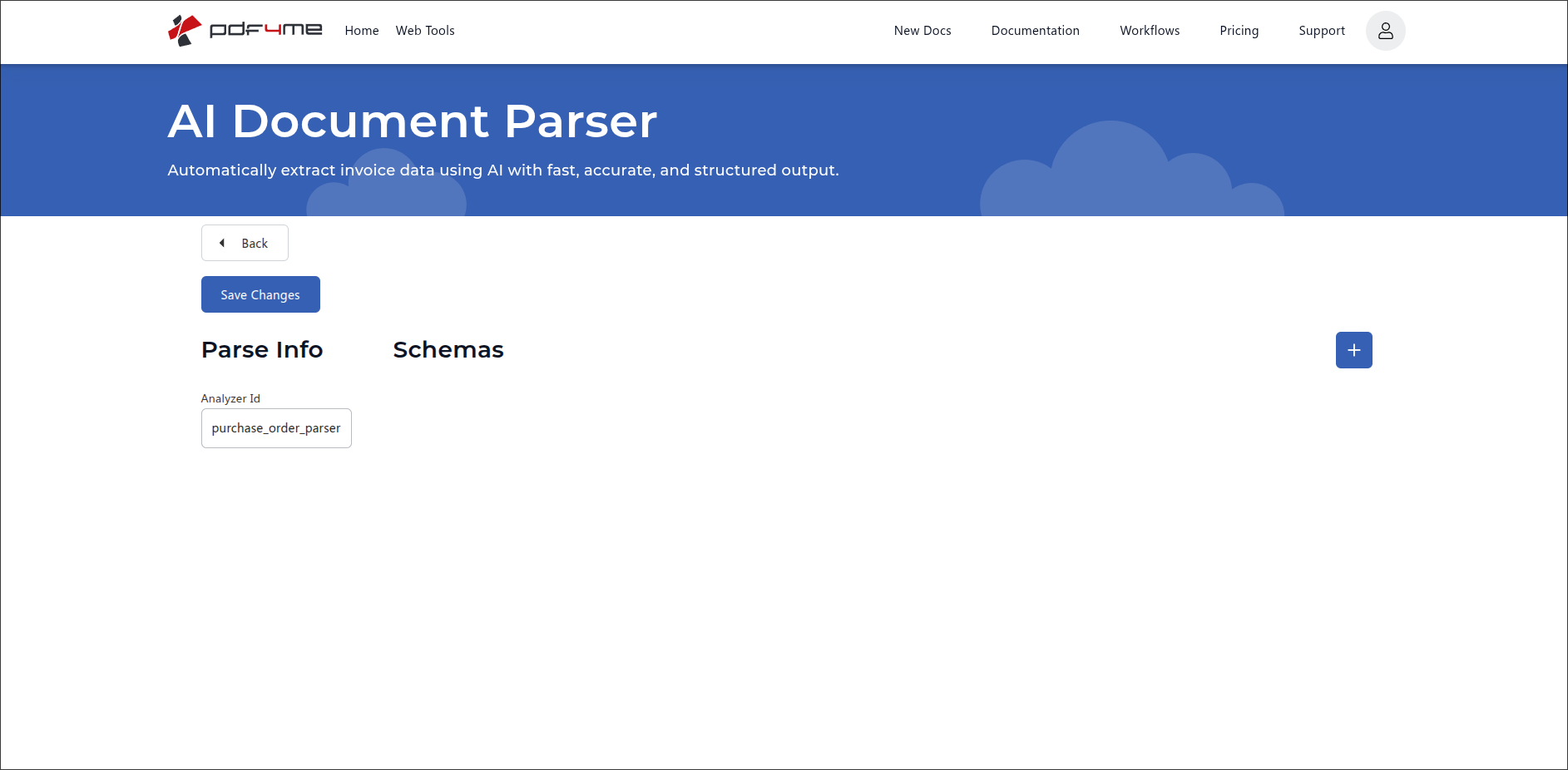
Detalles del analizador. Haga clic en el botón azul "+" para agregar un esquema de documento.
Paso 4: Definir el esquema del documento JSON
Después de hacer clic +, se abre una tarjeta de esquema vacía. Pegue una JSON objeto con dos claves de nivel superior:
descriptionResumen de una sola frase de lo que extrae el esquema. La IA lo utiliza como contexto general.fields. matriz de definiciones de campos. Cada campo tiene:fieldName. nombre legible por máquina (sin espacios), utilizado como el JSON clave en la respuesta.fieldType.string,number, odate. Controla el análisis y la validación.fieldDescription. pista en lenguaje natural que la IA utiliza para encontrar este campo. Sea específico.
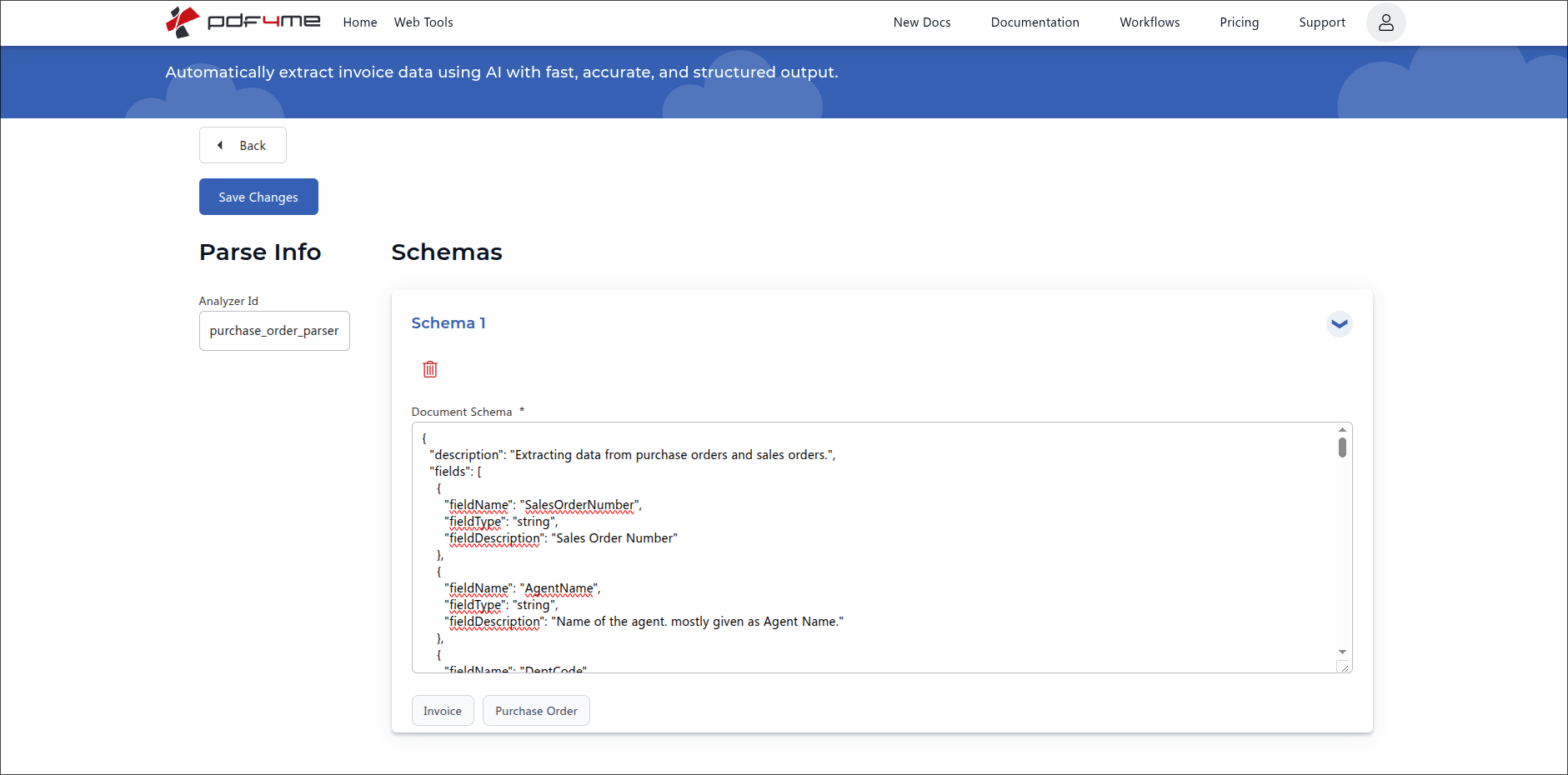
Editor de esquemas de documentos con botones de autocompletado para plantillas de facturas y órdenes de compra.
Ejemplo: Esquema de orden de compra
{
  "description": "Extracting data from purchase orders and sales orders.",
  "fields": [
    {
      "fieldName": "SalesOrderNumber",
      "fieldType": "string",
      "fieldDescription": "Sales Order Number"
    },
    {
      "fieldName": "AgentName",
      "fieldType": "string",
      "fieldDescription": "Name of the agent, mostly given as Agent Name."
    },
    {
      "fieldName": "DeptCode",
      "fieldType": "string",
      "fieldDescription": "Department or cost-centre code printed on the order."
    },
    {
      "fieldName": "OrderDate",
      "fieldType": "date",
      "fieldDescription": "Date the order was placed. Accept formats like DD/MM/YYYY, MM-DD-YYYY, or written out as 5 June 2026."
    },
    {
      "fieldName": "TotalAmount",
      "fieldType": "number",
      "fieldDescription": "Grand total of the order in the document's currency, after taxes."
    }
  ]
}
Ejemplo: Esquema de factura (utilice el botón de autocompletar Factura)
{
  "description": "Extracting data from supplier invoices.",
  "fields": [
    {
      "fieldName": "InvoiceNumber",
      "fieldType": "string",
      "fieldDescription": "Unique invoice identifier, sometimes shown as Invoice No. or INV."
    },
    {
      "fieldName": "InvoiceDate",
      "fieldType": "date",
      "fieldDescription": "Date the invoice was issued."
    },
    {
      "fieldName": "DueDate",
      "fieldType": "date",
      "fieldDescription": "Date payment is due, sometimes shown as Payment Due or Net Due."
    },
    {
      "fieldName": "VendorName",
      "fieldType": "string",
      "fieldDescription": "Company name of the supplier or vendor sending the invoice."
    },
    {
      "fieldName": "TotalAmount",
      "fieldType": "number",
      "fieldDescription": "Grand total in the invoice currency, including taxes."
    }
  ]
}
Botones de autocompletado (Factura, Orden de compra): en la parte inferior de la tarjeta de esquema. Úsalos como punto de partida Simplemente haga clic en uno para cargar un esquema típico para esa familia de documentos; luego, cambie el nombre, recorte o amplíe los campos para que coincidan con sus documentos reales. Los esquemas predefinidos son solo una estructura básica, no esquemas definitivos.
Esquema con un campo de tabla (filas anidadas)
Usar tipo de campo: "tabla" cuando necesita extraer filas repetidas como partidas de facturas o partidas de pedidos de compra. Cada campo de la tabla tiene su propio anidado campos Matriz que describe las columnas.
{
  "description": "Invoice data extractor",
  "fields": [
    {
      "fieldName": "invoiceNumber",
      "fieldType": "string",
      "fieldDescription": "Invoice number / bill number / receipt number"
    },
    {
      "fieldName": "invoiceDate",
      "fieldType": "date",
      "fieldDescription": "Look for labels: 'Invoice Date', 'Bill Date', 'Date', 'Dated', 'Issue Date', 'Doc Date'. If 4 digit year not found then consider 2 digit year at the end of extracted date.",
      "fieldMethod": "generate"
    },
    {
      "fieldName": "lineItems",
      "fieldType": "table",
      "fieldDescription": "All product / service rows from the invoice table. Be careful, sometimes a row can be part of the next item like when description goes over one line, but it's of a single item.",
      "fields": [
        {
          "fieldName": "itemNumber",
          "fieldType": "string",
          "fieldDescription": "Product number, product id number or product code"
        },
        {
          "fieldName": "hsnCode",
          "fieldType": "string",
          "fieldDescription": "HSN / SAC code (4 to 8 digit)"
        }
      ]
    }
  ]
}
Atributos del campo
| Atributo | ¿Requerido? | Lo que hace |
|---|---|---|
fieldName | Required | The name of the field and how it will appear in the response JSON. |
fieldType | Required | The type of data to extract. One of string, number, date, or table. |
fieldDescription | Required | Natural-language description of what needs to be extracted and where to find it. Include alternate labels and example formats so the AI matches correctly. |
fieldMethod | Optional (default extract) | How the AI fills the value. extract takes the value verbatim from the document. generate tells the AI to derive or normalise it (useful for dates, computed totals, or cleaned-up IDs). Omit for default extract behaviour. |
fields | Required when fieldType is table | Nested array describing the columns of the table. Each entry takes the same attributes as a top-level field (fieldName, fieldType, fieldDescription, fieldMethod). Cannot itself be table. |
Referencia de tipo de campo
tipo de campo | Lo mejor para | Descripción del campo de ejemplo |
|---|---|---|
string | Names, identifiers, codes, free text | Customer name as printed on the invoice header. |
number | Amounts, quantities, tax rates, counts | Grand total of the order in the document currency, including taxes. |
date | Dates, due dates, issue dates, timestamps | Date the invoice was issued, accept DD/MM/YYYY and 5 June 2026 formats. |
table | Repeated rows (line items, addresses, transactions) | All product / service rows from the invoice table. Carries a nested fields array describing the columns. |
Paso 5: Guardar cambios y usar el analizador.
Haga clic Guardar cambios En la esquina superior izquierda, guarde el esquema. El analizador ya está activo y se puede acceder a él desde cualquier plataforma mediante su ID de analizador.
Utilice el analizador en API o llamadas de automatización
Una vez guardado, el mismo analizador se ejecuta en cualquier lugar por referencia. No es necesario recrear el esquema en cada plataforma.
| Campo | Fuente | Objetivo |
|---|---|---|
AnalyzerId | La cadena que escribiste en el paso 2 | Identificador estable que el analizador de IA utiliza para localizar su esquema. |
docName | Fuente PDF Nombre del archivo | Se utiliza para el seguimiento y los mensajes de error. |
docContent | Fuente PDF codificado como Base64 | El documento del que extraer. |
async | false para síncrono, true para encuestas | Controla la entrega de respuestas. |
Ejemplo REST Cuerpo de la solicitud:
{
  "docName": "purchase_order.pdf",
  "docContent": "BASE64_ENCODED_PDF_CONTENT",
  "AnalyzerId": "purchase_order_parser",
  "async": false
}
La respuesta contiene un campo por cada elemento que haya definido en fields. Ruta que JSON en cualquier sistema posterior: Google Sheets, Airtable, una base de datos, Excelo un webhook.
Flujos de trabajo comunes
Patrones típicos de analizadores de IAHow a saved Analyzer moves from dashboard to production.
- Un nuevo pedido de compra PDF Llega a un buzón de correo electrónico supervisado o a una carpeta de carga.
- Make, Zapier, Power Automate, o n8n llama al analizador de IA con
Identificador del analizador: purchase_order_parser. - El regresó JSON (
Número de pedido de venta,Nombre del agente,Fecha del pedido,Cantidad total) se asigna a su ERP creación de pedidos API. - Se envía un correo electrónico de confirmación al cliente utilizando el número de pedido analizado.
- Una factura PDF Llega a través de webhook, carpeta supervisada o bandeja de entrada compartida.
- El analizador de IA se llama con
Identificador del analizador: invoice_parser(Esquema de autocompletado rápido de facturas). - La respuesta estructurada (
Número de factura,Cantidad total,Fecha de vencimiento) se agrega como una fila en Google Sheets o Excel para el equipo de contabilidad.
- Una única carpeta monitorizada recibe documentos mixtos (facturas, órdenes de compra, albaranes).
- Un analizador de clasificación dirige cada archivo a la etiqueta de categoría correcta.
- En función de la etiqueta, el flujo de trabajo llama al analizador de análisis correspondiente (
analizador_de_facturas,analizador_de_órdenes_de_compra,analizador_de_notas_de_envío) y escribe la salida estructurada en el destino correcto.
Mejores prácticas de esquema
- Utilice descriptivo
fieldDescriptioncadenas. Mencione nombres alternativos que vea en documentos reales ("Número de pedido de venta, también mostrado como SO No., Order Ref o PO Ref"). - Elegir
fieldTypecon cuidado.dateynumberproporcionar al motor sugerencias de análisis;stringes la alternativa cuando la forma es impredecible. - Mantener
fieldNamelegible por máquina (camelCase o PascalCase, sin espacios). Aparece como un JSON clave en la respuesta. - Empiece por el formulario de autocompletar de facturas o pedidos de compra y, a continuación, recorte o añada campos. Las plantillas predefinidas son una buena base.
- Antes de enviar el tráfico de producción al Analizador, realice pruebas con tres muestras reales, incluyendo casos excepcionales como campos opcionales faltantes, documentos de segunda página y texto derivado de OCR.
- Identificadores del analizador de versiones al realizar cambios de esquema que rompen la compatibilidad (
invoice_parser_v1,invoice_parser_v2) para que las automatizaciones en vivo puedan migrar a su propio ritmo.