Analizador de documentos de IA mediante Classify
Qué abarca esta guía
Analizador de documentos con IA. Clasificar permite que un analizador maneje varias variantes de documentos en una sola llamada. Usted define un Identificador del analizador, luego añade uno Diagrama por variante (Cliente ABC, Cliente XYZ, factura genérica, orden de compra genérica). Cada esquema contiene un Nombre de la clasificación, a Indicación de clasificación en lenguaje natural y un Esquema del documento describiendo los campos a extraer. En tiempo de ejecución, la IA compara los datos entrantes. PDF contra cada solicitud de clasificación de esquema, elige la que mejor se ajusta y devuelve tanto el nombre de clasificación coincidente como los campos extraídos. El mismo ID de analizador funciona desde el REST API y todas las plataformas de automatización compatibles.
Autenticando su configuración
Los analizadores de clasificación se crean en el PDF4me Panel de desarrollador. Inicie sesión con su cuenta y luego cree o copie un API clave para el analizador de IA API llamadas que hacen referencia al analizador que usted crea aquí.
- Lista de analizadores (Pasos 1, 2):
https://dev.pdf4me.com/dashboard/#/ai-document-parser/ - Detalles del analizador (pasos 3, 4, 5):
https://dev.pdf4me.com/ai-document-parser/?id=<analyzer-guid>
Datos importantes que no debes perderte
Paso 1: Abra AI Document Parser en el panel de control
- Iniciar sesión en dev.pdf4me.com.
- Desde la barra lateral del panel de control, haga clic en Analizador de documentos con IA.
- La página de lista muestra todos los analizadores existentes con tres columnas: Identificador del analizador, Tipo de analizador (Analizar o clasificar), y Comportamiento.
- Haz clic en el azul + Agregar botón para iniciar un nuevo analizador.
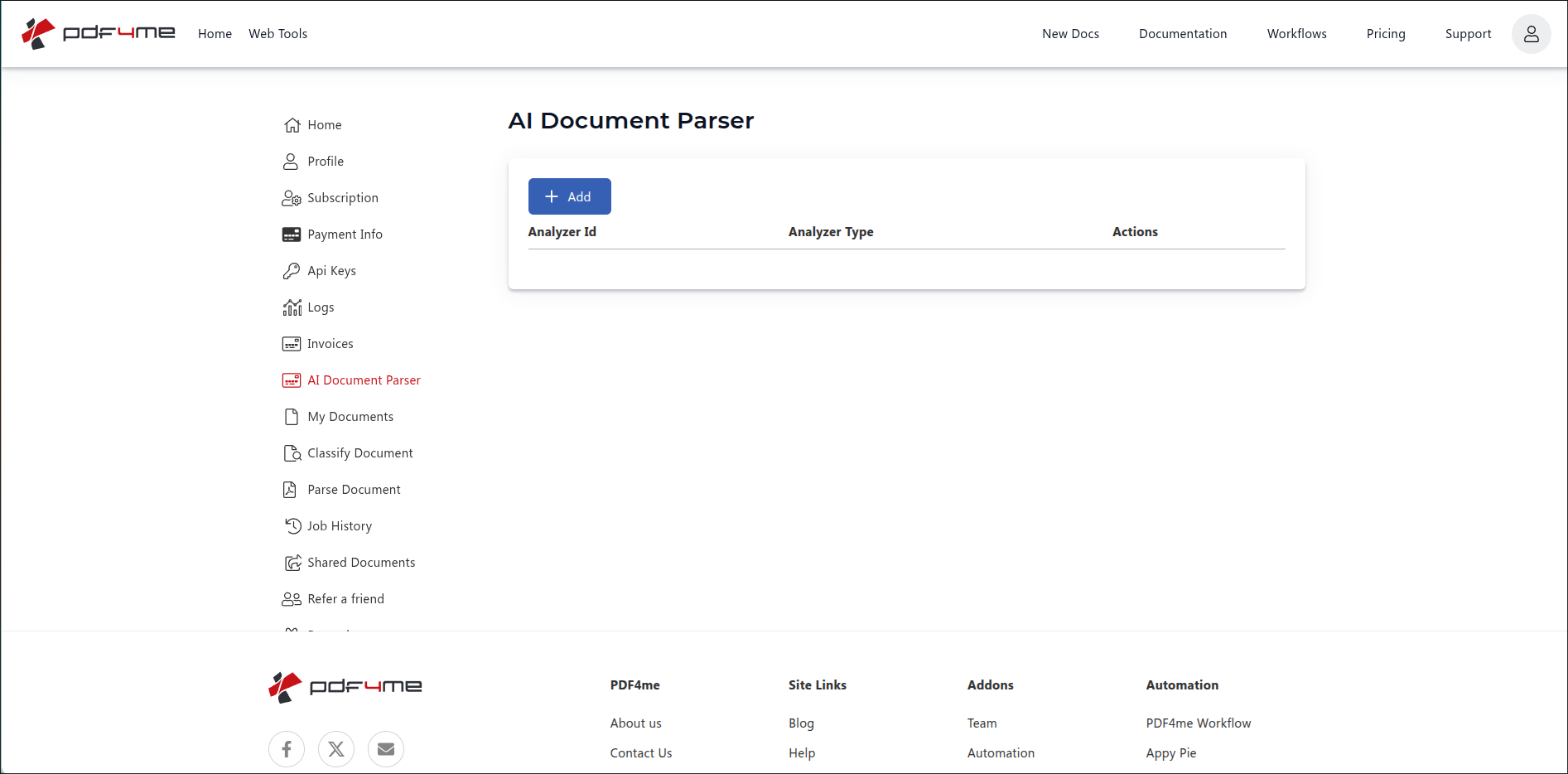
Vista de lista del analizador de documentos con IA. Haga clic en + Agregar para iniciar un nuevo analizador.
Paso 2: Crear un analizador de clasificación
Aparece una nueva fila con tres controles:
- Entrada de ID del analizadorEscriba cualquier identificador claro que recuerde, por ejemplo
client_invoices,Vendor Documents, oincoming-ordersNo hay restricciones de formato de nombres. snake_case, camelCase, kebab-case, palabras simples con espacios, todo funciona igual. El ejemplo a continuación utilizaclient_invoices. - Menú desplegable Tipo de analizador. elegir Clasificar (esta guía) o Analizar gramaticalmente (ver el Guía de análisis).
- Guardar / Cancelar botones. Guardar crea el Analizador; Cancelar descarta la fila.
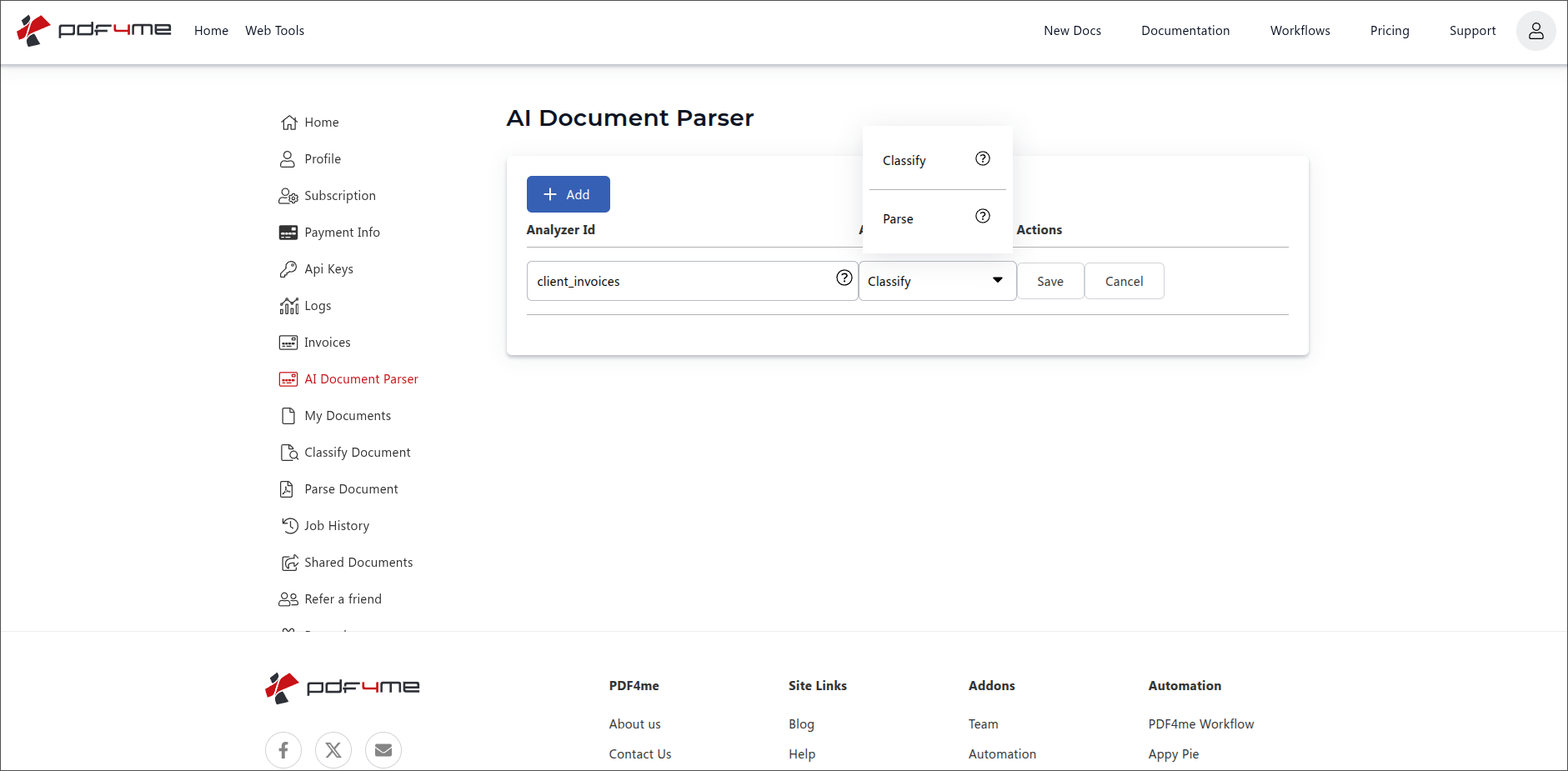
Agregar fila: ingrese el ID del analizador (aquí) facturas de clientes), elegir Clasificar, luego Guardar.
Paso 3: Abra el Analizador y agregue el primer Esquema.
Haz clic en la nueva fila para abrir la página de detalles. El patrón de URL es:
https://dev.pdf4me.com/ai-document-parser/?id=<your-analyzer-guid>
El panel de control genera un GUID por cada analizador la primera vez que lo abres. Guarda esta URL en tus marcadores para volver directamente al mismo analizador de clasificación la próxima vez.
La página de detalles muestra:
- Clasificar información (izquierda). muestra el ID del analizador que ingresó en el paso 2 (aquí).
client_invoicesEste panel es de solo lectura. - Esquemas (derecha). vacío por defecto. Cada esquema es una variante de documento. Haga clic en el + Botón en la esquina superior derecha para agregar el primer esquema.
- Guardar cambios (arriba a la izquierda). Conserva cada edición que realices en esta página.
- Atrás. regresa al Lista de analizadores.
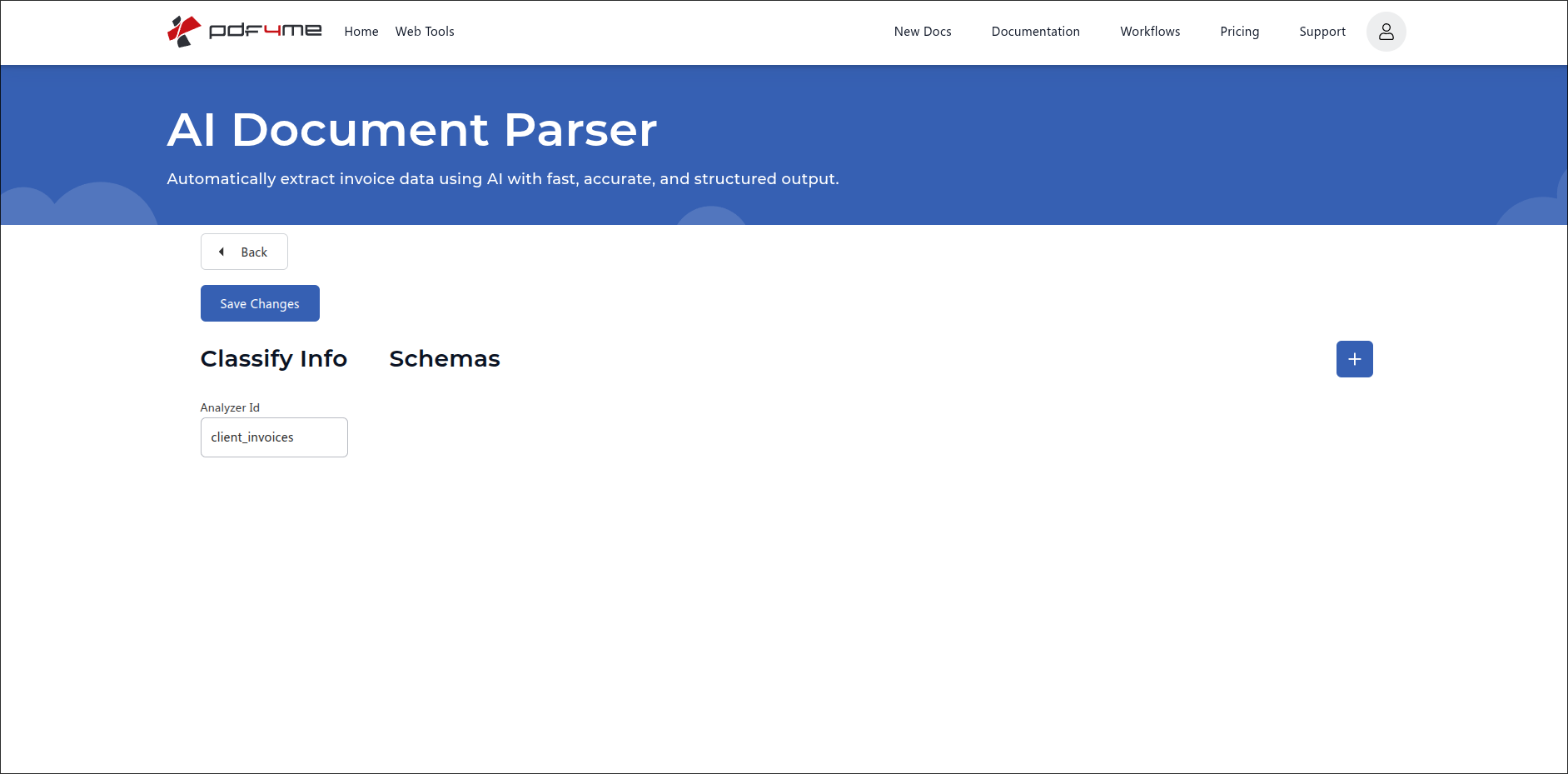
Página de detalles. Clasificar información A la izquierda se encuentra el ID del analizador. Haga clic en el botón azul "+" para agregar un esquema.
Paso 4: Complete el nombre de clasificación, la solicitud y el esquema del documento.
Cada esquema es una variante de documento que el analizador debe procesar. Cada esquema tiene tres entradas obligatorias y una fila de autocompletado habitual en la parte inferior.
Campos del esquema (obligatorios)
| Campo | Objetivo | Ejemplo |
|---|---|---|
| Classification Name | The label returned by the API when this Schema matches. Use a short, business-friendly name. | Client ABC |
| Classification Prompt | Natural-language description of how to recognise this variant. Mention company name, email, layout cues, distinguishing phrases. This is what the AI uses to route. | The invoice has the company name ABC at the top, followed by the contact email [email protected]. |
| Document Schema | JSON object with a description and a fields array. Each field has fieldName, fieldType, and fieldDescription, plus an optional fieldMethod such as generate for derived values. | { "description": "Extract invoice detail for ABC invoices", "fields": [ ... ] } |
Esquema de ejemplo: Cliente ABC
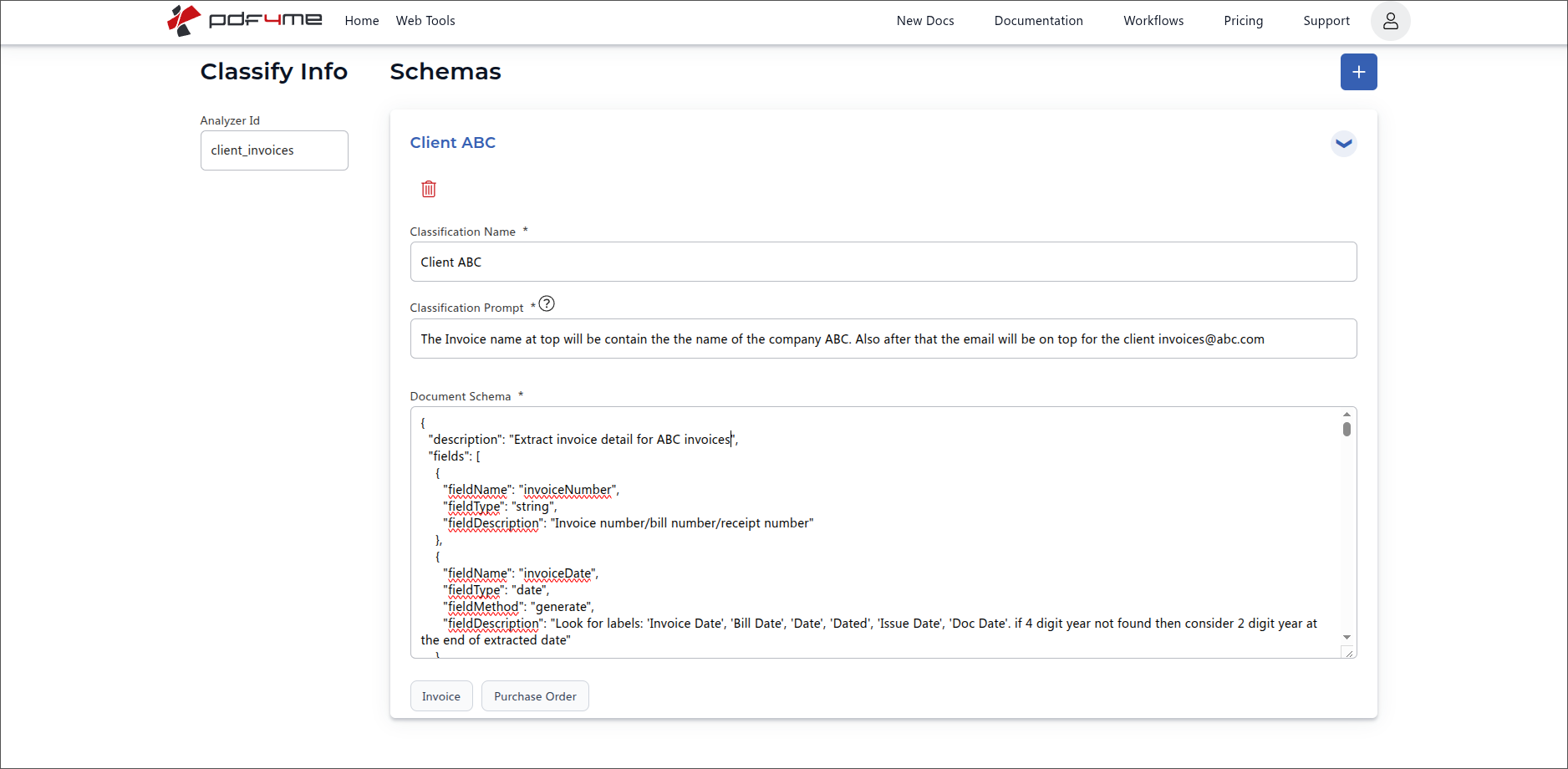
Primer esquema. El nombre de clasificación, la indicación de clasificación y el esquema del documento describen conjuntamente una variante del documento.
{
  "description": "Extract invoice detail for ABC invoices",
  "fields": [
    {
      "fieldName": "invoiceNumber",
      "fieldType": "string",
      "fieldDescription": "Invoice number / bill number / receipt number"
    },
    {
      "fieldName": "invoiceDate",
      "fieldType": "date",
      "fieldMethod": "generate",
      "fieldDescription": "Look for labels: 'Invoice Date', 'Bill Date', 'Date', 'Dated', 'Issue Date', 'Doc Date'. If 4-digit year not found then consider 2-digit year at the end of extracted date."
    }
  ]
}
La solicitud de clasificación para el cliente ABC es la pista en lenguaje natural que guía a la IA hacia este esquema:
"La factura tiene el nombre de la empresa ABC en la parte superior, seguido del correo electrónico de contacto.
[email protected]"
Paso 5: Añada más esquemas y guarde los cambios.
Haz clic en el azul + Vuelva a pulsar el botón para añadir un esquema para la siguiente variante. Cada nuevo esquema tiene su propio nombre de clasificación, solicitud de clasificación y esquema de documento. Los campos pueden ser totalmente diferentes entre esquemas. El cliente ABC puede no tener una columna de referencia de cliente, mientras que el cliente XYZ sí.
Segundo esquema de ejemplo: Cliente XYZ
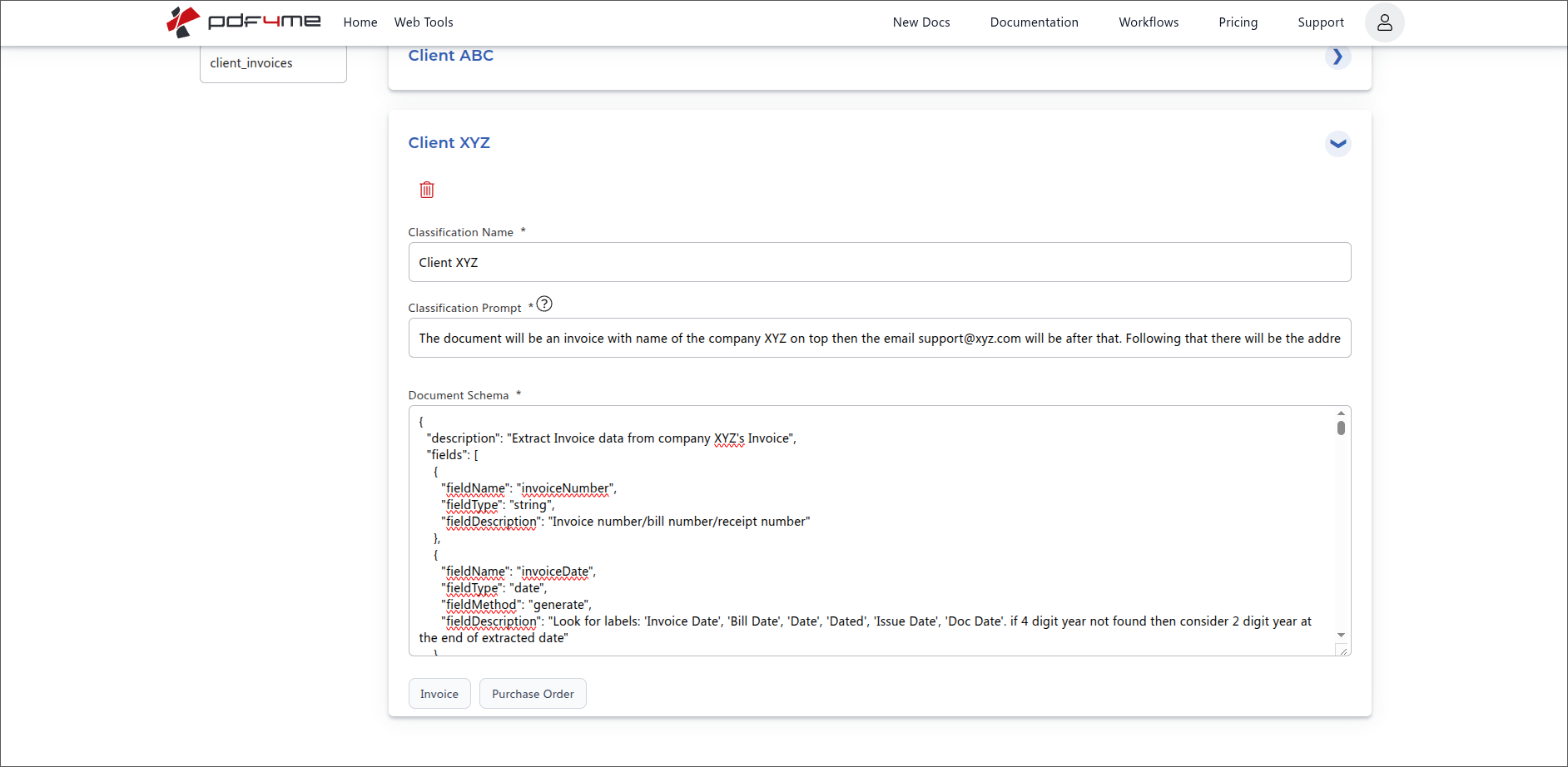
Segundo esquema para el mismo analizador. Ambos esquemas ahora se encuentran en facturas de clientes.
{
  "description": "Extract Invoice data from company XYZ's Invoice",
  "fields": [
    {
      "fieldName": "invoiceNumber",
      "fieldType": "string",
      "fieldDescription": "Invoice number / bill number / receipt number"
    },
    {
      "fieldName": "invoiceDate",
      "fieldType": "date",
      "fieldMethod": "generate",
      "fieldDescription": "Look for labels: 'Invoice Date', 'Bill Date', 'Date', 'Dated', 'Issue Date', 'Doc Date'. If 4-digit year not found then consider 2-digit year at the end of extracted date."
    }
  ]
}
La lista de esquemas se contrae después de guardar.
Una vez introducidos ambos esquemas, la lista muestra cada uno como una tarjeta desplegable con el nombre de la clasificación a la izquierda y una flecha para expandirla a la derecha. Haga clic en una tarjeta para editarla más tarde.
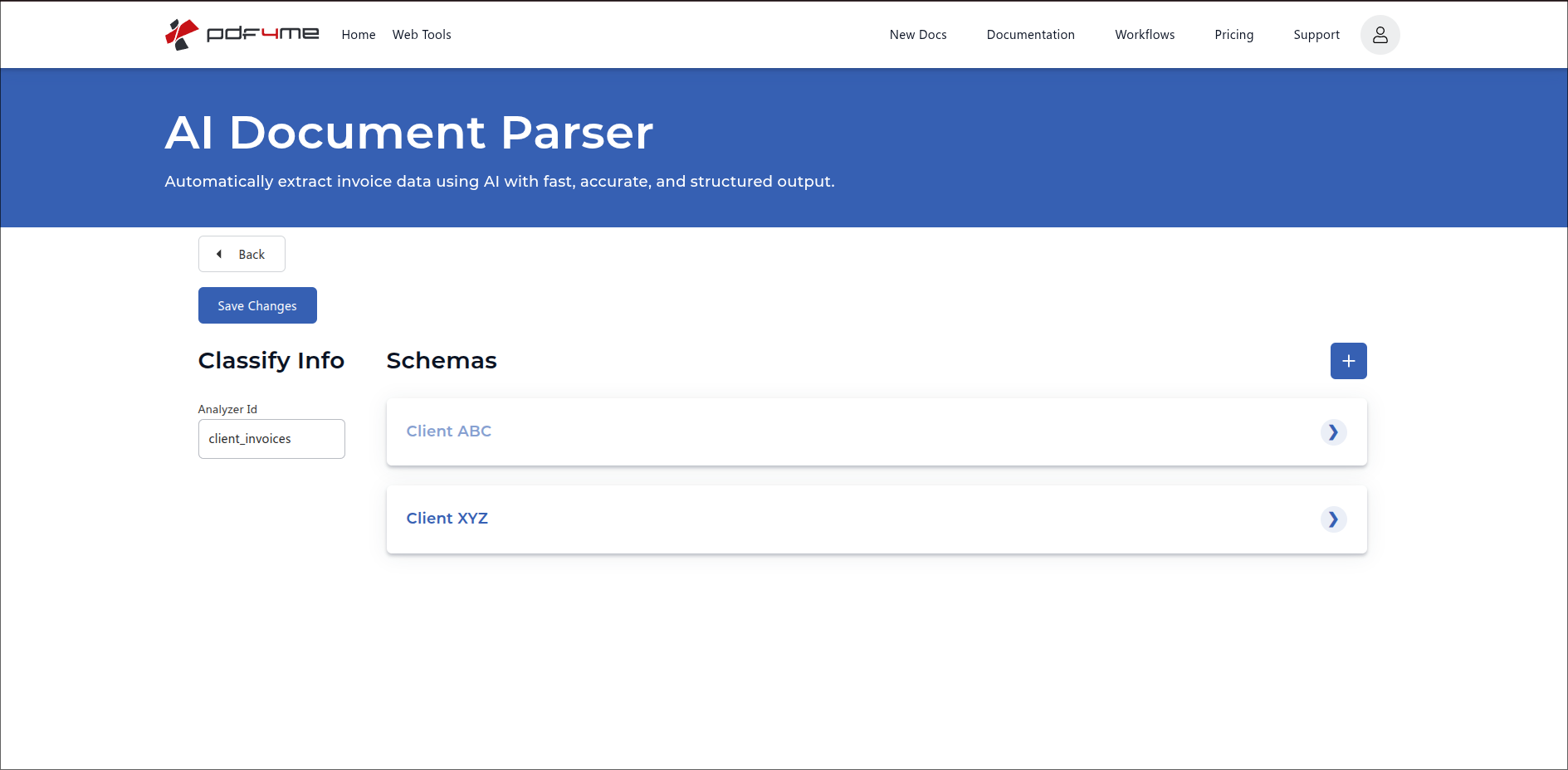
Ambos esquemas se han guardado. Haz clic en cualquier tarjeta para expandirla y editarla; usa el signo + para añadir más variantes.
Haga clic Guardar cambios en la parte superior izquierda para guardar todos los esquemas que hayas añadido. El analizador ya está activo y listo para recibir. PDFs.
Opciones a nivel de campo dentro del esquema del documento
| Atributo | ¿Requerido? | Lo que hace |
|---|---|---|
fieldName | Required | The name of the field and how it will appear in the response JSON. |
fieldType | Required | The type of data to extract. One of string, number, date, or table. |
fieldDescription | Required | Natural-language description of what needs to be extracted and where to find it. Include alternate labels and example formats so the AI matches correctly. |
fieldMethod | Optional (default extract) | How the AI fills the value. extract takes the value verbatim from the document. generate tells the AI to derive or normalise it (useful for dates, computed totals, or cleaned-up IDs). Omit for default extract behaviour. |
fields | Required when fieldType is table | Nested array describing the columns of the table. Each entry takes the same attributes as a top-level field (fieldName, fieldType, fieldDescription, fieldMethod). Cannot itself be table. |
Esquema con un campo de tabla (filas anidadas)
Usar tipo de campo: "tabla" cuando un esquema necesita extraer filas repetidas como los elementos de línea de factura. Cada campo de tabla lleva su propio anidado campos Matriz que describe las columnas.
{
  "description": "Invoice data extractor",
  "fields": [
    {
      "fieldName": "invoiceNumber",
      "fieldType": "string",
      "fieldDescription": "Invoice number / bill number / receipt number"
    },
    {
      "fieldName": "invoiceDate",
      "fieldType": "date",
      "fieldDescription": "Look for labels: 'Invoice Date', 'Bill Date', 'Date', 'Dated', 'Issue Date', 'Doc Date'. If 4 digit year not found then consider 2 digit year at the end of extracted date.",
      "fieldMethod": "generate"
    },
    {
      "fieldName": "lineItems",
      "fieldType": "table",
      "fieldDescription": "All product / service rows from the invoice table. Be careful, sometimes a row can be part of the next item like when description goes over one line, but it's of a single item.",
      "fields": [
        {
          "fieldName": "itemNumber",
          "fieldType": "string",
          "fieldDescription": "Product number, product id number or product code"
        },
        {
          "fieldName": "hsnCode",
          "fieldType": "string",
          "fieldDescription": "HSN / SAC code (4 to 8 digit)"
        }
      ]
    }
  ]
}
Botones de autocompletado (úsalos como punto de partida)
El editor de esquemas ofrece Factura y Orden de compra Botones preestablecidos en la parte inferior de la tarjeta Esquema del documento. Úsalos como punto de partida Solo con hacer clic en uno para generar un esquema típico para esa familia de documentos; luego, ajuste los nombres, tipos, métodos y descripciones de los campos para que coincidan con la variante específica que está configurando. Los ajustes predefinidos son solo una estructura básica, no la configuración final.
Utilice el Analizador de clasificación en API o llamadas de automatización
Una vez guardado, el mismo ID de analizador se ejecuta en cualquier lugar por referencia. No es necesario recrear los esquemas en cada plataforma.
| Campo | Fuente | Objetivo |
|---|---|---|
AnalyzerId | La cadena que escribiste en el paso 2 (client_invoices) | Identificador estable para el analizador Classify. |
docName | Fuente PDF Nombre del archivo | Se utiliza para el seguimiento y los mensajes de error. |
docContent | Fuente PDF codificado como Base64 | El documento que se va a clasificar y del que se va a extraer información. |
async | false para síncrono, true para encuestas | Controla la entrega de respuestas. |
Ejemplo REST Cuerpo de la solicitud:
{
  "docName": "incoming_invoice.pdf",
  "docContent": "BASE64_ENCODED_PDF_CONTENT",
  "AnalyzerId": "client_invoices",
  "async": false
}
La respuesta incluye el nombre de clasificación coincidente más los campos definidos en el esquema de documento de ese esquema. Un documento reconocido como Cliente ABC devuelve los campos del Cliente ABC; un documento reconocido como Cliente XYZ devuelve los campos del Cliente XYZ. Una sola llamada, ambas decisiones.
Flujos de trabajo comunes
Patrones típicos del analizador de clasificaciónHow a Classify Analyzer with multiple Schemas runs in production.
- Las facturas de los proveedores, del Cliente ABC, del Cliente XYZ y de algunos otros, llegan a una misma bandeja de entrada.
- Make, Zapier, Power Automate, o n8n llama al analizador de IA con
Identificador del analizador: facturas de clientes. - La respuesta incluye el nombre de clasificación (Cliente ABC, Cliente XYZ, etc.) y los campos extraídos.
- Un paso de conmutación dirige cada resultado al correspondiente ERP Registro del cliente mediante el nombre de clasificación; los campos extraídos se incorporan directamente al registro de la factura.
- Un nuevo proveedor envía por primera vez una factura con un formato diferente.
- Las operaciones abren el existente
facturas de clientesAnalizador en el panel de control y haga clic +. - Se agrega un nuevo esquema con un nombre de clasificación (el nombre del proveedor), una indicación de clasificación que describe el diseño y un esquema de documento para los campos relevantes.
- El próximo entrante PDF Se enruta automáticamente al nuevo esquema. No se requiere recableado de automatización.
- One Analyzer cubre facturas, órdenes de compra y notas de crédito.
- La indicación de clasificación de cada esquema describe los marcadores distintivos ("contiene Cobrar a y un total a pagar" frente a "contiene un número de pedido y una dirección de envío").
- El esquema de documento por esquema extrae los campos relevantes para ese tipo de documento.
- Las ramas de enrutamiento descendentes se basan en el nombre de clasificación; cada rama escribe en el sistema correspondiente.
Mejores prácticas de esquema para Classify
- Un esquema por variante de documento estable. Dos proveedores con diseños muy diferentes deberían tener dos esquemas distintos, no uno con reglas superpuestas.
- La indicación de clasificación es su regla de enrutamiento. Redáctela en un lenguaje sencillo e incluya indicadores concretos (nombre de la empresa, correo electrónico, frases distintivas, pistas de diseño).
- Mantén el nombre de clasificación corto, fácil de entender para el negocio y estable. Es la base sobre la que se ramifican tus rutas posteriores.
- Utilice los botones de autocompletar de Factura y Pedido de Compra como puntos de partida y, a continuación, refine las descripciones de los campos para cada variante.
- Agregar
fieldMethod: "generate"a fechas, totales calculados o campos donde la IA debería normalizar el valor en lugar de copiarlo textualmente. - Pruebe cada esquema con una muestra real antes de su puesta en marcha: una factura obvia del Cliente ABC siempre debe dirigirse al esquema del Cliente ABC, no al del Cliente XYZ.
- Haga clic Guardar cambios Después de cada ronda de edición, los esquemas no guardados se pierden al navegar.