PDF4me Microsoft Teams Guía de instalación
PDF4me para Microsoft Teams aporta integral PDF capacidades de procesamiento de documentos directamente en su Microsoft Teams entorno. Instale esta extensión para habilitar un entorno sin interrupciones. PDF Visualización, edición, conversión y gestión sin salir de tu espacio de trabajo de Teams. Los miembros del equipo pueden colaborar en PDF documentos, convertir archivos, fusionar documentos y acceder a funciones avanzadas PDF funciones integradas directamente en los canales y chats de Teams.
Autenticando su API Pedido
Después de instalar PDF4me en Microsoft Teams, los usuarios pueden iniciar sesión con su PDF4me Se requieren credenciales de cuenta para acceder a funciones como conversión, fusión y compresión de documentos, entre otras. El plan gratuito incluye 10 llamadas de automatización al mes. Suscríbete a un plan para más llamadas automatizadas y funciones avanzadas.
Requisitos previos
Antes de instalar PDF4me para Microsoft TeamsAsegúrese de tener:
- Microsoft Teams Acceso de administrador: Permisos administrativos en Microsoft Teams centro administrativo
- Cuenta de la organización: Activo Microsoft 365 cuenta de organización
- Configuración de red: Los administradores de TI deben agregar las URL requeridas a la lista de permitidos para Microsoft Teams integración
Configuración PDF4me Aplicación en su inquilino
Para habilitar PDF4me Para su organización, siga estos pasos para configurar la aplicación en su Microsoft Teams arrendatario:
Paso 1: Acceso Microsoft Teams Centro de administración
- Inicia sesión en el Microsoft Teams centro administrativo con sus credenciales administrativas
- Acceda al portal de administración utilizando la cuenta de administrador de su organización.
Paso 2: Administrar las aplicaciones de Teams
- Desde el menú de la izquierda, seleccione Aplicaciones de Teams → Administrar aplicaciones
- La sección Administrar aplicaciones muestra todas las aplicaciones de Teams disponibles.
Paso 3: Encontrar PDF4me
- En la barra de búsqueda, escriba PDF4me y pulsa Enter
- De los resultados de la búsqueda, seleccione PDF4me de la lista de aplicaciones disponibles
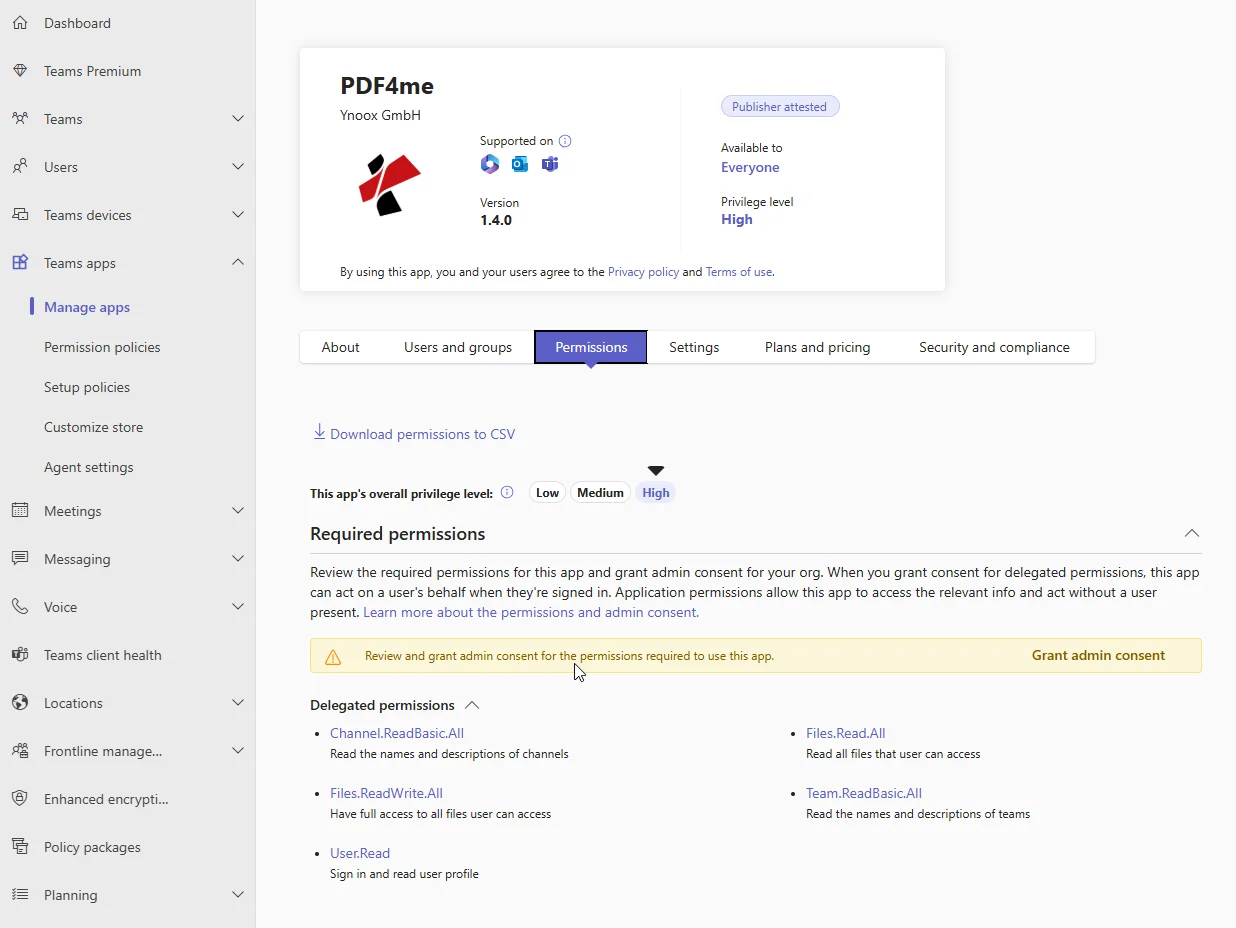
Paso 4: Otorgar el consentimiento del administrador.
- En el PDF4me página de la aplicación, localice el Permisos necesarios sección
- Seleccionar Otorgar consentimiento administrativo para revisar los permisos necesarios para la aplicación
- Revise los permisos y la información que PDF4me accederá en Teams
- En el Se solicitan permisos En el cuadro de diálogo que aparece, revise los permisos.
- Seleccionar Aceptar otorgar consentimiento administrativo para PDF4me
Instalar PDF4me Para todos los usuarios
Después de otorgar el consentimiento del administrador, configure PDF4me Estar disponible para los usuarios de su organización:
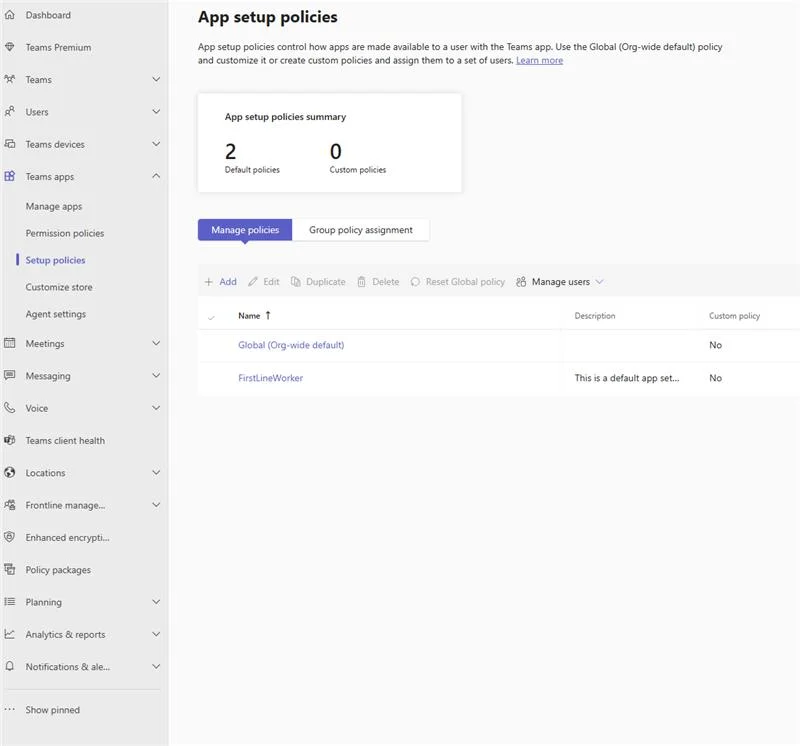
Paso 1: Acceder a las políticas de configuración
- En el Microsoft Teams centro administrativo, vaya a Aplicaciones de Teams → Configurar políticas
- Verás la página de configuración de las políticas de configuración de la aplicación.
Paso 2: Seleccionar una política para toda la organización.
- Bajo Administrar políticas, seleccionar Global (configuración predeterminada para toda la organización)
- Esto aplica la configuración a todos los usuarios de su organización de forma predeterminada.
Paso 3: Agregar PDF4me a las aplicaciones instaladas
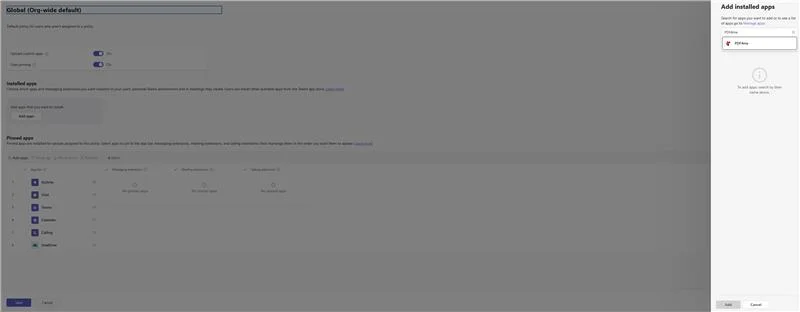
- En el Aplicaciones instaladas sección, seleccione Agregar aplicaciones
- Se abre un panel en el lado derecho que muestra las aplicaciones disponibles.
- En el campo de búsqueda, escriba PDF4me
- Desde los resultados de búsqueda, coloque el cursor sobre PDF4me y seleccione Seleccionar
- El PDF4me La aplicación aparece en la lista de aplicaciones seleccionadas.
- Seleccionar Agregar para confirmar
Paso 4: Guardar configuración
- Revise su configuración para asegurarse PDF4me aparece en la sección de aplicaciones instaladas.
- Seleccionar Ahorrar aplicar los cambios
- El PDF4me La aplicación ahora está configurada dentro Microsoft Teams
Configurar PDF4me como predeterminado PDF Visor (opcional)
Como un Microsoft Teams administrador, puede configurar PDF4me como aplicación predeterminada para ver y editar PDF archivos:
Por defecto PDF Configuración del visor
-
En el Microsoft Teams Centro de administración, navegue hasta Aplicaciones de Teams → Configurar políticas
-
Configure una política de instalación que establezca PDF4me como la aplicación predeterminada para PDFs
-
Una vez implementado, todos PDF archivos compartidos en:
- Chats
- Canales
- Archivos pestaña
Se abrirá automáticamente en el PDF4me aplicación dentro de Teams.
Niveles de acceso
PDF4me para Microsoft Teams Ofrece diferentes niveles de funciones según tu suscripción. Elige el nivel de acceso que mejor se adapte a las necesidades de tu equipo:
- Basic Features
- Advanced Features
Funciones básicas - Plan gratuito disponible
Comience a usar PDF4me en Microsoft Teams Inmediatamente con estas funciones esenciales de visualización y anotación:
- Vista PDF documentos: Abrir y leer PDF archivos directamente dentro de Teams
- Agregar comentarios y anotaciones: Colabora añadiendo comentarios y anotaciones a PDF documentos
- Crear marcadores: Organiza tu PDF navegación con marcadores personalizados
- Buscar dentro PDFs: Encuentra rápidamente texto y contenido dentro PDF documentos
- 10 llamadas automatizadas al mes: Proceso PDFs con asignación mensual gratuita
El plan gratuito incluye:
- 10 llamadas de automatización al mes para el procesamiento de documentos.
- 1 archivo por trabajo
- 5 flujos de trabajo
- Básico PDF características
- Almacenamiento de documentos de 100 MB
Funciones avanzadas - PDF4me Se requiere suscripción.
Desbloquea todo el poder de PDF4me por suscribirse a un PDF4me planInicia sesión con tu PDF4me Cuenta para acceder a funciones según tu nivel de suscripción. Actualiza a los planes Básico o Pro para obtener más llamadas automatizadas y funciones avanzadas. Según el PDF4me Aplicación de equiposEntre sus funciones avanzadas se incluyen capacidades integrales de procesamiento de documentos:
Conversión y creación de documentos:
- Comprimir PDF: Reducir PDF Tamaños de archivo con opciones de compresión personalizables
- Imagen a PDF: Convierte hasta 200 imágenes (JPG o PNG) en PDF formato
- PDF a Word/Excel/PowerPoint: Convertir PDFs en Word, Excel, o PowerPoint formatos para una edición sencilla
Edición y mejora de documentos:
- PDF Visor/Editor: Ver y editar PDFs directamente, añadiendo texto, notas o sellos.
- Agregar marca de aguaAgregue marcas de agua de texto o imagen para proteger y personalizar sus documentos.
- PDF MetadatosVisualizar y editar metadatos, incluyendo información sobre el autor, las palabras clave y los derechos de autor.
- Extraer texto e imágenes: Recuperar texto e imágenes de su PDFs con facilidad
Organización del documento:
- Fusionar PDF: Combinar múltiples PDFs en un único documento en el orden que prefiera
- Dividir PDF: Descomponer grande PDFs en archivos más pequeños y manejables
- Organizar PDF: Reorganizar, reordenar o eliminar páginas de su PDFs
Optimización y seguridad:
- Optimizar para la web: Hacer PDFs Preparado para la web con linealización para una transmisión eficiente.
- Preparar para imprimir: Configure el tamaño de las páginas, los ajustes de color y el número de páginas por hoja para los documentos listos para imprimir.
- Firmar PDF: Crea y añade firmas digitales a tus documentos
Planes de suscripción:
- Plan gratuito - 10 llamadas de automatización/mes, 1 archivo/trabajo, 5 flujos de trabajo, 100 MB de almacenamiento
- Plan básico - 100 llamadas de automatización/mes, 5 archivos/trabajo, 10 flujos de trabajo, 1 GB de almacenamiento
- Plan Pro - Llamadas de automatización ilimitadas, hasta 20 archivos/trabajo, flujos de trabajo ilimitados, sin restricciones de tamaño de archivo.
Pasos posteriores a la instalación
Después de instalar PDF4me para Microsoft Teams:
- Notificar a los usuarios: Informe a los miembros de su equipo que PDF4me Ya está disponible en Teams.
- Guía de uso de Share: Proporcionar instrucciones básicas sobre cómo acceder y utilizar PDF4me características
- Monitorear el uso: Realice un seguimiento del uso de la aplicación a través de las analíticas del centro de administración de Teams.
- Recopilar comentariosRecopilar comentarios de los usuarios para optimizar la implementación.
Precios y planes de suscripción
PDF4me Ofrecemos planes de precios flexibles para el consumidor. Elija el plan que mejor se adapte a las necesidades de procesamiento de documentos de su equipo:
- Free Plan
- Basic Plan
- Pro Plan
Plan gratuito: comienza sin costo.
Características del plan gratuito:
- 10 llamadas automatizadas al mes
- 1 archivo por trabajo
- 5 flujos de trabajo
- Básico PDF características
- Almacenamiento de documentos de 100 MB
Plan Básico - Capacidad Mejorada
Características del plan básico:
- 100 llamadas automatizadas al mes
- 5 archivos por trabajo
- 10 flujos de trabajo
- Todo básico PDF características
- Almacenamiento de documentos de 1 GB
Plan Pro - Energía ilimitada
Características del Plan Pro:
- Llamadas de automatización ilimitadas
- Hasta 20 archivos por trabajo
- Flujos de trabajo ilimitados
- Todas las funciones avanzadas
- Sin restricciones de tamaño de archivo
- OCR disponible
- Sincronización de aplicaciones móviles
Solución de problemas
Si los usuarios no ven PDF4me Después de la instalación:
- Espere a que se sincronice: Espere entre 15 y 30 minutos para que la aplicación aparezca en todas las instancias de Teams.
- Comprobar permisosVerificar que el consentimiento del administrador se haya otorgado correctamente.
- Verificar la política: Confirmar PDF4me aparece en la lista de aplicaciones instaladas globales (predeterminadas para toda la organización).
- Actualización del usuario: Pida a los usuarios que actualicen su cliente de Teams o que cierren sesión y vuelvan a iniciarla.
Características clave de PDF4me para Microsoft Teams
PDF4me para Microsoft Teams proporciona un conjunto completo de PDF capacidades de procesamiento directamente dentro de su espacio de trabajo de Teams. Según la PDF4me Página de la aplicación TeamsLa aplicación ofrece potentes funciones. PDF Herramientas organizadas en estas categorías clave:
- Document Conversion
- PDF Editing & Manipulation
- Document Organization
- Optimization & Security
Conversión de documentos
Transforme archivos entre varios formatos sin problemas dentro de Microsoft Teams:
- Convertir a PDF: Transformar Word, Excel, PowerPointy archivos de imagen en PDF formato
- PDF a formatos de Office: Convertir PDFs a Word, Excel, o PowerPoint para una edición sencilla
- Imagen a PDF: Convierte hasta 200 imágenes (JPG o PNG) en PDF formatear en una sola operación
PDF Edición y manipulación
Edita y mejora tu PDF documentos directamente en Teams:
- PDF Visor/Editor: Ver y editar PDFs directamente, añadiendo texto, notas o sellos.
- Extraer texto e imágenes: Recuperar texto e imágenes de su PDFs con facilidad
- Agregar marca de aguaAgregue marcas de agua de texto o imagen para proteger y personalizar sus documentos.
- PDF MetadatosVisualizar y editar metadatos, incluyendo información sobre el autor, las palabras clave y los derechos de autor.
- Buscar y reemplazar: Localiza y reemplaza rápidamente el texto dentro PDF documentos
Organización de documentos
Gestiona y organiza tu PDF documentos de manera eficiente:
- Fusionar PDF: Combinar múltiples PDFs en un único documento en el orden que prefiera
- Dividir PDF: Descomponer grande PDFs en archivos más pequeños y manejables
- Organizar PDF: Reorganizar, reordenar o eliminar páginas de su PDFs
- Agregar número de página: Numera automáticamente las páginas en tu PDF documentos
Optimización y seguridad
Optimiza y protege tu PDF documentos para diversos casos de uso:
- Comprimir PDF: Reducir PDF Tamaños de archivo con opciones de compresión personalizables
- Optimizar para la web: Hacer PDFs Preparado para la web con linealización para una transmisión eficiente.
- Preparar para imprimir: Configure el tamaño de las páginas, los ajustes de color y el número de páginas por hoja para los documentos listos para imprimir.
- Firmar PDF: Crea y añade firmas digitales a tus documentos
PDF4me para Microsoft Teams Ofrece una interfaz fluida y elegante diseñada tanto para ordenadores de escritorio como para dispositivos móviles, lo que garantiza que pueda acceder a potentes funciones. PDF Herramientas de procesamiento dondequiera que trabajes.
Beneficios de PDF4me para Microsoft Teams
- Seamless Collaboration
- Enhanced Productivity
- Centralized Document Management
Colaboración sin problemas
Mejore la colaboración del equipo con la integración PDF procesamiento directamente en Microsoft Teams:
- Visualizar y anotar PDFs directamente en las conversaciones de Teams: Acceso y trabajo con PDF documentos sin salir del chat de tu equipo ni de las discusiones de tu canal
- Compartir PDF documentos sin cambiar de aplicación: Comparte rápidamente PDF archivos y colaborar en ellos dentro de la interfaz de Teams
- Colaboración en tiempo real en PDF archivos: Trabajar junto con los miembros del equipo en PDF documentos en tiempo real, manteniendo el contexto dentro de tu espacio de trabajo de Teams
Mayor productividad
Optimice sus flujos de trabajo de documentos y aumente la productividad con PDF4me características:
- Convertir documentos a PDF sin salir de Teams: Transformar varios formatos de archivo en PDFs directamente desde tu entorno de Teams
- Combinar varios PDFs en documentos individuales: Combinar varios PDF Convierta archivos en un documento unificado de manera eficiente.
- Acceso PDF herramientas de procesamiento en su flujo de trabajo: Utilizar un enfoque integral PDF Herramientas de edición, conversión y manipulación sin interrumpir el flujo de trabajo de Teams.
Gestión centralizada de documentos
Organice y gestione su PDF Documenta de forma más eficaz dentro de Teams:
- Administrar PDF archivos dentro de los canales de Teams: Gestiona todo tu PDF documentos directamente en los canales de Teams, manteniendo todo en un solo lugar
- Organizar los documentos junto con las comunicaciones del equipo: Mantener PDF Archivos junto con discusiones y mensajes relacionados del equipo para un mejor contexto.
- Mantener el contexto del documento en las discusiones del equipo.: Mantener PDF documentos relacionados con conversaciones e interacciones relevantes del equipo
Próximos pasos
Ahora que PDF4me se instala para Microsoft Teams:
- Explorar características: Revise el conjunto completo de funciones disponibles en PDF4me para Microsoft Teams
- Formación de usuarios: Comparte la confirmación de la instalación y la información básica de uso con tu equipo.
- Configurar ajustesAcceda a la configuración de administrador a través del centro de administración de Teams para personalizar la integración según sea necesario.