PDF4me Google Workspace Guía de instalación
PDF4me para Google Workspace aporta integral PDF capacidades de procesamiento de documentos directamente en su Google Workspace entorno. Instale este complemento desde el Google Workspace Marketplace para permitir una transición sin interrupciones PDF Visualización, edición, conversión y gestión sin salir Google Docs, Google Sheets, o Google DriveFirmar documentos, fusionar archivos, comprimir PDFsy acceso avanzado PDF características justo dentro de su Google Workspace aplicaciones.

Descripción general
PDF4me para Google Workspace transforma tu Google ecosistema en un poderoso PDF entorno de procesamiento. Instalar desde Google Workspace Marketplace para acceder a estas capacidades, lo que le permitirá:
- Proceso PDFs directamente en Google Workspace - Convertir, editar y gestionar PDF archivos sin descargar ni cambiar de aplicación
- Acceso PDF herramientas del panel lateral - Acceso rápido a PDF4me funciones a través del panel de complementos en Google Docs y Sheets
- Convertir archivos entre formatos - Transformar PDFs a Word, Excel, PowerPointy las imágenes, o convertir otros formatos a PDF
- Fusionar y dividir PDF documentos - Combinar varios PDFs o dividirlos en archivos más pequeños
- Comprimir y optimizar PDFs - Reduzca el tamaño de los archivos y optimice los documentos para compartirlos y almacenarlos.
- Firma y asegura PDFs - Añadir firmas digitales y protección con contraseña a los documentos.
Requisitos previos
Antes de instalar PDF4me para Google WorkspaceAsegúrese de tener:
- Google Workspace Cuenta - Activo Google Workspace cuenta o personal Google cuenta
- Permisos de administrador - Es posible que se requiera acceso de administrador de la organización para la instalación en toda la organización (para usuarios individuales, la cuenta personal es suficiente).
- Conexión a Internet activa - Requerido para sistemas basados en la nube. PDF procesamiento
- PDF4me Cuenta - Regístrate gratis o suscríbase a un plan para acceder a funciones avanzadas.
Pasos de instalación
Instalar PDF4me para Google Workspace directamente desde el Google Workspace Marketplace:
Paso 1: Acceso Google Workspace Marketplace
- Abre tu navegador web y navega a la PDF4me Google Workspace Marketplace página
- Alternativamente, puede acceder a él desde:
- Google Docs - Haga clic Extensiones → Complementos → Obtén complementos → Buscar "PDF4me"
- Google Sheets - Haga clic Extensiones → Complementos → Obtén complementos → Buscar "PDF4me"
- Google Drive - Haga clic Nuevo → Más → Google Workspace Marketplace
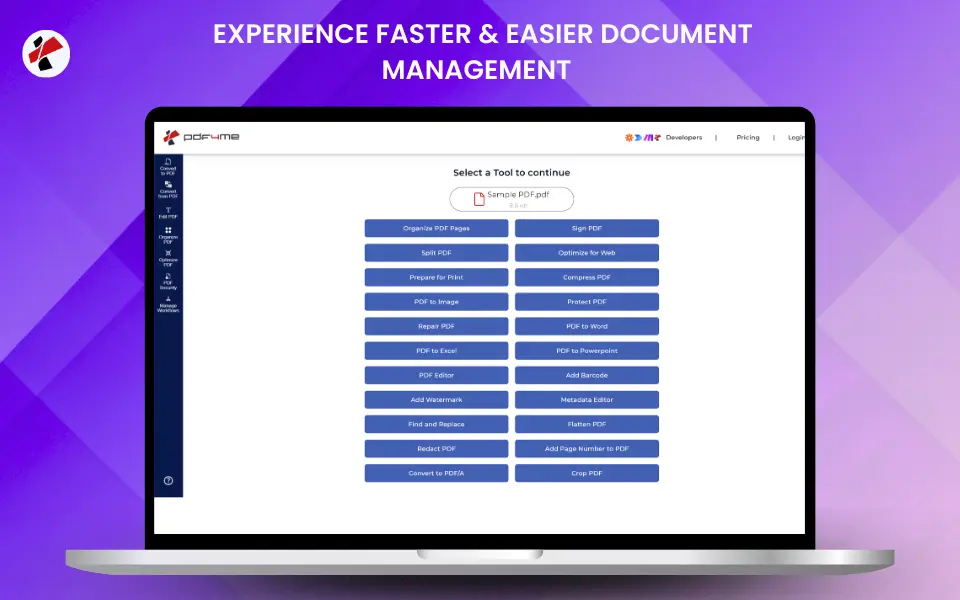
Paso 2: Instalar PDF4me Añadir
- En el PDF4me Página del mercado, revise la descripción y las características del complemento.
- Haz clic en el "Instalar" botón (visible en el listado del mercado)
- Aparecerá un cuadro de diálogo de permisos que mostrará los permisos requeridos por PDF4me
- Revise los permisos detenidamente. PDF4me requiere acceso a:
- Leer y administrar archivos en Google Drive (para procesar PDFs)
- Mostrar contenido en Google Docs y Sheets (para mostrar la interfaz del complemento)
- Conéctese a servicios externos (para servicios basados en la nube) PDF procesamiento)
Paso 3: Otorgar permisos
- Revise los permisos solicitados por PDF4me
- Haga clic "Continuar" para proceder con la instalación
- Seleccione su Google cuenta si se le solicita
- Haga clic "Permitir" otorgar los permisos necesarios
Paso 4: Verificar la instalación
- Después de la instalación, navegue a Google Docs o Google Sheets
- Abra cualquier documento u hoja de cálculo.
- Busque el PDF4me opción en el Extensiones menú
- Como alternativa, consulte el panel de complementos en el lado derecho de su documento.
Usando PDF4me
- Google Docs & Sheets
- Google Drive
Acceso PDF4me desde el panel lateral:
- Abierto Google Docs o Google Sheets
- Haga clic Extensiones → PDF4me
- El PDF4me El panel se abre por el lado derecho.
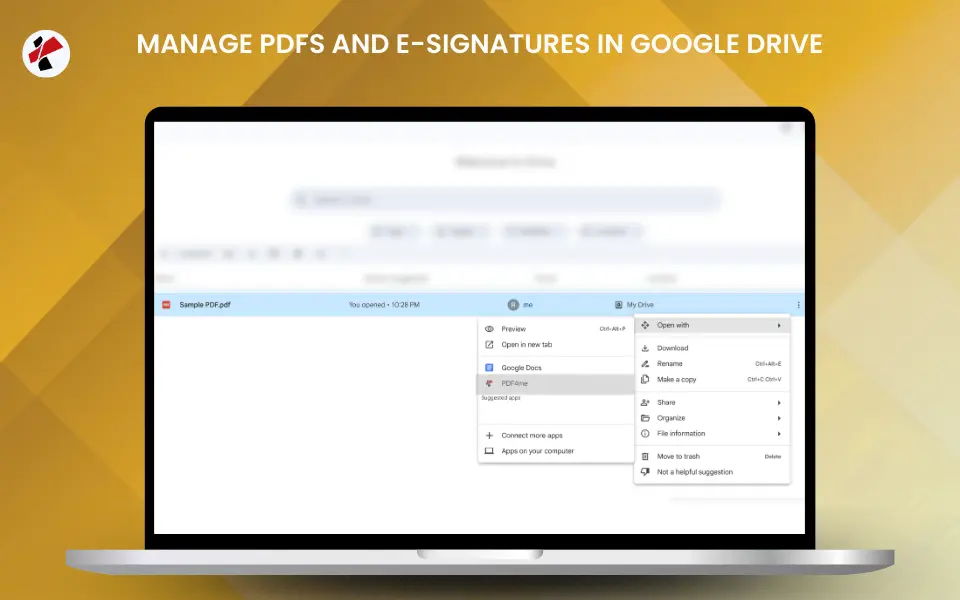
Para procesar documentos:
- Cargue un archivo o seleccione de Google Drive
- Elige tu herramienta y configura las opciones.
- Haga clic Proceso y guardar en Drive o descargar
Acceso PDF4me de Google Drive:
- Haz clic derecho en cualquiera PDF archivo en Google Drive
- Seleccionar Abrir con → PDF4me Kit de herramientas
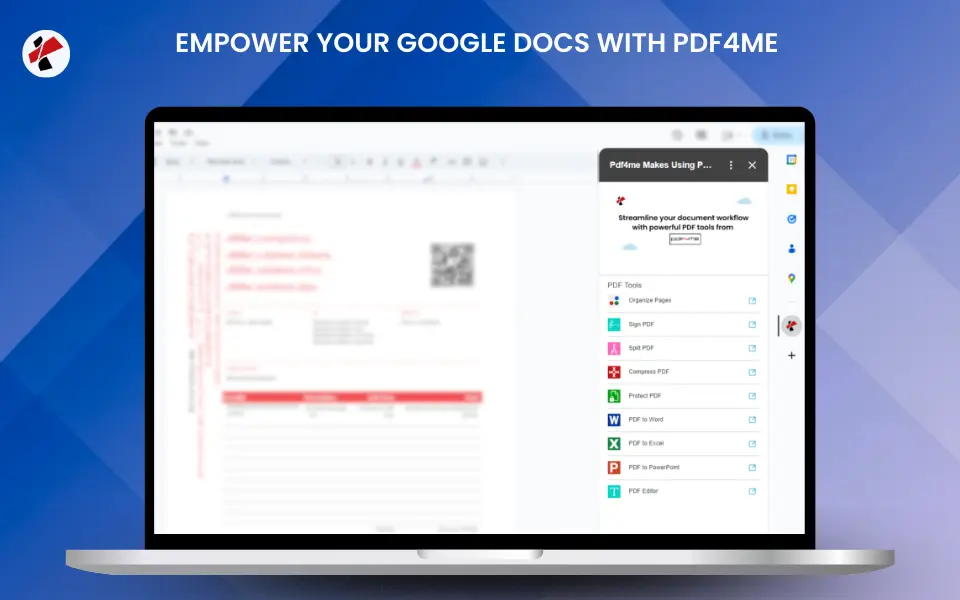
Opciones de procesamiento:
- Elige entre herramientas como Comprimir, Combinar, Dividir, Firmar, Convertir a PDF/A y más.
- Configure los ajustes y haga clic en Proceso
- Guardar en Drive o descargar
Procesamiento por lotes: Seleccione varios PDFs → Clic derecho → Abrir con → PDF4me Kit de herramientas
Inicia sesión para acceder a las funciones.
Después de la instalación, inicie sesión con su PDF4me Cuenta para desbloquear funciones:
- Acceso PDF4me de Google Docs, Sheets, o Drive
- Haga clic Iniciar sesión en la interfaz del complemento
- Utilice su PDF4me credenciales de la cuenta (crea una cuenta gratuita si es necesario)
- Las funciones básicas están disponibles de inmediato; las funciones avanzadas se desbloquean según tu plan de suscripción.
Características principales
PDF4me para Google Workspace proporciona integral PDF Capacidades de procesamiento organizadas en estas categorías:
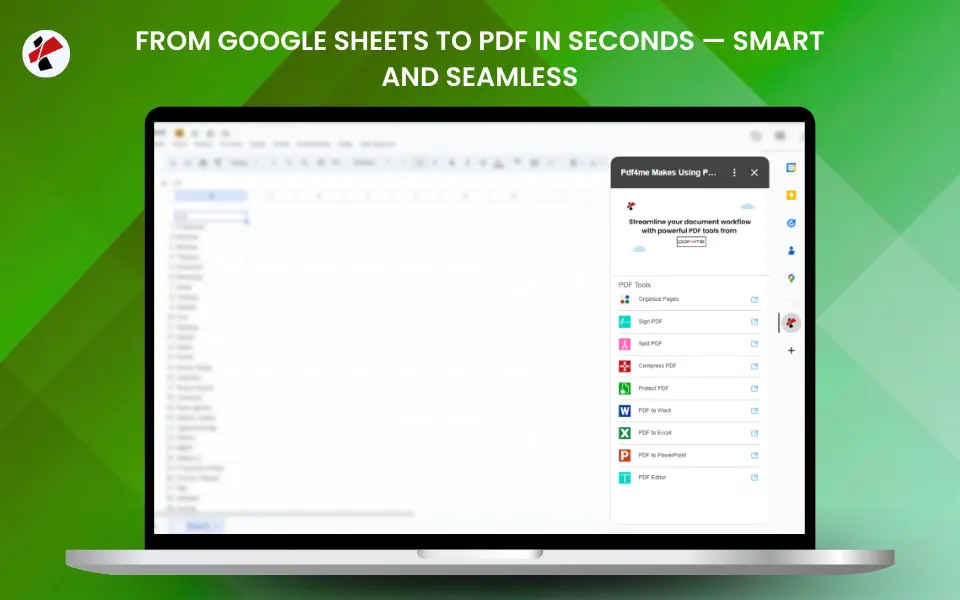
- Document Conversion
- PDF Editing & Manipulation
- Document Organization
- Optimization & Security
Transforma archivos entre varios formatos sin problemas.
Características de conversión: Convertir a PDF, PDF a Word/Excel/PowerPoint, Imagen a PDF, PDF a imágenes, convertir a PDF/A
Casos de uso: Convertir Google Docs a PDFtransformar PDFs a formatos editables, crear PDFs a partir de imágenes, documentos de archivo en PDF/A formato
Editar y mejorar PDF documentos directamente en tu espacio de trabajo
Funciones de edición: Agregar marca de agua, Agregar números de página, Extraer texto e imágenes, Buscar y reemplazar, Firmar PDF, Agregar archivos adjuntos, Editar metadatos
Casos de uso: Agregue marcas de agua de marca, extraiga contenido, firme contratos digitalmente, organice los metadatos de los documentos.
Gestionar y organizar PDF documentos de manera eficiente
Características de la organización: Fusionar PDF, Dividir PDFOrganizar páginas, Extraer páginas, Rotar páginas, Recortar PDF
Casos de uso: Combinar varios informes, dividir documentos grandes, reorganizar documentos escaneados, extraer páginas específicas
Optimizar y proteger PDF documentos para diversos casos de uso
Características de optimización: Comprimir PDFOptimizar para web/impresión, proteger PDF, Reparar PDF, Aplanar PDF
Casos de uso: Reduzca el tamaño de los archivos para el correo electrónico, optimice para la entrega web, proteja los documentos confidenciales, repare los archivos dañados. PDFs
Precios y planes de suscripción
PDF4me Ofrecemos planes de precios flexibles diseñados para consumidores y usuarios finales. Elija el plan que mejor se adapte a sus necesidades de procesamiento de documentos:
- Free Plan
- Basic Plan
- Pro Plan
Plan gratuito: empieza sin coste alguno.
Perfecto para ocasiones especiales PDF Procesamiento y necesidades básicas:
Características incluidas:
- 10 llamadas automatizadas al mes - Proceso PDFs con asignación mensual gratuita
- 1 archivo por trabajo - Procesar un archivo a la vez
- 5 flujos de trabajo - Crear automatización PDF flujos de trabajo de procesamiento
- Almacenamiento de documentos de 100 MB - Almacena los archivos procesados en tu cuenta.
- Básico PDF características - Convertir, visualizar y editar de forma básica
- límites de tamaño de archivo - 100 MB para PDFs, 10 MB para otros formatos
Ideal para:
- Procesamiento de usuarios individuales PDFs ocasionalmente
- Probar PDF4me características
- Conversiones y visualización básicas de documentos
Plan Básico - Funciones Mejoradas
Ideal para uso regular PDF Procesamiento con mayor capacidad:
Características incluidas:
- 100 llamadas automatizadas al mes - 10 veces más capacidad de procesamiento
- 5 archivos por trabajo - Procesar varios archivos simultáneamente
- 10 flujos de trabajo - Crear flujos de trabajo más automatizados
- Almacenamiento de documentos de 1 GB - Almacenar más archivos procesados
- Todo básico PDF características - Acceso completo a las herramientas de conversión y edición.
- límites de tamaño de archivo - 100 MB para PDFs, 10 MB para otros formatos
Ideal para:
- Procesamiento de usuarios habituales PDFs frecuentemente
- Pequeños equipos e individuos
- Necesidades moderadas de procesamiento de documentos
Plan Pro - Energía ilimitada
Ideal para usuarios avanzados y profesionales con grandes necesidades de procesamiento:
Características incluidas:
- Llamadas de automatización ilimitadas - Procesar tantos como sea posible PDFs según lo necesites
- Hasta 20 archivos por trabajo - Procesar grandes lotes de manera eficiente
- Flujos de trabajo ilimitados - Crea flujos de trabajo automatizados ilimitados
- Todas las funciones avanzadas - Acceso completo a todo PDF capacidades de procesamiento
- Conversiones de alta calidad - Calidad de conversión superior
- Sin restricciones de tamaño de archivo - Procesar archivos de cualquier tamaño.
- OCR disponible - Reconocimiento óptico de caracteres para documentos escaneados
- Sincronización de aplicaciones móviles - Accede a tus archivos desde cualquier dispositivo.
Ideal para:
- Profesionales y empresas
- Alto volumen PDF procesamiento
- Necesidades avanzadas de automatización de documentos
Niveles de acceso
- Free Plan
- Subscription Plans
Disponible con el Plan Gratuito:
- Vista PDF documentos en Google Workspace
- Conversiones básicas con límites de uso
- Compresión básica
- 10 llamadas automatizadas al mes (1 archivo/tarea, 5 flujos de trabajo, 100 MB de almacenamiento)
Funciones avanzadas con suscripción:
- Conversiones ilimitadas, edición avanzada, procesamiento por lotes
- Conversiones de alta calidad, firmas digitales, compresión avanzada
- Plan básico: 100 llamadas/mes, 5 archivos/trabajo, 10 flujos de trabajo, 1 GB de almacenamiento
- Plan Pro: Llamadas ilimitadas, 20 archivos por trabajo, flujos de trabajo ilimitados, sin límites de tamaño de archivo.
Solución de problemas
Problemas comunes y soluciones al usar PDF4me para Google Workspace:
- Installation Issues
- Functionality Issues
- Performance Issues
El complemento no se instala.
Asunto: El botón "Instalar" no funciona o la instalación falla.
Soluciones:
- Verificar permisos de cuenta - Asegúrate de haber iniciado sesión con una Google cuenta que tiene permisos de instalación
- Comprobar la compatibilidad del navegador - Utilice un navegador moderno (Chrome, Firefox, Safari, Edge)
- Borrar la caché del navegador Borra la caché y las cookies, y vuelve a intentarlo.
- Consultar las políticas de la organización - Si se utiliza Google WorkspaceVerifique que su organización permita la instalación de complementos.
- Prueba con otro navegador - Instálalo en un navegador diferente para descartar problemas específicos del navegador.
Asunto: El complemento está instalado pero no aparece en el menú de extensiones.
Soluciones:
- Actualizar la página - Recargar Google Docs o Sheets
- Menú de extensiones - Mira en Extensiones → PDF4me en la barra de menú
- Espere a que se sincronice - Espere unos minutos para que el complemento se sincronice. Google servicios
- Reinstalar el complemento - Desinstale y vuelva a instalar si el problema persiste.
PDF El procesamiento falla
Asunto: PDF El procesamiento falla o devuelve errores.
Soluciones:
- Consultar el estado de la cuenta - Verifica que hayas iniciado sesión con tu PDF4me cuenta
- Comprobar suscripción Asegúrese de tener una suscripción activa o un plan gratuito con llamadas automatizadas disponibles.
- Revisar el tamaño del archivo - Los archivos grandes pueden tardar más en procesarse o superar los límites (el plan Pro no tiene restricciones).
- Comprobar formato de archivo - Verifica que el formato de archivo sea compatible.
- Comprobar la conexión a Internet - Asegurar una conexión a Internet estable para el procesamiento en la nube.
- Prueba con un archivo diferente - Prueba con uno diferente PDF para aislar el problema
Asunto: Funciones no disponibles o atenuadas
Soluciones:
- Se requiere iniciar sesión. - Inicia sesión con tu PDF4me crea una cuenta para acceder a las funciones
- Comprobar suscripción - Verifica que tu plan de suscripción incluya la función.
- Consultar límites de uso - El plan gratuito incluye 10 llamadas automatizadas al mes; actualiza para obtener más.
- Complemento de actualización - Asegúrese de tener instalada la última versión.
- Actualizar interfaz - Recarga el panel del complemento e inicia sesión de nuevo.
Procesamiento lento o tiempos de espera agotados
Asunto: PDF El procesamiento tarda demasiado o se agota el tiempo de espera.
Soluciones:
- Comprobar la velocidad de Internet - Las conexiones lentas pueden provocar tiempos de espera agotados.
- Reducir el tamaño del archivo - Comprime los archivos grandes antes de procesarlos.
- Procesar menos archivos - Evite procesar demasiados archivos a la vez.
- Comprobar el estado del servidor - Verificar PDF4me Los servicios están operativos.
- Inténtalo de nuevo más tarde. - La carga del servidor puede provocar retrasos temporales.
Asunto: El panel de complementos se carga lentamente o deja de responder.
Soluciones:
- Cerrar Otros complementos - Desactive otros complementos que puedan generar conflictos.
- Borrar la caché del navegador - Eliminar los datos de caché acumulados
- Actualizar navegador - Asegúrate de estar utilizando la última versión del navegador.
- Comprobar los recursos del sistema - Libera memoria y recursos de CPU
Mejores prácticas
- Security
- Performance
- Workflow
- Utilice protección con contraseña para información confidencial. PDFs
- Verifique las fuentes de los archivos antes de procesarlos.
- Mantén el complemento actualizado a la última versión.
- Revise periódicamente los permisos de los complementos.
- Inicia sesión de forma segura con tu PDF4me credenciales de la cuenta
- Procese los archivos individualmente para una mayor fiabilidad.
- Comprime los archivos grandes antes de procesarlos siempre que sea posible.
- Supervise el uso de llamadas automatizadas a través de su cuenta.
- Borre las tareas de procesamiento completadas para liberar recursos.
- Mantén el PDF4me panel abierto para un acceso rápido
- Guardar archivos procesados directamente en Google Drive
- Utilice nombres de archivo descriptivos para los documentos procesados.
- Crear carpetas en Google Drive para archivos procesados
- Utilice convenciones de nomenclatura coherentes.
Beneficios de PDF4me para Google Workspace
- Seamless Integration
- Enhanced Productivity
- Better Collaboration
Trabaja directamente en tu ecosistema de Google.
- No se permiten descargas de archivos. - Proceso PDFs directamente desde Google Drive sin descargar
- Integración nativa - Acceso PDF herramientas de uso familiar Google Workspace interfaces
- Acceso entre aplicaciones - Usar PDF4me en Docs, Sheets, y Drive consistentemente
- Procesamiento basado en la nube - No se requiere instalación de software local.
- Sincronización automática - Los archivos procesados se sincronizan automáticamente con Google Drive
Optimice sus flujos de trabajo de documentos
- Sin cambio de contexto - Proceso PDFs sin dejar Google Workspace
- Acceso rápido - Haga clic con el botón derecho en el menú contextual para obtener acceso instantáneo. PDF procesamiento
- Operaciones por lotes - Procesar varios archivos simultáneamente
- Ahorro de tiempo - Eliminar la necesidad de separado PDF software
- Flujos de trabajo automatizados - Procesar documentos directamente desde Drive
Colaborar en PDF Documentos
- Acceso compartido - Los miembros del equipo pueden acceder PDF herramientas del espacio de trabajo compartido
- Integración de impulsos - Procesar archivos desde compartidos Drive carpetas
- Control de versiones - Guardar los archivos procesados de nuevo en Drive con historial de versiones
- Procesamiento en tiempo real - Proceso PDFs durante colaboraciones en equipo
- Gestión de permisos - Aprovechar Google Drive permisos de seguridad
Obtén ayuda
Enlaces rápidos: Guía de extensión | Planes de precios | Portal de soporte