Instalar PDF4me para Microsoft Copilot
Lo que hace este complemento
PDF4me para Copilot agrega PDF4me como un Cowork capacidad en Microsoft CopilotAdjunte un archivo a una tarea y describa lo que desea, por ejemplo comprimir un PDF o extraer sus metadatosCopilot te muestra exactamente lo que está a punto de enviar, haces clic. Aprobar, PDF4me El sistema procesa el archivo en la nube y el documento finalizado se devuelve como un enlace de descarga en la tarea.
Antes de empezar
Necesitas:
- A Microsoft Copilot cuenta con acceso a la Cowork pestaña y el Personalizar página.
- A PDF4me cuenta. Crea una cuenta gratuita o utilice una cuenta existente.
- El archivo que desea procesar, listo para adjuntarse a la tarea.
Qué puedes hacer hoy
El PDF4me La conexión en Copilot describe su alcance como PDF y conversión, compresión, edición, organización, formularios, extracción, seguridad y operaciones con códigos de barras de imágenes..
| Area | What it covers |
|---|---|
| Compress | Reduce PDF file size. The action card exposes an Optimize profile, which defaults to Default. |
| Convert | Convert between PDF and other document and image formats. |
| Extract | Pull metadata, text, and structured content out of a document. |
| Organize and edit | Reorder, split, merge, and edit pages. |
| Forms, security, barcode | Fill forms, apply protection, and read or write barcodes. |
La lista de acciones exactas crece a medida que se lanzan nuevas funcionalidades. Abra la PDF4me página en Personalizar En Copilot para ver la descripción y la versión actuales.
Instalar y conectar PDF4me
Siga estos pasos en orden. Cada paso corresponde a una pantalla que verá en Copilot. Instalar y conectar son dos acciones separadas: primero se agrega el complemento y luego vincula su PDF4me cuenta.
Paso 1: Abre la opción Personalizar en Cowork.
- Iniciar sesión en Microsoft Copilot.
- En la parte superior de la barra lateral izquierda, cambie de Charlar a Cowork.
- Haga clic Personalizar en la barra lateral.
- En el campo de búsqueda, escriba
PDF4me.
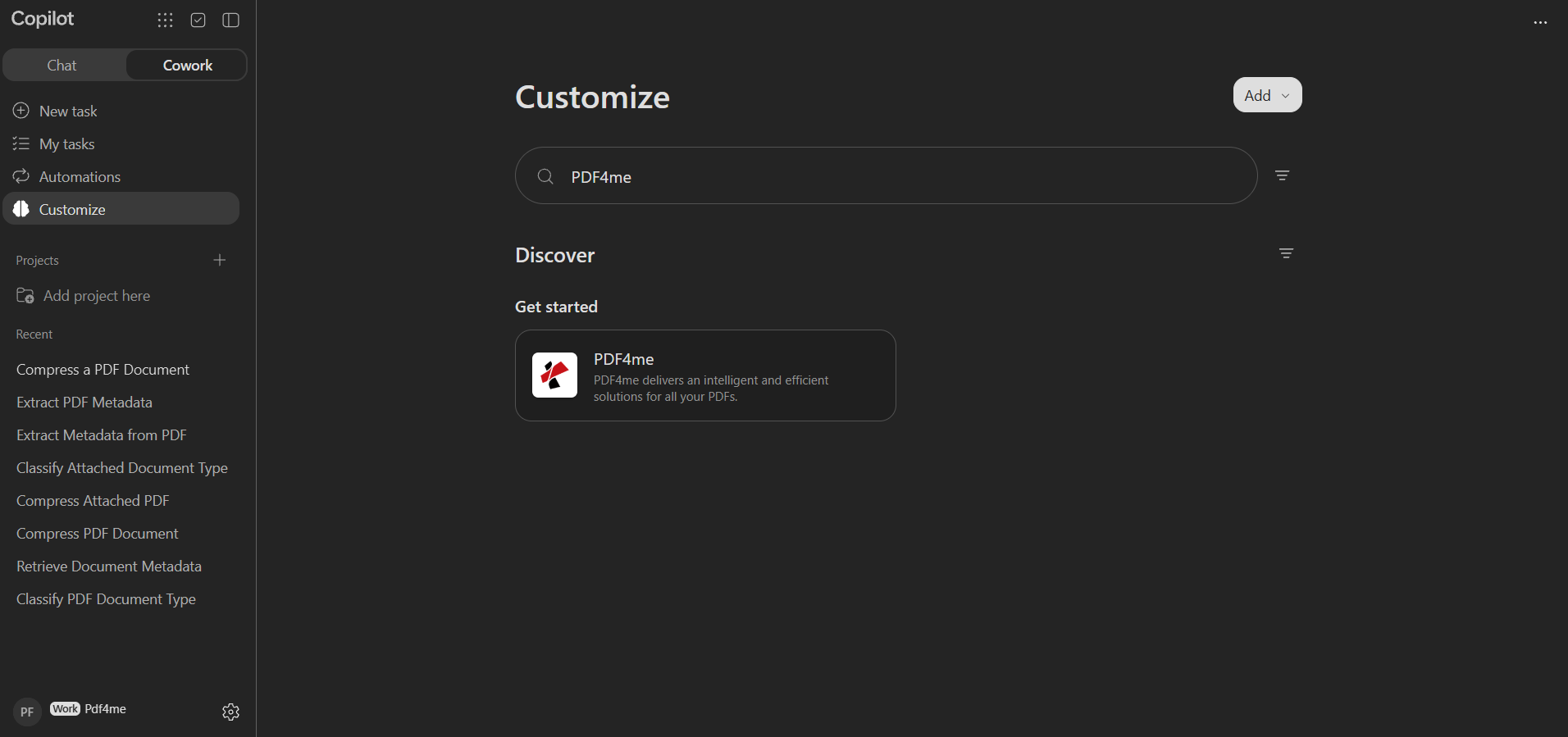
Buscar Personalizar para PDF4meEl resultado aparece debajo Descubrir.
Buscar: El Cowork La pestaña está seleccionada y Personalizar está resaltado en la barra lateral. PDF4me La tarjeta dice PDF4me ofrece soluciones inteligentes y eficientes para todas sus necesidades. PDFs.
Paso 2: Abra el PDF4me capacidad
- Haz clic en el PDF4me tarjeta en los resultados.
- Se abre la página de capacidades, que muestra Creado por Ynoox GmbH, la descripción completa y la Conexiones y Detalles secciones.
- Haga clic Instalar en la parte superior derecha.
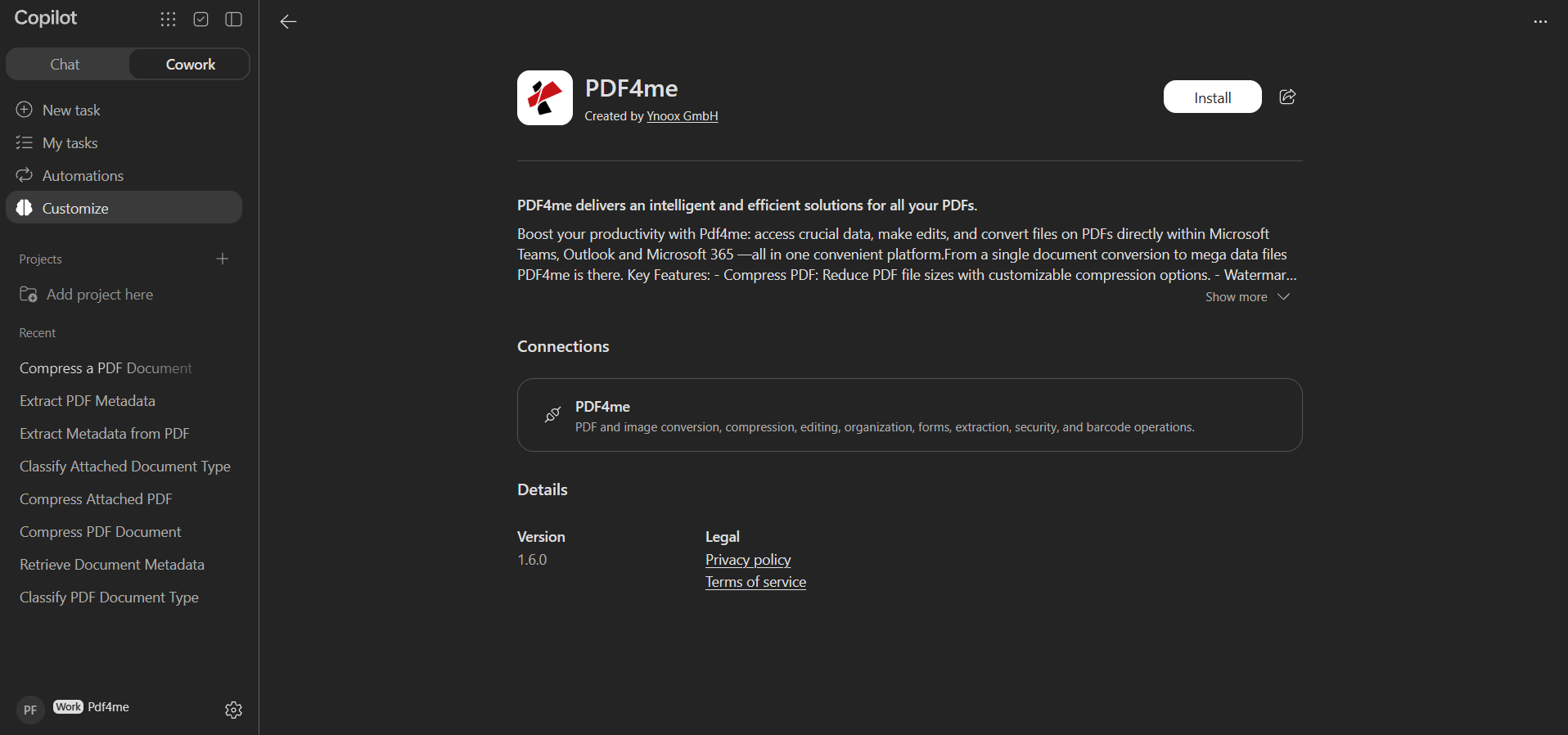
El PDF4me página antes de instalar. Instalar Se sitúa en la parte superior derecha.
Buscar: La línea editorial Creado por Ynoox GmbH. Bajo Detalles puedes comprobarlo Versión y abrir el Política de privacidad y Condiciones de servicio.
Paso 3: Conecte su PDF4me cuenta
- Tras la instalación, un banner verde lo confirma. Plugin instalado. Conecta tu cuenta a continuación para comenzar.
- En Conexiones, el PDF4me La fila muestra un rojo No conectado. insignia.
- Haga clic Conectar.
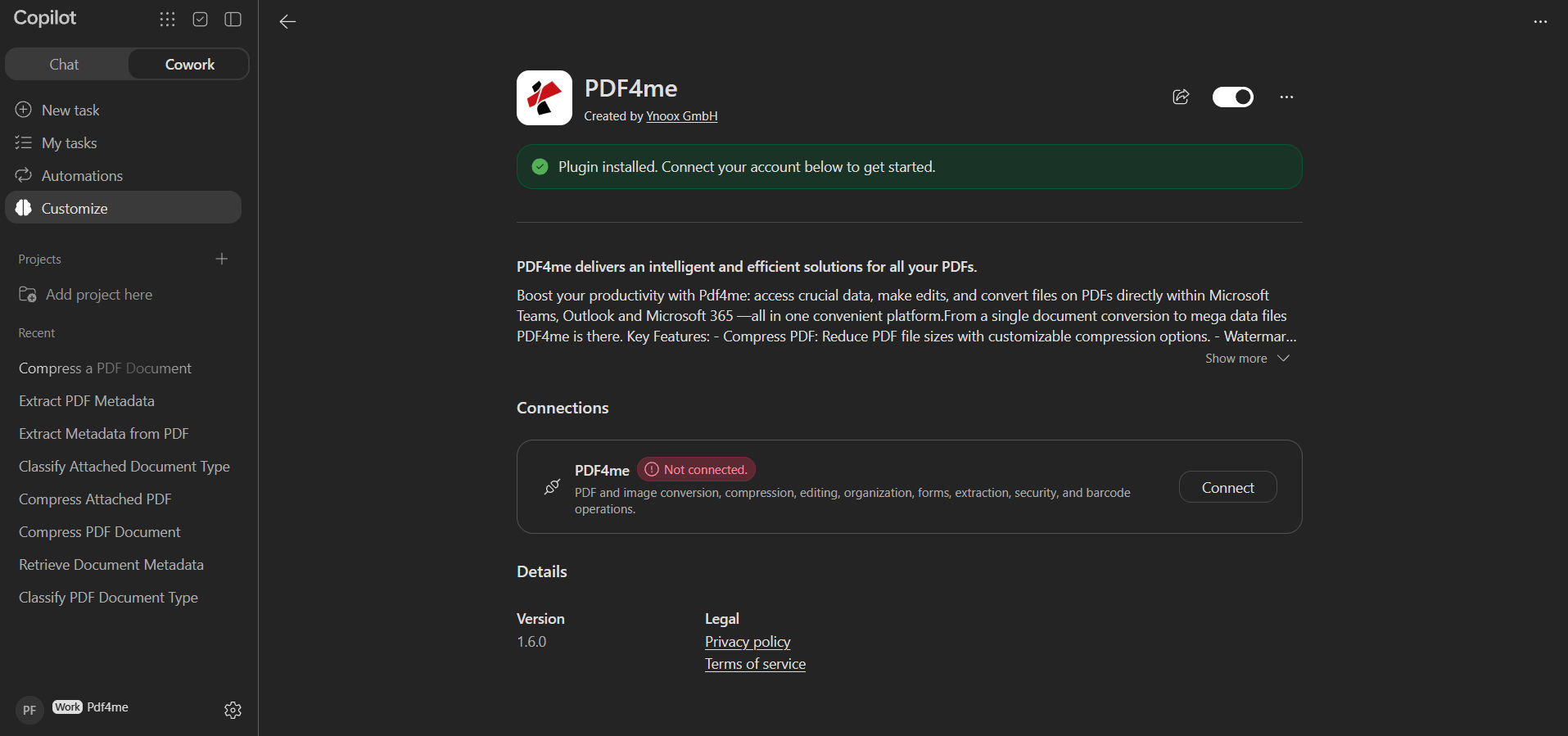
Instalar no es suficiente. La conexión sigue mostrando No conectado. hasta que hagas clic Conectar.
Paso 4: Permitir el acceso a la PDF4me MCP servidor
- Una ventana del navegador titulada Solicitud de acceso a la aplicación abre en
mcp.pdf4me.com. - Indica que la aplicación PDF4me Copilot Cowork quiere acceder al MCP servidor servidor pdf4me-mcpy muestra la dirección de devolución de llamada a la que se enviarán las credenciales.
- Verifique la dirección de devolución de llamada y luego haga clic. Permitir acceso.
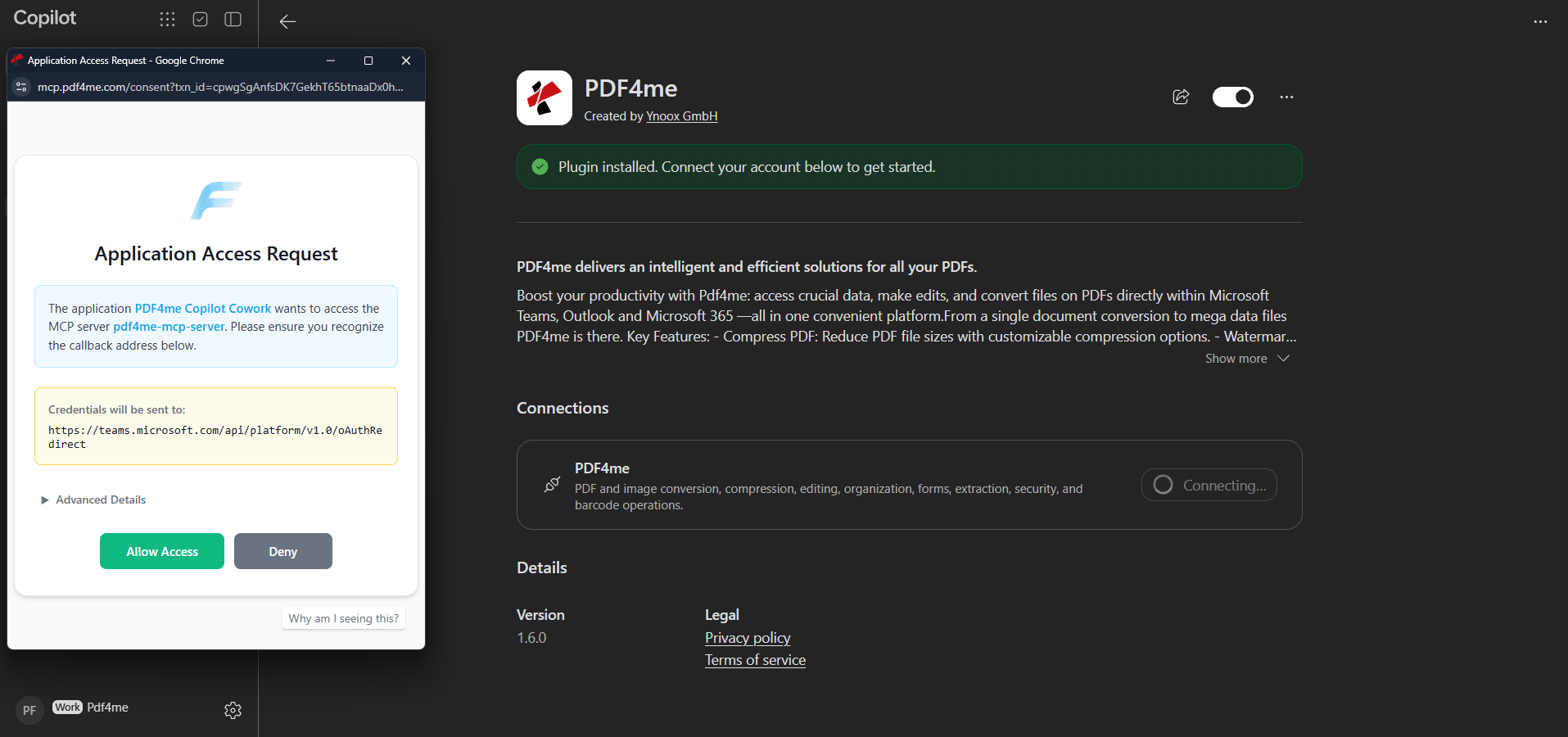
Confirma la solicitud y luego haz clic. Permitir acceso. La fila de conexión muestra Conectando... mientras esto se ejecuta.
Buscar: La barra de direcciones comienza con mcp.pdf4me.com/consent, y Las credenciales se enviarán a señala en el Microsoft OAuth redirigir. Usar Detalles avanzados Si desea ver la solicitud completa antes de aprobarla.
Paso 5: Inicia sesión con tu PDF4me cuenta
- El PDF4me La página de inicio de sesión se abre en
auth.pdf4me.com. - Ingrese su PDF4me correo electrónico y contraseña, o iniciar sesión con Microsoft, Google, Facebook, o GitHub.
- Haga clic AccesoSi aún no tienes una cuenta, usa Inscribirse.
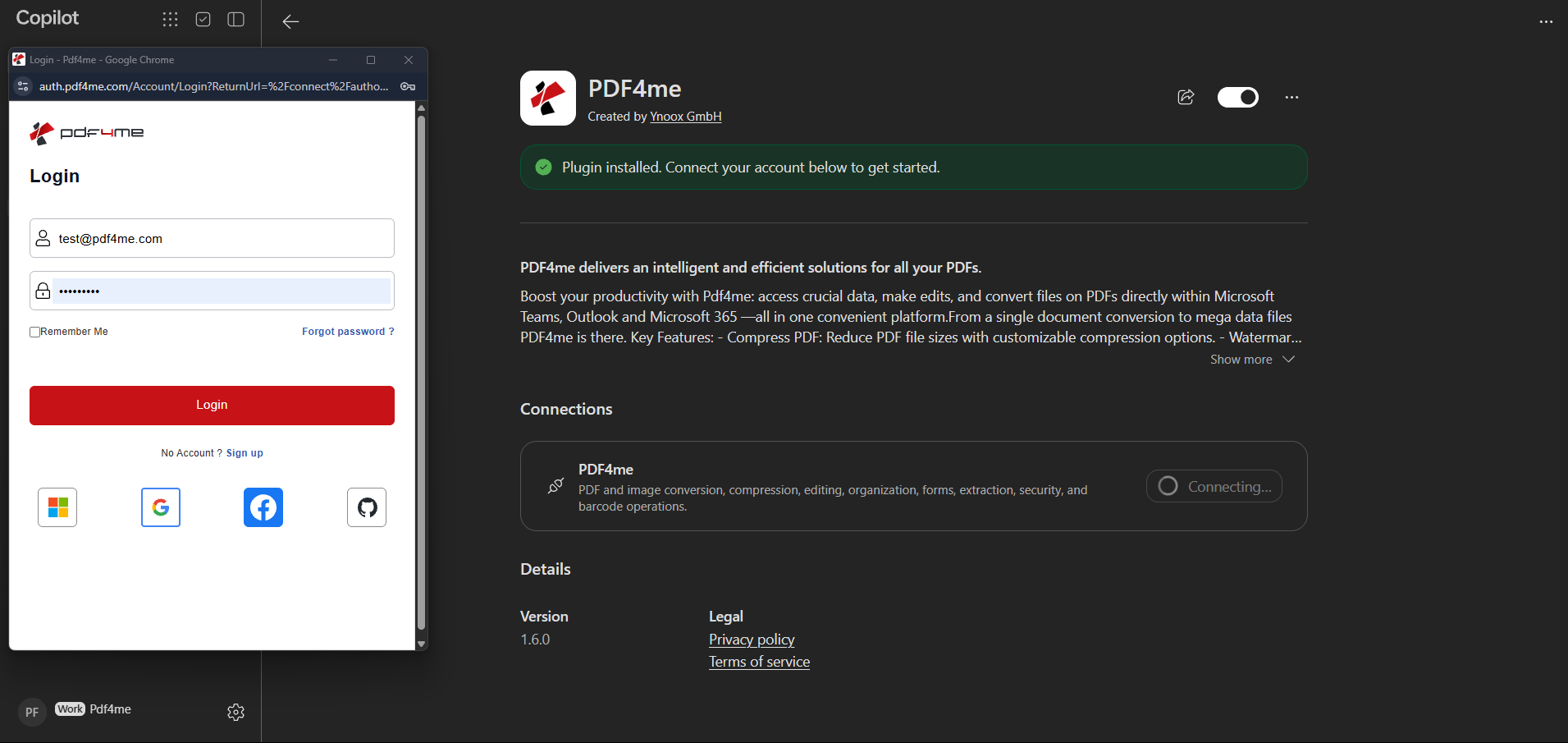
Iniciar sesión con el PDF4me cuenta cuyo plan debe procesar los archivos.
Cuando finaliza el inicio de sesión, la fila de conexión se vuelve verde y muestra: Conectado.y el botón cambia a Desconectar.
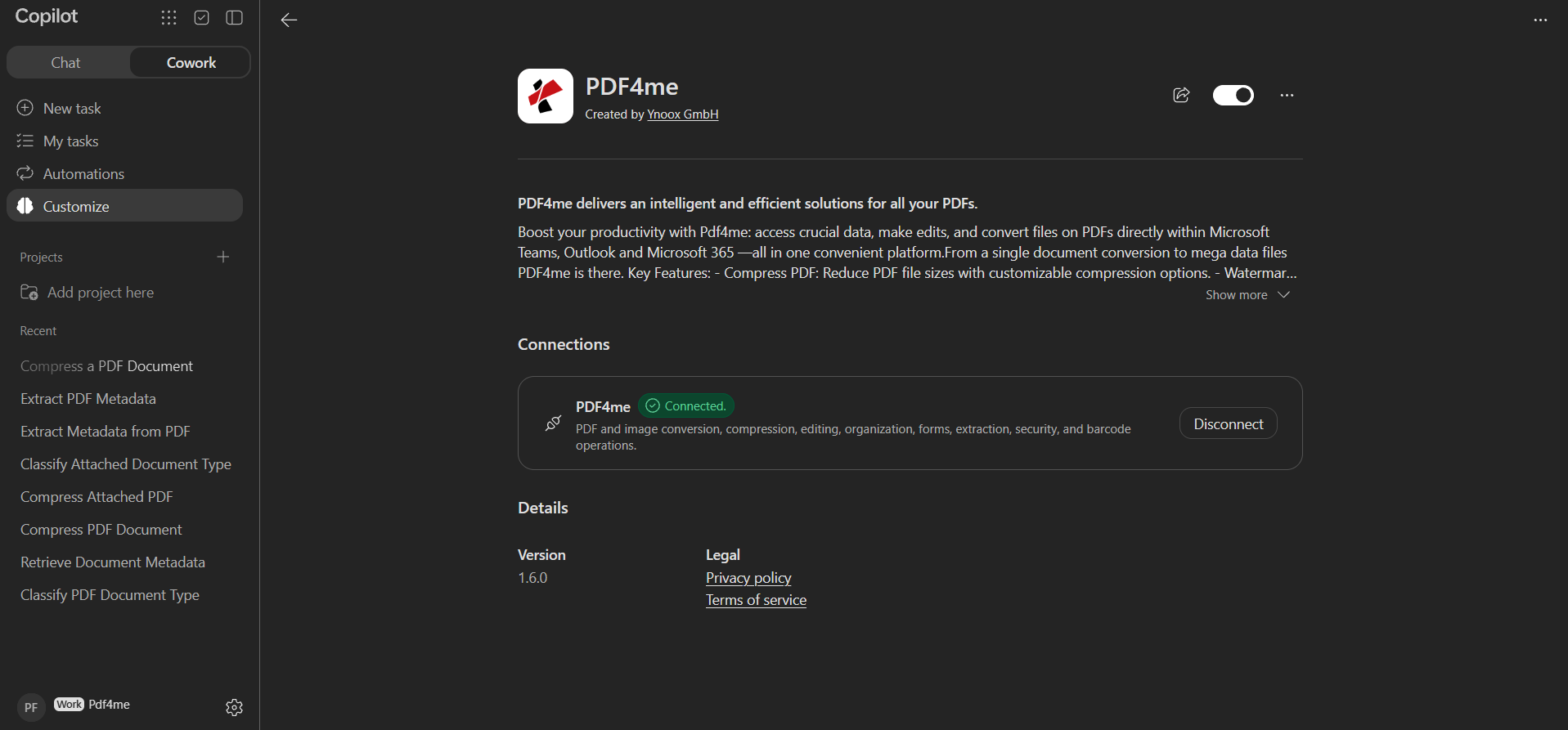
Una conexión terminada: verde Conectado. una insignia y una Desconectar botón.
PDF4me ahora aparece bajo Agregado en el Personalizar página, junto con sus otras capacidades.
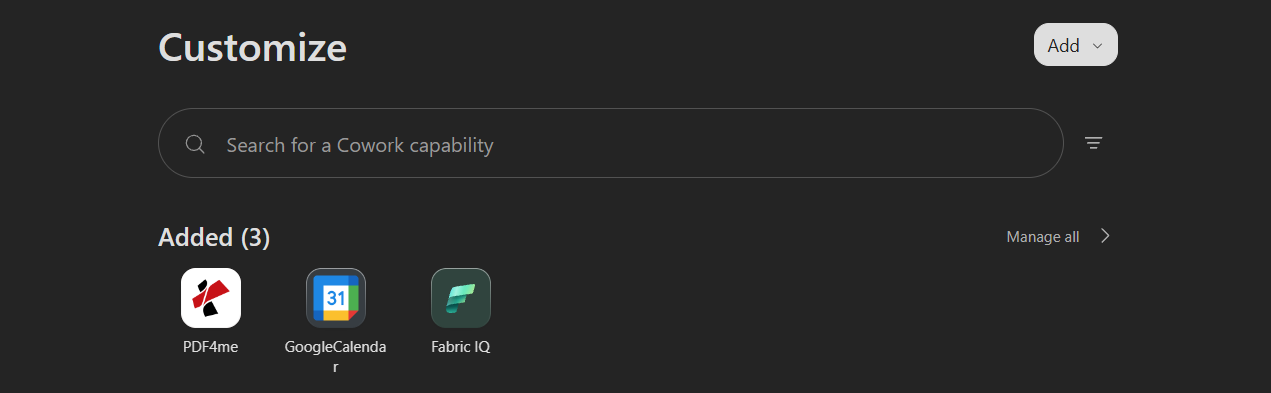
PDF4me listado en Agregado en la página Personalizar.
Usar PDF4me en una tarea
Cowork ejecuta su solicitud como una tarea en segundo plano. El ejemplo que se muestra a continuación comprime un PDF factura.
Paso 6: Inicie una tarea y adjunte su archivo.
- Haga clic Nueva tarea en la barra lateral.
- Adjunte el documento con el + botón, o arrástrelo y suéltelo en el compositor.
- Escribe lo que quieras, nombrándolo PDF4me así Copilot elige la capacidad adecuada, por ejemplo
Comprime el PDF usando PDF4me. - Enviar el mensaje.
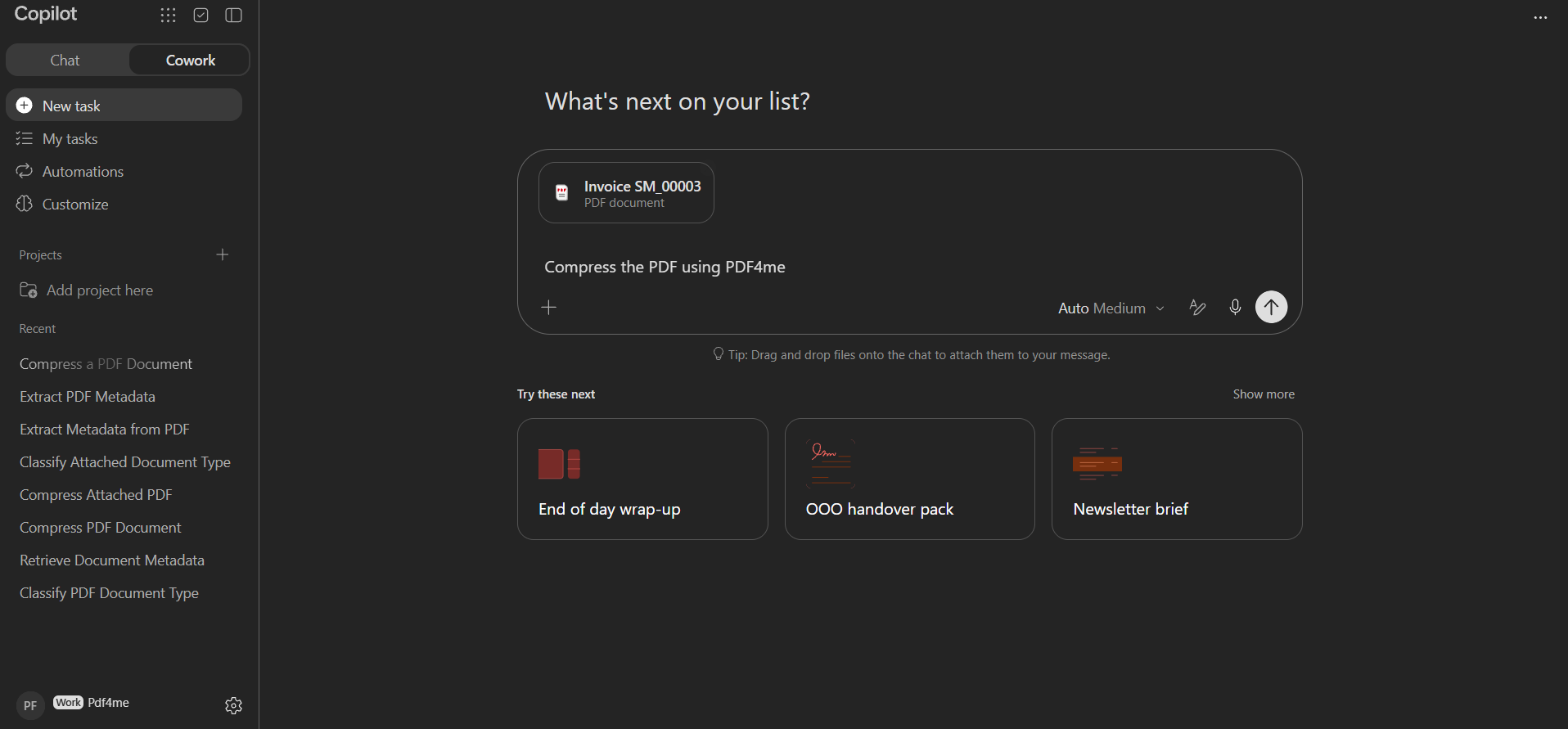
Adjunte el archivo, luego describa la acción y el nombre. PDF4me en la consigna.
Buscar: El archivo adjunto aparece como una tarjeta encima del mensaje. Copilot también sugiere Arrastra y suelta los archivos en el chat para adjuntarlos a tu mensaje.
Paso 7: Revisar y aprobar la acción.
- El copiloto inicia una tarea en segundo plano y prepara la llamada.
- Aparece una tarjeta de acción con el nombre de la acción, la PDF4me icono, el Archivo, el resuelto Rutas de archivos adjuntos directosy cualquier opción como Optimizar perfil.
- Expandir Ver detalles Si desea la solicitud completa.
- Haga clic Aprobar dejar que la llamada se ejecute, o Cancelar para detenerlo.
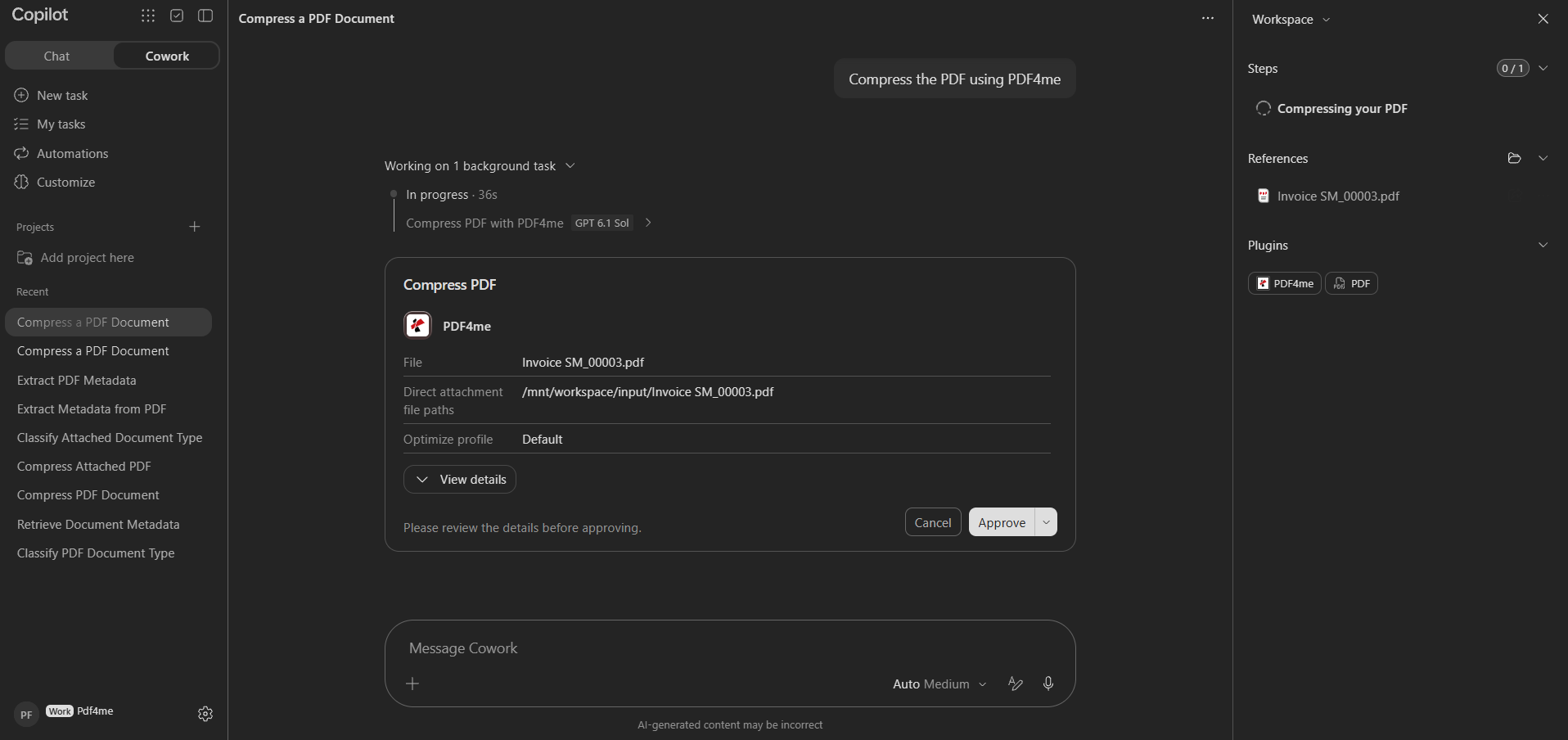
No se envía nada a PDF4me hasta que hagas clic AprobarIndicaciones del copiloto Por favor, revise los detalles antes de aprobar.
Paso 8: Descargar el resultado
- Cuando la tarea termina, la actividad se colapsa a 1 tarea en segundo plano completada y Aprobado 1 acción.
- Copilot informa del resultado y muestra un enlace de descarga, por ejemplo Descarga el archivo comprimido PDF.
- Haz clic en el enlace. Aparecerá un cuadro de diálogo que te pedirá que confirmes el destino antes de que el navegador lo abra.
- Confirmar con Abrir enlaceo usar Copiar enlace para guardar la dirección.
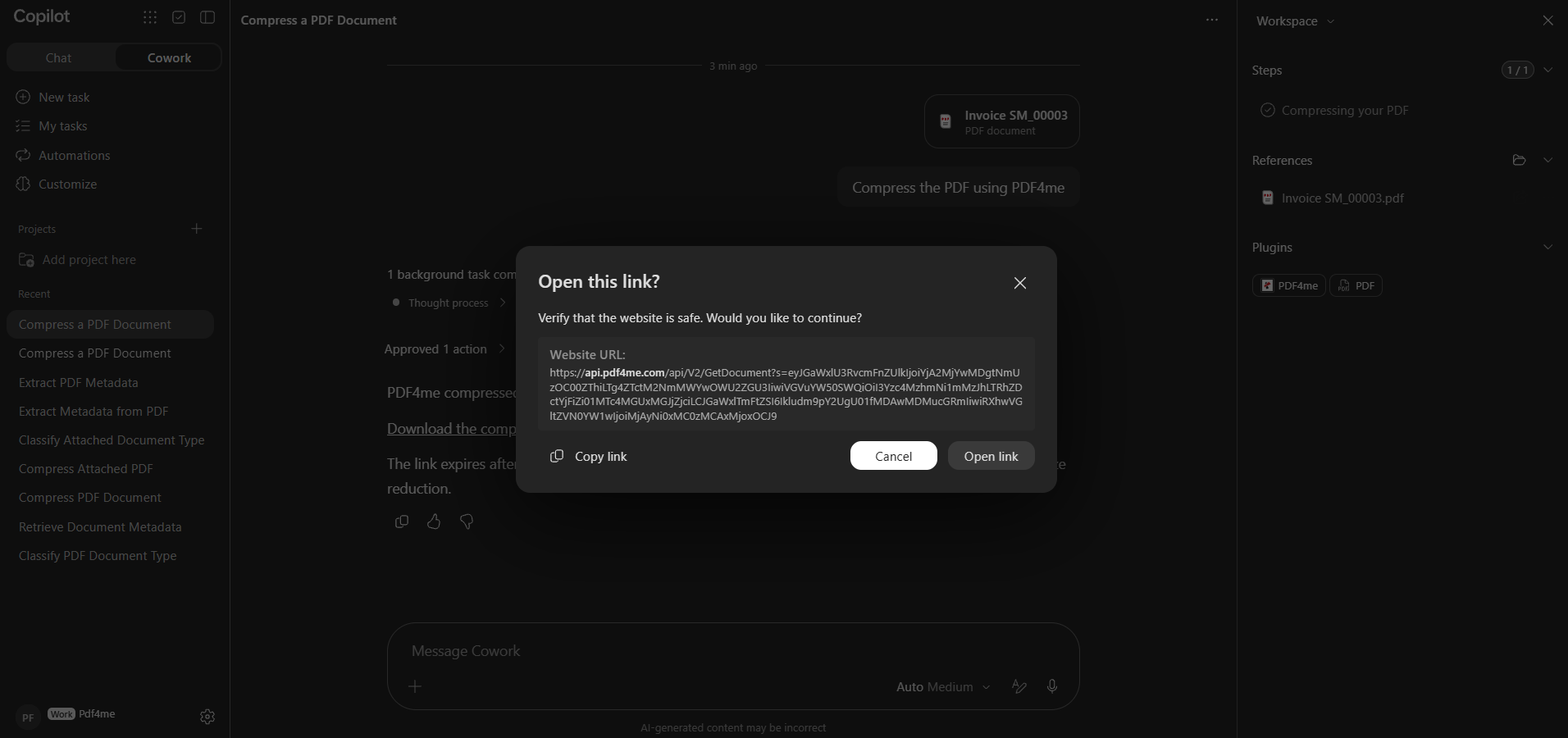
El enlace apunta a api.pdf4me.comConfirmar con Abrir enlace para descargar.
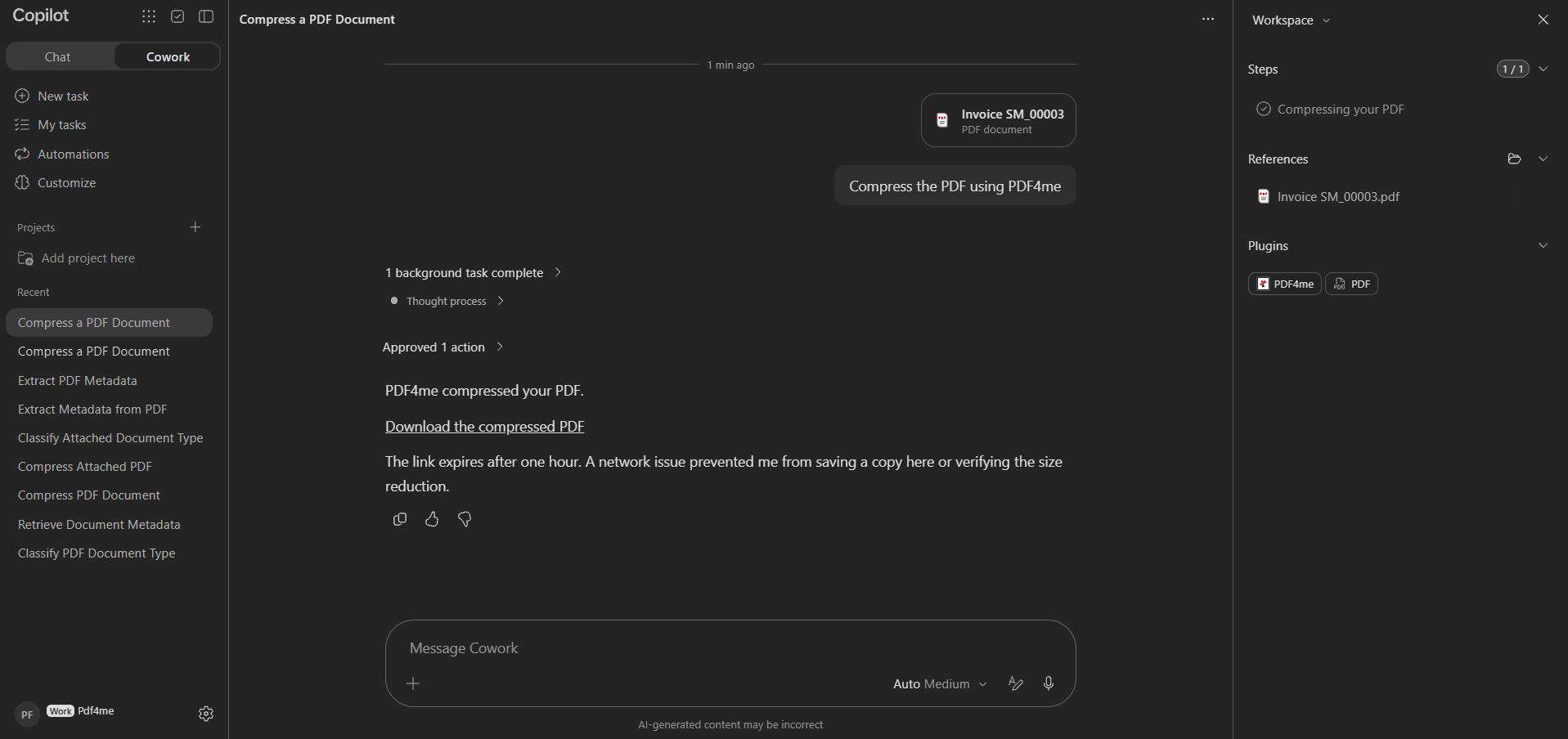
La tarea finalizada, con el mensaje de resultado y el enlace de descarga.
Ejemplos de indicaciones
| Goal | Example prompt |
|---|---|
| Compress a PDF | Compress the PDF using PDF4me. |
| Compress an attachment | Compress the attached PDF with PDF4me. |
| Read document metadata | Extract the PDF metadata using PDF4me. |
| Identify a document | Classify the attached document type using PDF4me. |
| Convert to PDF | Convert this file to PDF using PDF4me. |
Nombre PDF4me En la solicitud. Copilot puede acceder a varias funciones, y al indicar cuál desea, evita que seleccione una herramienta diferente para la misma solicitud.
Solución de problemas
Make sure you are on the Cowork tab, not Chat. The Customize page and its capabilities belong to Cowork.
In the search field, type PDF4me as one word with no space. The result appears under Discover.
Connecting opens two pop-up windows in sequence. If either is blocked, the row stays on Connecting.... Allow pop-ups and redirects for Copilot, mcp.pdf4me.com and auth.pdf4me.com, then click Connect again.
You must finish both screens: Allow Access on the Application Access Request, then Login on the PDF4me page.
Open Customize, open PDF4me, and check the connection says Connected. rather than Not connected. Installing alone does not connect the account.
Check the toggle at the top of the PDF4me page is on, and confirm PDF4me is listed under Plugins in the Workspace panel of the task. Naming PDF4me in the prompt also helps Copilot pick the right capability.
Copilot asks you to verify the destination before opening it. The address is on api.pdf4me.com. Choose Open link, or Copy link and paste it into a new tab.
Links expire after one hour. Once expired, run the task again rather than reusing the old address.
A transient network error between Copilot and PDF4me can stop Copilot from attaching its own copy of the output or reporting the size change, even though the action succeeded.
Use the download link in the message to fetch the file. If the link is missing too, run the task again.
Check your plan and remaining automation calls in the PDF4me dashboard.
Very large files can time out. Try a smaller file, or split the work across two tasks.
Preguntas frecuentes
Yes. Installing the plugin is only the first half. You must click Connect and sign in, because processing runs on PDF4me cloud services and counts against your plan limits, the same as the web app and other PDF4me integrations.
Cowork runs the request as a background task and confirms before calling an external plugin. The approval card lists the file, the resolved attachment path, and the options, so you can check exactly what leaves Copilot before it is sent.
PDF4me exposes its document actions to Copilot through an MCP server named pdf4me-mcp-server. The Application Access Request screen you approve during Connect is what links your Copilot session to that server. The same PDF4me MCP service backs other AI clients, documented under PDF4me MCP.
One hour. Download the processed file during the session. After that, run the task again to produce a fresh link.
Open Customize, open the PDF4me page, and click Disconnect to unlink the account while keeping the plugin. Use the toggle to switch the capability off, or the overflow menu to remove it entirely.