PDF4me Guía de instalación de la extensión de Chrome
PDF4me Extensión de Chrome aporta integral PDF Capacidades de procesamiento de documentos directamente en su navegador Google Chrome. Instale esta extensión desde el Chrome Web Store para permitir una transición sin interrupciones PDF Visualización, edición, conversión y gestión sin salir del navegador. Proceso PDF archivos directamente desde páginas web, convertir documentos, combinar archivos y acceder a funciones avanzadas PDF funciones directamente en Chrome.
Descripción general
PDF4me La extensión de Chrome transforma tu navegador en una potente herramienta. PDF herramienta de procesamiento. Instalar desde Chrome Web Store para acceder a estas capacidades, lo que le permitirá:
- Proceso PDFs directamente desde páginas web - Convertir, editar y gestionar PDF archivos sin descargarlos primero
- Acceso PDF herramientas de la barra de herramientas del navegador - Acceso rápido a PDF4me funciones a través del icono de extensión
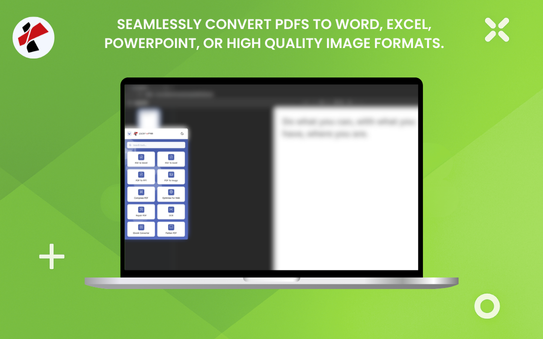
- Convertir archivos entre formatos - Transformar PDFs a Word, Excel, PowerPoint e imágenes, o convertir otros formatos a PDF
- Fusionar y dividir PDF documentos - Combinar varios PDFs o dividirlos en archivos más pequeños
- Comprimir y optimizar PDFs - Reduzca el tamaño de los archivos y optimice los documentos para web o impresión.
- Agregar seguridad y firmas - Proteger PDFs con contraseñas y añadir firmas digitales
Requisitos previos
Antes de instalar PDF4me Extensión de Chrome, asegúrese de tener:
- Navegador Google Chrome - Versión 88 o posterior (o navegador compatible basado en Chromium)
- Conexión a Internet activa - Requerido para sistemas basados en la nube. PDF procesamiento
- PDF4me Cuenta - Regístrate gratis o suscríbete a un plan para desbloquear funciones avanzadas.
Métodos de instalación
PDF4me La extensión de Chrome se puede instalar mediante varios métodos, dependiendo de sus necesidades:
- Chrome Web Store
- Manual Installation
- Enterprise Deployment
Instalar desde Chrome Web Store (recomendado para usuarios individuales)
La forma más sencilla de instalar PDF4me La extensión de Chrome se obtiene a través de la Chrome Web Store, que proporciona actualizaciones automáticas y verificación de seguridad.
Paso 1: Acceda a Chrome Web Store
- Abre el navegador Google Chrome.
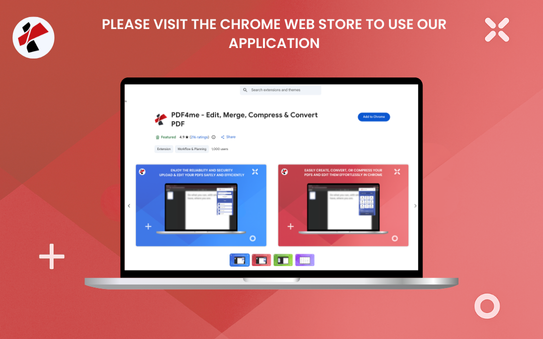
- Navegue directamente a la PDF4me Página de la extensión de Chrome en Chrome Web Store
- Alternativamente, busque "PDF4me" en el Chrome Web Store barra de búsqueda
Paso 2: Revisar los detalles de la extensión
- Haz clic en el PDF4me extensión de los resultados de búsqueda
- Revisa la descripción de la extensión, sus características y las valoraciones de los usuarios.
- Comprueba los permisos que requiere la extensión.
- Lee las reseñas de los usuarios para comprender las capacidades de la extensión.
Paso 3: Añadir a Chrome
- Haz clic en el "Añadir a Chrome" botón en la página de la extensión
- Aparecerá un cuadro de diálogo de confirmación que mostrará los permisos necesarios.
- Revise los permisos cuidadosamente.
- Haga clic "Añadir extensión" para confirmar la instalación
Paso 4: Verificar la instalación
- Después de la instalación, el PDF4me El icono de la extensión aparece en la barra de herramientas de Chrome.
- Es posible que vea un mensaje de confirmación que indica que la instalación se realizó correctamente.
- Haz clic en el icono de la extensión para abrirla. PDF4me interfaz
Instalación manual (para desarrolladores o empresas)
Para implementaciones empresariales o fines de desarrollo, puede instalar PDF4me Extensión de Chrome instalada manualmente mediante el modo desarrollador.
Paso 1: Descargar la extensión
- Descargar el PDF4me Paquete de extensión de Chrome (archivo .crx o carpeta descomprimida)
- Asegúrate de tener la última versión de la fuente oficial.
- Extraiga los archivos si la extensión está en formato comprimido.
Paso 2: Habilitar el modo desarrollador
- Abre Google Chrome
- Navegar a
chrome://extensions/en la barra de direcciones - Alternar "Modo desarrollador" interruptor en la esquina superior derecha
- La página se actualizará y mostrará opciones adicionales.
Paso 3: Cargar extensión
- Haga clic "Carga desempaquetada" botón
- Navegue hasta la carpeta que contiene los archivos de extensión.
- Seleccione la carpeta de la extensión y haga clic. "Seleccionar carpeta"
- La extensión se instalará y aparecerá en tu lista de extensiones.
Paso 4: Verificar la instalación
- Compruébalo PDF4me aparece en tu lista de extensiones
- Asegúrese de que la extensión esté habilitada (el interruptor debe estar activado).
- El icono de la extensión debería aparecer en la barra de herramientas de su navegador.
Implementación empresarial (para organizaciones)
Para las organizaciones que administran múltiples instalaciones de Chrome, PDF4me La extensión de Chrome se puede implementar utilizando las políticas de Chrome Enterprise.
Métodos de despliegue:
- Directiva de grupo (Windows) - Implementación mediante directivas de grupo de Windows para Chrome Enterprise
- Soluciones MDM - Utilice herramientas de administración de dispositivos móviles para la implementación centralizada.
- Consola de administración de Chrome - Configurar a través de Google Workspace Consola de administración
Paso 1: Obtener el ID de extensión
- Instalar PDF4me extensión en una máquina de prueba
- Navegar a
chrome://extensions/ - Encontrar PDF4me en la lista de extensiones
- Anote el ID de la extensión (que se encuentra en los detalles de la extensión).
Paso 2: Configurar la política
- Acceda a la consola de administración de Chrome de su organización.
- Navegue a la configuración de administración de extensiones.
- Agregar PDF4me ID de extensión para la lista de instalación forzada
- Configurar los ajustes y permisos de la extensión
Paso 3: Implementar para los usuarios
- Aplicar la política a las unidades organizativas objetivo.
- Los usuarios recibirán la extensión automáticamente.
- Supervise la implementación a través de la consola de administración.
Configuración inicial y autenticación
Después de instalar PDF4me Extensión de Chrome, configúrela para un uso óptimo:
Paso 1: Acceder a la extensión
-
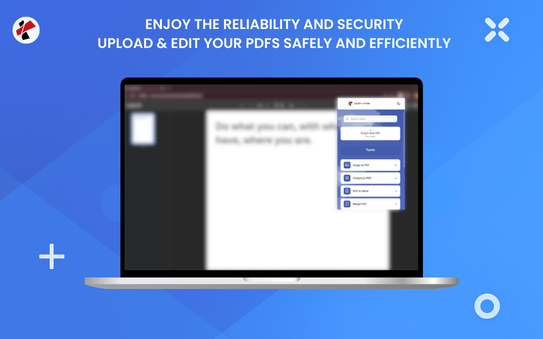
Haz clic en el PDF4me icono de extensión en la barra de herramientas de Chrome
-
Se abrirá la ventana emergente o la interfaz de la extensión.
-
Si es la primera vez que nos visitas, verás la pantalla de bienvenida.
Paso 2: Iniciar sesión (opcional para funciones avanzadas)
Funciones básicas (no se requiere iniciar sesión):
- Vista PDF archivos en el navegador
- Básico PDF visualización y navegación
- Acceso a funciones limitadas
Funciones avanzadas (se requiere iniciar sesión):
- Lleno PDF capacidades de procesamiento
- Conversión y edición de documentos
- Fusionar, dividir y organizar PDFs
- Compresión y optimización
- Firmas digitales y seguridad
Paso 3: Iniciar sesión (para acceder a funciones avanzadas)
-
Crea una cuenta gratuita PDF4me cuenta o suscribirse a un plan para funciones avanzadas
-
Haga clic "Iniciar sesión" en la interfaz de extensión
-
Ingrese su PDF4me credenciales de la cuenta (correo electrónico y contraseña)
-
Haga clic "Iniciar sesión" para autenticar
-
La extensión verificará tu cuenta y habilitará funciones según tu nivel de suscripción.
Usando PDF4me Extensión de Chrome
Una vez instalado y configurado, PDF4me La extensión de Chrome proporciona múltiples formas de procesar PDF archivos:
Método 1: Menú contextual con clic derecho
- Haz clic derecho en cualquiera PDF enlace o PDF archivo en una página web
- Seleccionar "Abrir con PDF4me" o "Proceso con PDF4me" desde el menú contextual
- Seleccione la acción que desea realizar (Convertir, Fusionar, Comprimir, etc.).
- El archivo será procesado y podrá descargar el resultado.
Método 2: Icono de extensión
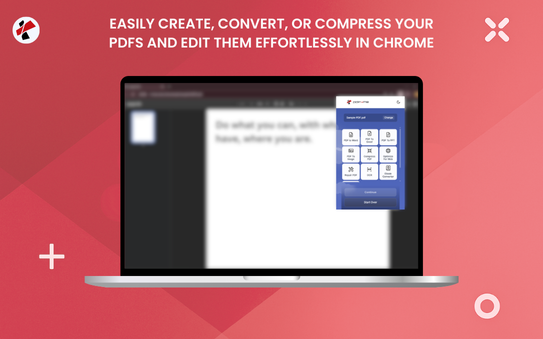
- Haz clic en el PDF4me icono de extensión en la barra de herramientas de Chrome
- La interfaz de la extensión se abre con las herramientas disponibles.
- Subir un PDF archivo o proporcionar un URL a un PDF
- Seleccione la operación que desea realizar
- Procesa el archivo y descarga el resultado.
Método 3: Arrastrar y soltar
- Arrastra un PDF archivo desde su ordenador a la interfaz de extensión
- El archivo se carga automáticamente
- Seleccione la operación deseada
- Procesar y descargar el resultado
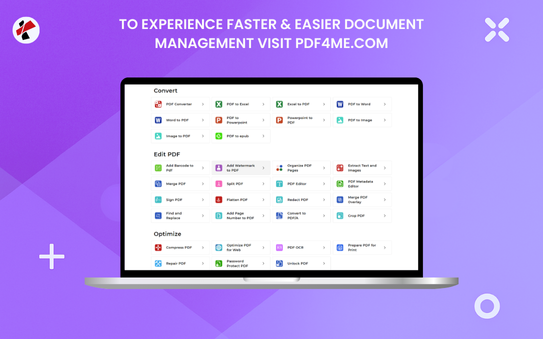
Características principales
PDF4me La extensión de Chrome proporciona una solución integral. PDF Capacidades de procesamiento:
- Document Conversion
- PDF Editing & Manipulation
- Document Organization
- Optimization & Security
Transforma archivos entre varios formatos directamente en tu navegador.
Capacidades de conversión:
- Convertir a PDF - Transformar Word, Excel, PowerPoint, HTML, imágenes y otros formatos en PDF
- PDF a Word - Convertir PDFs a documentos de Word editables
- PDF a Excel - Extraer tablas y datos de PDFs a Excel
- PDF a PowerPoint - Convertir PDFs a presentaciones de PowerPoint
- Imagen a PDF - Combinar varias imágenes en PDF documentos
- PDF a imágenes - Convertir PDF páginas a formatos de imagen
Casos de uso:
- Convertir páginas web a PDF para archivar
- Transformar PDFs a formatos editables para la colaboración
- Crear PDFs a partir de imágenes y documentos
Editar y mejorar PDF documentos directamente en su navegador
Funciones de edición:
- Agregar marca de agua - Agregue marcas de agua de texto o imagen para proteger los documentos.
- Agregar números de página - Numerar automáticamente las páginas en PDF documentos
- Extraer texto e imágenes - Recuperar contenido de PDFs
- Buscar y reemplazar - Buscar y reemplazar texto en PDF documentos
- Agregar archivos adjuntos - Incrustar archivos en PDF documentos
Casos de uso:
- Agregue marcas de agua de marca a los documentos de la empresa.
- Extraer contenido de PDFs para su uso en otras aplicaciones
- Modificar PDF texto y contenido
Gestionar y organizar PDF documentos de manera eficiente
Características de la organización:
- Fusionar PDF - Combinar varios PDFs en documentos individuales
- Dividir PDF - Romper grande PDFs en archivos más pequeños
- Organizar páginas - Reordenar, rotar o eliminar páginas
- Extraer páginas - Seleccionar y extraer páginas específicas
Casos de uso:
- Combinar varios documentos en uno solo. PDF
- Dividir grande PDFs para compartir más fácilmente
- Reorganiza las páginas del documento para una mejor presentación.
Optimizar y proteger PDF documentos para diversos casos de uso
Características de optimización:
- Comprimir PDF - Reducir el tamaño de los archivos manteniendo la calidad.
- Optimizar PDFs para la web - Optimizar PDFs para visualización web y reducción del tamaño de los archivos.
- Optimizar PDFs - Optimizar y preparar documentos para diversos casos de uso, incluida la impresión.
- Proteger PDF - Añadir protección con contraseña y cifrado
- Firmar PDF - Añadir firmas digitales a los documentos
Casos de uso:
- Comprimir PDFs para compartir y almacenar más rápidamente
- Optimizar PDFs para distribución web
- Proteja los documentos confidenciales con contraseñas.
- Agregar firmas digitales para la autenticación
Niveles de acceso
PDF4me La extensión de Chrome ofrece diferentes niveles de funciones según tu suscripción:
- Basic Features
- Advanced Features
Funciones básicas - Plan gratuito disponible
Comience a usar PDF4me Extensión de Chrome disponible de inmediato con estas características esenciales:
Características disponibles:
- Vista PDF documentos - Abrir y leer PDF archivos directamente en el navegador
- Navegación básica - Navegar a través de PDF páginas y zoom
- Conversiones limitadas - Conversiones básicas de formato de archivo con uso gratuito.
- 10 llamadas automatizadas al mes - Proceso PDFs con asignación mensual gratuita
El plan gratuito incluye:
- 10 llamadas de automatización al mes para el procesamiento de documentos.
- 1 archivo por trabajo
- 5 flujos de trabajo
- Básico PDF características
- Almacenamiento de documentos de 100 MB
Funciones avanzadas - Planes de suscripción disponibles
Desbloquea todo el poder de PDF4me por suscribirse a un PDF4me planInicia sesión con tu cuenta para acceder a las funciones según tu nivel de suscripción:
Procesamiento de documentos:
- Capacidades completas de conversión de documentos
- Avanzado PDF edición y manipulación
- Combinar, dividir y organizar documentos
- Herramientas de compresión y optimización
- Firmas digitales y funciones de seguridad
- Procesamiento por lotes de varios archivos
Planes de suscripción:
- Plan básico - 100 llamadas de automatización/mes, 5 archivos/trabajo, 10 flujos de trabajo, 1 GB de almacenamiento
- Plan Pro - Llamadas de automatización ilimitadas, hasta 20 archivos/trabajo, flujos de trabajo ilimitados, sin restricciones de tamaño de archivo.
Precios y planes de suscripción
PDF4me Ofrece planes de precios flexibles para usuarios de extensiones de Chrome. Elija el plan que mejor se adapte a sus necesidades de procesamiento de documentos:
- Free Plan
- Basic Plan
- Pro Plan
Plan gratuito: comienza sin costo.
Características del plan gratuito:
- 10 llamadas automatizadas al mes
- 1 archivo por trabajo
- 5 flujos de trabajo
- Básico PDF características
- Almacenamiento de documentos de 100 MB
Plan Básico - Capacidad Mejorada
Características del plan básico:
- 100 llamadas automatizadas al mes
- 5 archivos por trabajo
- 10 flujos de trabajo
- Todo básico PDF características
- Almacenamiento de documentos de 1 GB
Plan Pro - Energía ilimitada
Características del Plan Pro:
- Llamadas de automatización ilimitadas
- Hasta 20 archivos por trabajo
- Flujos de trabajo ilimitados
- Todas las funciones avanzadas
- Sin restricciones de tamaño de archivo
- OCR disponible
- Sincronización de aplicaciones móviles
Solución de problemas
Problemas comunes y soluciones al usar PDF4me Extensión de Chrome:
- Installation Issues
- Functionality Issues
- Performance Issues
La extensión no se está instalando.
Asunto: El botón "Añadir a Chrome" no funciona o la instalación falla.
Soluciones:
- Comprueba la versión de Chrome - Asegúrate de estar usando Chrome 88 o posterior.
- Borrar la caché del navegador Borra la caché y las cookies, y vuelve a intentarlo.
- Deshabilitar extensiones conflictivas - Deshabilitar temporalmente otras extensiones que puedan entrar en conflicto.
- Comprobar la conexión a Internet - Asegurar una conexión a internet estable
- Prueba el modo incógnito. - Instalar en modo incógnito para descartar problemas de perfil.
Asunto: La extensión está instalada, pero el icono no aparece.
Soluciones:
- Consultar la página de extensiones - Ir a
chrome://extensions/y verificar PDF4me está habilitado - Extensión de pines - Haz clic con el botón derecho en el icono de la extensión y selecciona "Anclar" para añadirla a la barra de herramientas.
- Actualizar navegador - Recarga Chrome o reinicia el navegador.
La extensión no funciona correctamente.
Asunto: PDF El procesamiento falla o devuelve errores.
Soluciones:
- Consultar el estado de la cuenta - Verifica que hayas iniciado sesión con tu PDF4me cuenta
- Comprobar suscripción Asegúrese de tener una suscripción activa o un plan gratuito con llamadas automatizadas disponibles.
- Revisar el tamaño del archivo - Los archivos grandes pueden tardar más en procesarse o superar los límites.
- Comprobar formato de archivo - Verifica que el formato de archivo sea compatible.
- Prueba con un archivo diferente - Prueba con uno diferente PDF para aislar el problema
Asunto: Funciones no disponibles o atenuadas
Soluciones:
- Se requiere iniciar sesión. - Inicia sesión con tu PDF4me crea una cuenta para acceder a las funciones
- Comprobar suscripción - Verifica que tu plan de suscripción incluya la función.
- Consultar límites de uso - El plan gratuito incluye 10 llamadas automatizadas al mes; actualiza para obtener más.
- Actualizar extensión - Asegúrese de tener instalada la última versión.
- Actualizar extensión - Recargar la extensión desde
chrome://extensions/
Procesamiento lento o tiempos de espera agotados
Asunto: PDF El procesamiento tarda demasiado o se agota el tiempo de espera.
Soluciones:
- Comprobar la velocidad de Internet - Las conexiones lentas pueden provocar tiempos de espera agotados.
- Reducir el tamaño del archivo - Comprime los archivos grandes antes de procesarlos.
- Procesar menos archivos - Evite procesar demasiados archivos a la vez.
- Comprobar el estado del servidor - Verificar PDF4me Los servicios están operativos.
- Inténtalo de nuevo más tarde. - La carga del servidor puede provocar retrasos temporales.
Asunto: El navegador se vuelve lento al usar la extensión.
Soluciones:
- Cerrar otras pestañas - Libera recursos del navegador
- Deshabilitar otras extensiones - Reducir los conflictos de extensión
- Borrar la caché del navegador - Eliminar los datos de caché acumulados
- Actualizar Chrome - Asegúrate de estar utilizando la última versión de Chrome.
Mejores prácticas
Siga estas mejores prácticas para obtener resultados óptimos. PDF4me Uso de la extensión de Chrome:
Seguridad:
- Utilice protección con contraseña para información confidencial. PDFs
- Verifique las fuentes de los archivos antes de procesarlos.
- Mantén la extensión actualizada a la última versión.
- Inicia sesión de forma segura con tu PDF4me credenciales de la cuenta
Actuación:
- Procese los archivos individualmente para una mayor fiabilidad.
- Comprime los archivos grandes antes de procesarlos siempre que sea posible.
- Utilice formatos de archivo apropiados para sus necesidades.
- Monitor API uso a través del panel de control
Flujo de trabajo:
- Utilice el menú contextual del botón derecho para un acceso rápido.
- Organizar las funciones de uso frecuente en la interfaz de extensión
- Inicia sesión con tu PDF4me cuenta para guardar preferencias
- Guarda la extensión en tus marcadores para acceder fácilmente.
Beneficios de PDF4me Extensión de Chrome
- Convenience
- Productivity
- Accessibility
Proceso PDFs Sin salir de tu navegador
- No requiere instalación de software. - Todo funciona en tu navegador.
- Acceso rápido - Haga clic con el botón derecho o haga clic en el icono de la extensión para acceder al instante.
- Integración web - Proceso PDFs directamente desde páginas web
- Procesamiento en la nube - No se requiere almacenamiento ni procesamiento local.
Aumenta la productividad con herramientas basadas en el navegador.
- Procesamiento instantáneo - Convertir y editar PDFs en segundos
- Operaciones por lotes - Procesar varios archivos a la vez
- conversiones rápidas - Transforma archivos entre formatos rápidamente
- No se permiten descargas de archivos. - Procesar archivos sin descargarlos primero
Acceso PDF Herramientas en cualquier lugar
- Multiplataforma - Funciona en Windows, macOS y Linux.
- Basado en la nube - Acceso desde cualquier dispositivo con Chrome
- No requiere instalación - Úselo en cualquier computadora con la extensión
- Soporte móvil - Compatible con Chrome en dispositivos móviles
Próximos pasos
Ahora que PDF4me La extensión de Chrome está instalada:
- Explorar características - Prueba diferentes PDF operaciones de procesamiento
- Iniciar sesión - Inicia sesión con tu PDF4me crea una cuenta para acceder a las funciones
- Procesa tu primer PDF - Haga clic con el botón derecho en un PDF Enlace y prueba a convertirlo.
- Más información - Para obtener más información sobre PDF Para obtener más información sobre las funciones, visite las páginas relacionadas con pdf4me.com.
Obtén ayuda
Enlaces rápidos: Guía de extensión | Planes de precios | Portal de soporte