Instalar PDF4me para ChatGPT
Lo que hace esta aplicación
PDF4me para ChatGPT conecta tu PDF4me Cuenta en ChatGPT para que puedas trabajar en documentos dentro de un chat normal. Solicita comprimir un PDF o convertir archivos de Word, Excel o PowerPoint a PDF. ChatGPT abre una ventana de carga dentro del chat, PDF4me El programa procesa el archivo en la nube y usted descarga el resultado sin abandonar la conversación.
Antes de empezar
Necesitas:
- A Cuenta de ChatGPT con acceso a Aplicaciones (Disponible en planes y regiones compatibles con ChatGPT).
- A PDF4me cuenta. Crea una cuenta gratuita o utilice una cuenta existente.
- El archivo que desea procesar (para conversión: DOC, DOCX, XLS, XLSX, PPT, PPTX, o TXT).
Qué puedes hacer hoy
El PDF4me La aplicación ChatGPT destaca estas herramientas como disponibles actualmente:
| Tool | What it does |
|---|---|
| Compress PDF | Reduce PDF file size. Choose a compression profile in your message (for example Screen or None). |
| Convert to PDF | Turn Word, Excel, or PowerPoint files into PDF. Upload through the in-chat widget. |
Capacidades adicionales (combinar, dividir, marca de agua, firmar) PDF(y más) aparecen en la descripción de la aplicación y se añadirán a medida que se publiquen. Consulta la pantalla de conexión en ChatGPT para ver la lista más reciente.
Instalar y conectar PDF4me
Sigue estos pasos en orden. Cada paso corresponde a una pantalla que verás en ChatGPT.
Paso 1: Abrir aplicaciones en ChatGPT
- Iniciar sesión en ChatGPT.
- En la barra lateral izquierda, haga clic Aplicaciones.
- Verás el catálogo de aplicaciones y un Buscar aplicaciones campo en la parte superior.

Abierto Aplicaciones en la barra lateral de ChatGPT para explorar e instalar aplicaciones.
Buscar: Elemento de la barra lateral Aplicaciones está resaltado. El título del área principal es Aplicaciones con subtítulos Chatea con tus aplicaciones favoritas en ChatGPT..
Paso 2: Buscar PDF4me
- En Buscar aplicaciones, tipo
pdf4me. - Seleccionar PDF4me de los resultados (lema: PDF ¡De forma sencilla y online!).
- Haz clic en la fila para abrir la página de detalles de la aplicación.
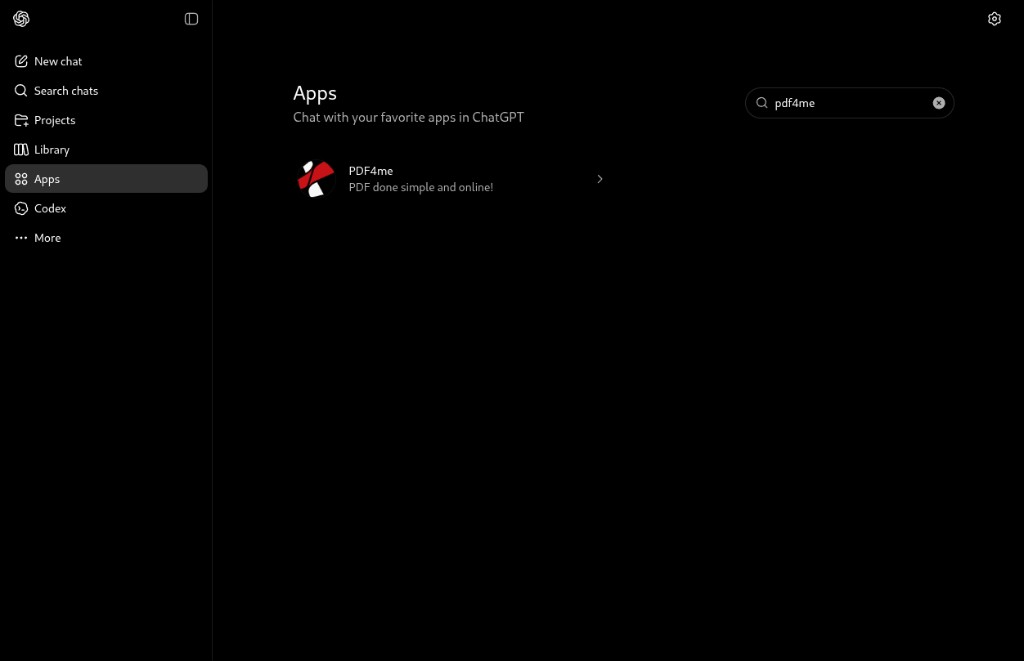
Buscar pdf4me y seleccione la aplicación PDF4me de los resultados.
Buscar: Solo un resultado llamado PDF4me con el rojo y el blanco PDF4me logotipo.
Paso 3: Conecta la aplicación
- En el PDF4me En la página de la aplicación, lee la breve descripción y las tarjetas de vista previa.
- Haz clic en el blanco Conectar botón (arriba a la derecha).
- Un modal titulado Agregar PDF4me a ChatGPT Se abre con detalles de las características y una Iniciar sesión con PDF4me botón.
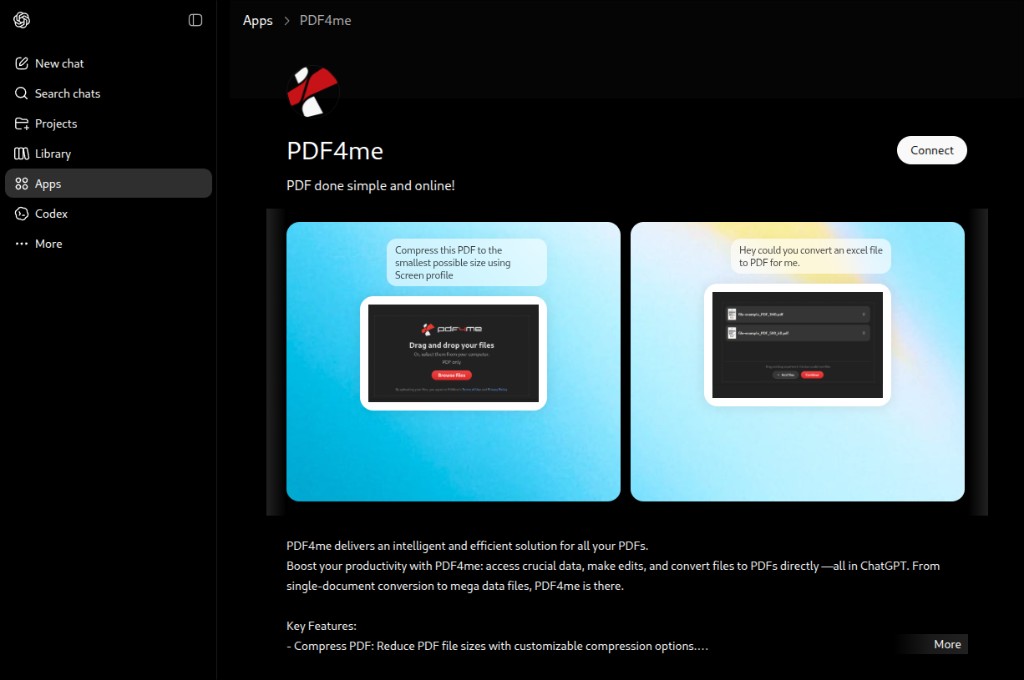
En el PDF4me página de la aplicación, haga clic Conectar Para comenzar a vincular tu cuenta.
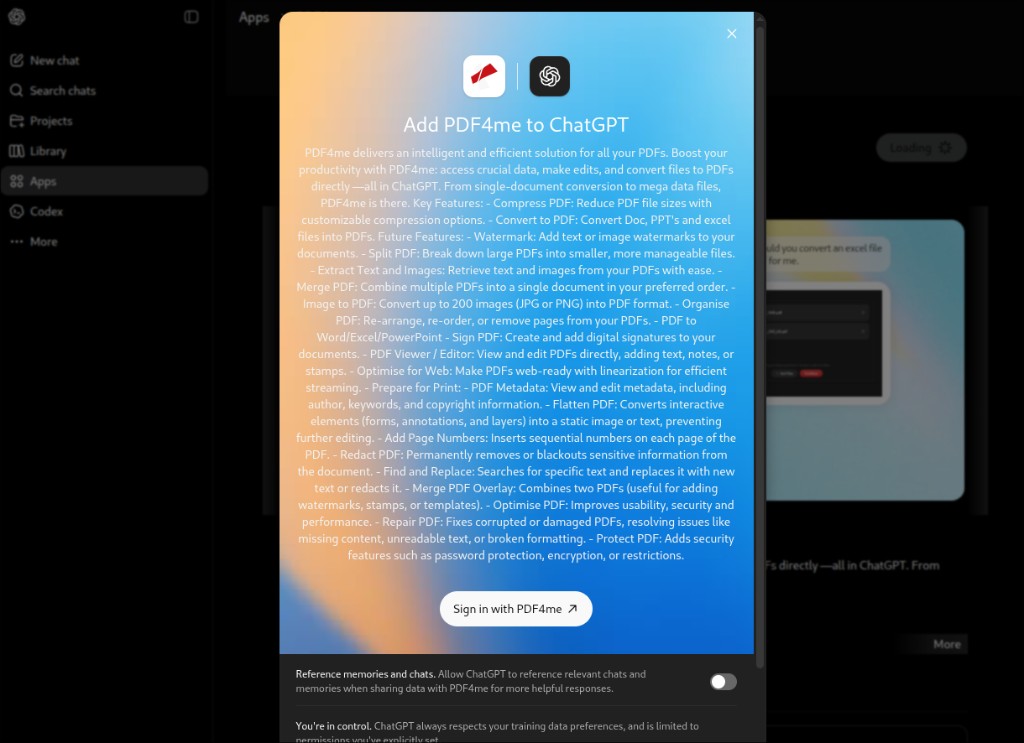
Revise los permisos y luego haga clic. Iniciar sesión con PDF4me.
Opcional: Alternar Recuerdos de referencia y conversaciones si quieres que ChatGPT utilice mensajes anteriores relevantes cuando PDF4me Necesita contexto. Puedes omitirlo para una política de privacidad más estricta.
Paso 4: Inicia sesión con tu PDF4me cuenta
- Haga clic Iniciar sesión con PDF4me (Abre pdf4me.com en una pestaña nueva).
- Ingrese su correo electrónico y contraseñao usar Continuar con Microsoft, Google, Facebook, o GitHub.
- Tras iniciar sesión correctamente, vuelva a ChatGPT. La aplicación está conectada.
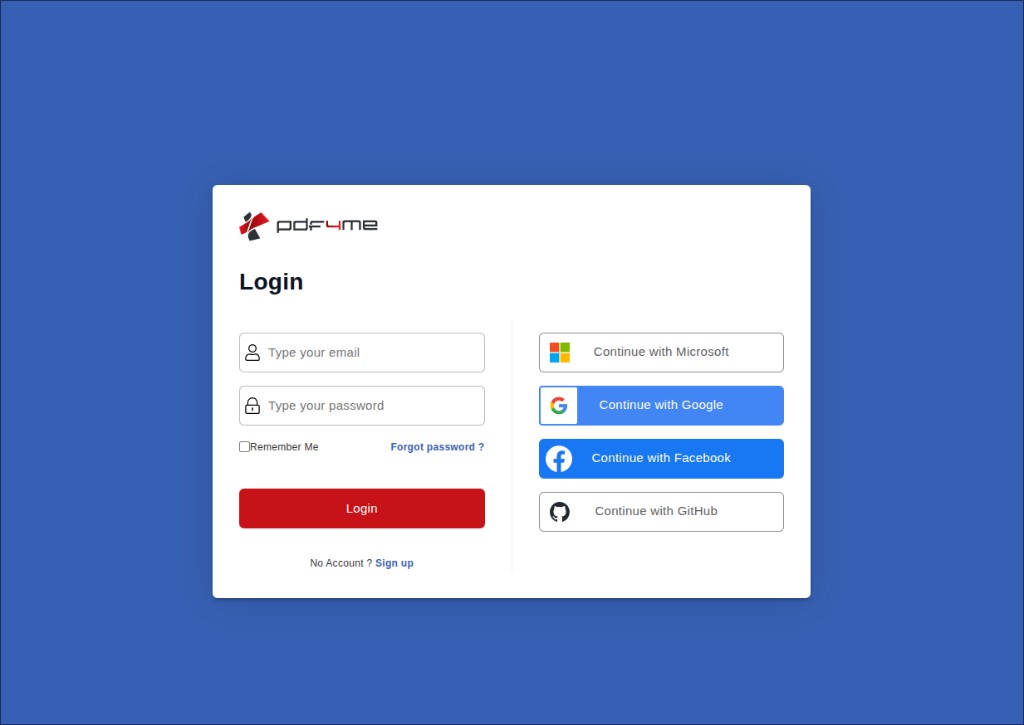
Iniciar sesión con el mismo PDF4me la cuenta que utilizas en pdf4me.com o dev.pdf4me.com.
Hecho cuando: Puedes iniciar un nuevo chat y PDF4me responde cuando se lo pides PDF Ayuda. No es necesario volver a hacer clic en Conectar a menos que desconectes la aplicación.
Usar PDF4me en un chat
Una vez conectado, utilice lenguaje natural en cualquier chat. PDF4me Abre un panel de carga cuando necesita un archivo.
Paso 5: Solicitar una acción
Escriba una solicitud clara. Ejemplos:
Compress this PDF using the Screen profile.Please convert a Doc to PDF for me using None profile.Convert my PowerPoint file to PDF.
Paso 6: Sube tu archivo al widget.
Cuando PDF4me Cuando esté listo, aparecerá un panel integrado en el chat:
- Arrastrar y soltar Introduzca su archivo en el área punteada o haga clic aquí. Explorar archivos.
- Para Convertir a PDFLos tipos permitidos son: XLSX, XLS, DOCX, DOC, PPTX, PPT, TXT.
- Después de que el archivo aparezca en la lista, haga clic en el botón rojo. Continuar botón.
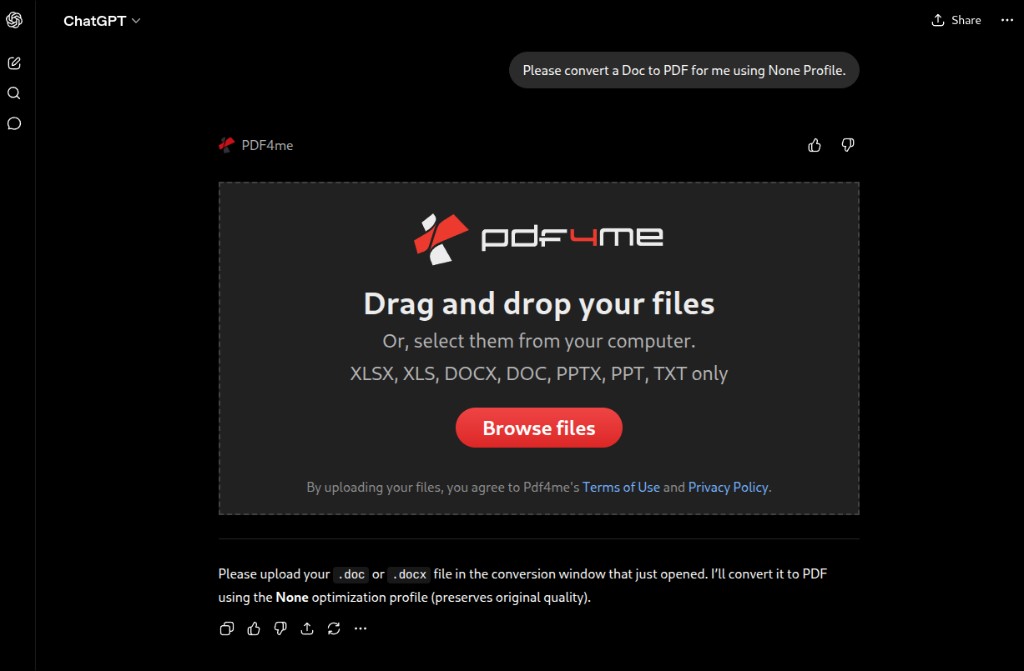
Vacía el widget de carga antes de añadir un archivo.
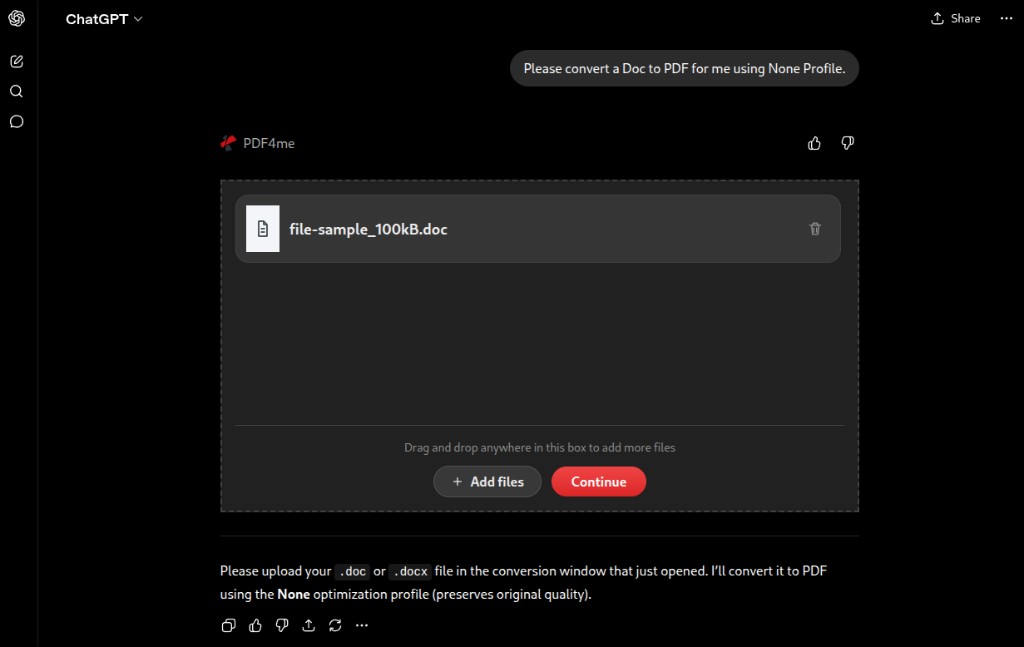
Una vez que el archivo aparezca en la lista, haga clic en Continuar para iniciar el procesamiento.
Buscar: PDF4me logotipo en la parte superior del widget, su nombre de archivo en la lista y un rojo Continuar botón (no solo Explorar archivos).
Paso 7: Descargar el resultado
Cuando finaliza el procesamiento, el widget muestra Descargar archivos:
- Compruebe el nombre del archivo de salida (por ejemplo
file-sample_100kB.pdf). - El estado debería mostrar LISTO PARA DESCARGAR.
- Haz clic en el rojo Descargar pulsa el botón y guarda el archivo en tu ordenador.
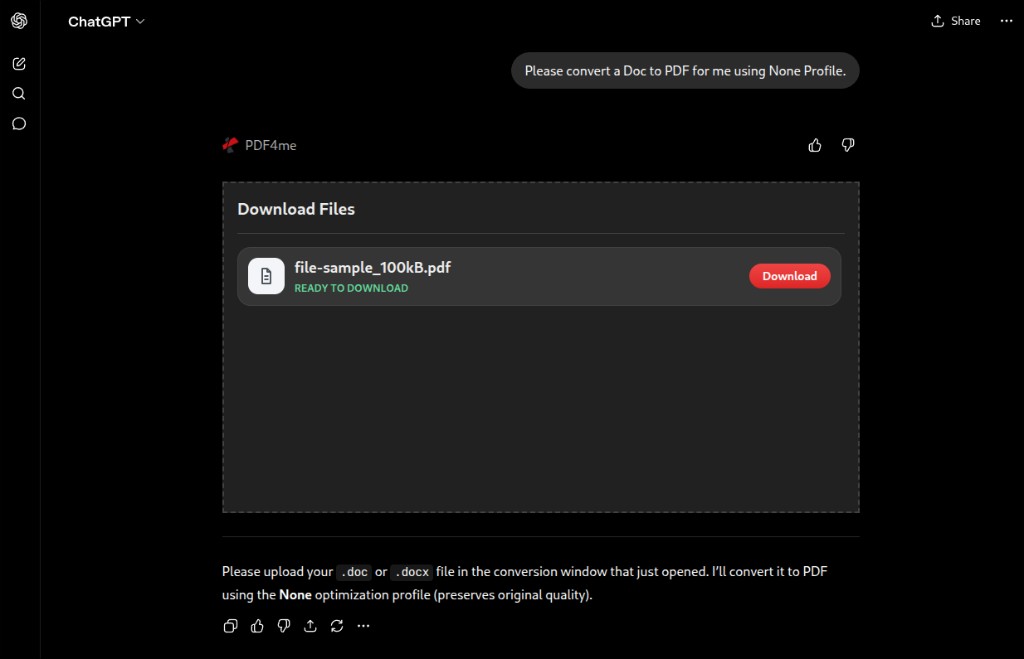
Descargar el procesado PDF cuando el estado muestra LISTO PARA DESCARGAR.
Consejo: Mantén el chat abierto hasta que finalice la descarga. Los archivos grandes pueden tardar más dependiendo de su tamaño y de tu conexión.
Ejemplos de indicaciones
| Goal | Example prompt |
|---|---|
| Compress for email | Compress this PDF for email attachment using the Max profile. |
| Compress for screen | Compress this PDF using the Screen profile. |
| Word to PDF | Convert this DOCX to PDF using None profile. |
| Excel to PDF | Convert my Excel file to PDF with None profile. |
| PowerPoint to PDF | Convert this PowerPoint to PDF. Use None profile. |
Solución de problemas
Confirm your ChatGPT plan supports third-party apps. Update the ChatGPT app or try another browser.
In Search apps, type exactly pdf4me with no spaces. Select the app tagged PDF done simple and online!
Allow pop-ups and redirects for ChatGPT and pdf4me.com in your browser.
Finish login on the pdf4me tab, then return to ChatGPT manually. If the app stays disconnected, open Apps, open PDF4me, and tap Connect again.
Start a new chat after you connect the app.
Ask with clear action words such as compress or convert. For conversion, use an allowed file type: DOC, DOCX, XLS, XLSX, PPT, PPTX, or TXT.
Check your plan and remaining automation calls in the PDF4me dashboard.
Very large files may time out. Try a smaller file, or compress first, then convert.
Preguntas frecuentes
Yes. Connecting the app requires signing in with PDF4me. Processing runs on PDF4me cloud services and counts against your plan limits, same as the web app and other PDF4me integrations.
The in-chat uploader accepts XLSX, XLS, DOCX, DOC, PPTX, PPT, and TXT. For PDF compression, upload a PDF file.
In prompts, None profile usually means minimal optimization so the output stays close to the original quality. Screen and Max profiles target smaller file sizes for different use cases.
The connect screen notes that ChatGPT respects your training data preferences and only uses data you allow. Read the toggle for Reference memories and chats before enabling it.