Cómo crear una factura ZUGFeRD en Zapier con Dropbox y XML (Paso a paso)
Si vende a Alemania, Austria o cualquier comprador de la UE que requiera facturación electrónica estructurada según EN 16931, probablemente te hayan pedido que envíes un ESPOSADO (o Factura-X) factura. Se trata de un único PDF legible tanto para humanos como para máquinas, gracias al XML incrustado en su interior.
Esta guía muestra el proceso completo. Zapier flujo de trabajo que monitorea una carpeta de Dropbox en busca de nuevas cargas, obtiene un PDF base y una carga útil XML de factura, ejecuta PDF4me Crear factura ZUGFeRDy guarda el archivo híbrido finalizado en Dropbox. Cinco pasos de Zap. Sin código. Reproducible de principio a fin.
Las capturas de pantalla utilizan estas rutas de ejemplo:
- Carpeta de activación:
/Blog Data/Zugferd Invoice - PDF base:
/pdf4metest/sample/10 page.pdf - XML de factura:
/pdf4metest/Zugfred Invoice/version2.xml - Carpeta de salida:
/pdf4meoutput
1. Dropbox se activa con un nuevo archivo en /Datos del blog/Factura de Zugferd. 2. Encuentra el PDF base. 3. Encuentra el XML de la factura. 4. PDF4me Crear factura ZUGFeRD se ejecuta con formato de entrada = XML, Modo de salida = XML con PDF, ZUGFeRD 1.0, Conformidad = BASIC, Idioma = de. 5. Vuelve a subir el PDF híbrido a Dropbox.
Colocar Formato de entrada = XML, entonces solo el mapa Datos XML de factura. Mantener Datos JSON de la factura y Datos CSV de factura vacío. Para XML con PDF salida, el PDF base (el Archivo El campo es obligatorio, ya que se convierte en la capa visual con su XML incrustado en su interior.
Lo que estás construyendo
Usted produce un Factura híbrida compatible con ZUGFeRDUn documento PDF/A3 con datos de factura XML estructurados integrados. Los usuarios pueden visualizar el PDF en cualquier lector. Los sistemas ERP y las plataformas de cuentas por pagar analizan el XML automáticamente. El mismo archivo funciona para ambos. No requiere archivos adjuntos XML adicionales, ni introducción manual de datos, ni cumple con las normativas.
Este patrón es obligatorio en Alemania para la facturación B2B a partir de enero de 2025 en virtud de la Ley de Oportunidades de Crecimiento (Wachstumschancengesetz) y es ampliamente aceptada en los mercados de la UE que siguen la norma EN 16931.
De un vistazo: los cinco pasos
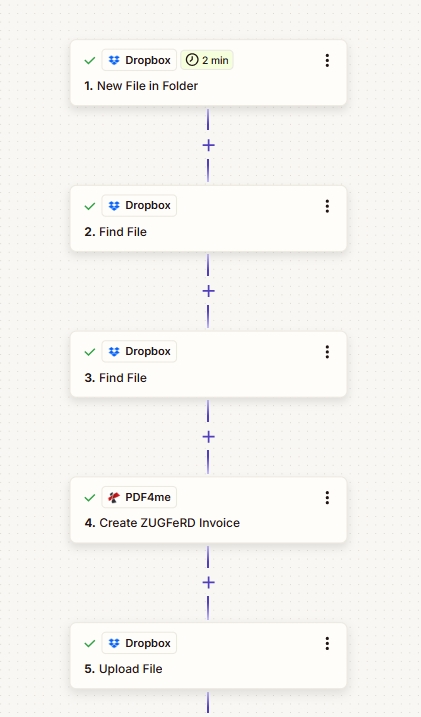
La cadena completa de cinco pasos de Zap para la generación de ZUGFeRD a partir de un activador de Dropbox.
Por qué funciona este diseño de flujo de trabajo
La plantilla visual en PDF y el archivo XML se encuentran en carpetas diferentes de Dropbox. Puedes actualizar una sin modificar la otra. Los diseñadores trabajan en el PDF, mientras que el departamento de contabilidad trabaja en el XML.
Crear factura ZUGFeRD Recibe el PDF y el XML, inserta uno dentro del otro, aplica el perfil de conformidad y genera un único archivo híbrido. No se requiere código para unir XML.
Zapier consulta Dropbox cada 2 minutos, por lo que las nuevas facturas se procesan a los pocos minutos de su llegada. Sin tareas programadas, sin recursos informáticos inactivos, sin archivos perdidos.
Antes de empezar
- Zapier cuenta. El nivel gratuito admite este flujo de trabajo porque cinco pasos de Zap se ajustan al límite del nivel gratuito por Zap.
- Clave API de PDF4meConfiguración inicial: Conecta PDF4me con Zapier.
- Conexión con Dropbox con acceso de lectura a las carpetas de origen y acceso de escritura a la carpeta de salida.
- Un archivo PDF base y una carga útil de factura XML compatible con ZUGFeRD almacenados en Dropbox.
Paso 1: Activar la acción al crear un nuevo archivo en una carpeta de Dropbox.
Flujo hasta ahora: Desencadenar.
Esto inicia el Zap cada vez que un archivo llega a la carpeta de vigilancia. Normalmente, esta es la carpeta de transferencia de archivos "listos para facturar". Úsela como señal de que hay un nuevo trabajo de facturación en cola.
- Añade el Dropbox activar y seleccionar Nuevo archivo en la carpeta.
- Colocar Espacio a Por defecto.
- Colocar Carpeta a la ruta de su reloj. En este ejemplo usamos
/Blog Data/Zugferd Invoice. - Dejar ¿Incluir archivos en subcarpetas? como FALSO a menos que desee intencionalmente archivos anidados.
- Colocar ¿Incluir el contenido del archivo? a Sí y ¿Incluir enlace para compartir? a Sí para que los pasos posteriores puedan leer el contenido del archivo correctamente.
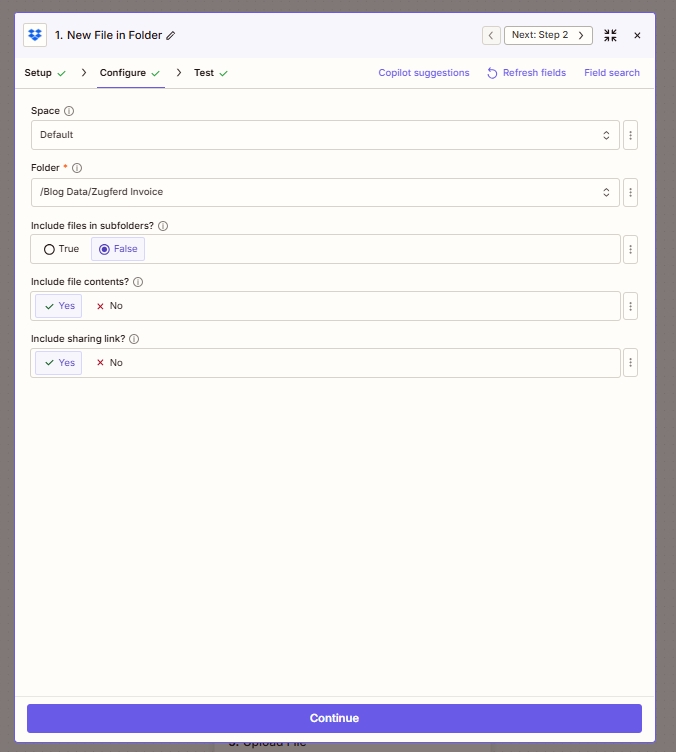
Paso 1: Dropbox activa la supervisión de la carpeta de facturación cada dos minutos.
Pasos 2 y 3: Busque el PDF base y la factura XML.
Flujo hasta ahora: Activar, luego buscar el PDF base, luego buscar el XML.
El formato híbrido de ZUGFeRD necesita dos ingredientes. El PDF visual que los humanos leen, y el XML estructurado que las máquinas analizan. Ambos se almacenan en ubicaciones conocidas de Dropbox y los recuperamos con dos Buscar archivo acciones.
Paso 2: Encuentra el PDF base
- Agregar un Dropbox acción y selección Buscar archivo.
- Espacio: Por defecto.
- Carpeta:
/pdf4metest/sample(la ubicación de su plantilla visual). - Nombre del archivo:
10 page.pdf(o como se llame tu plantilla). - ¿Incluir el contenido del archivo? establecido a SíEste es el binario que necesita el siguiente paso.
- ¿Incluir enlace para compartir? establecido a Sí.
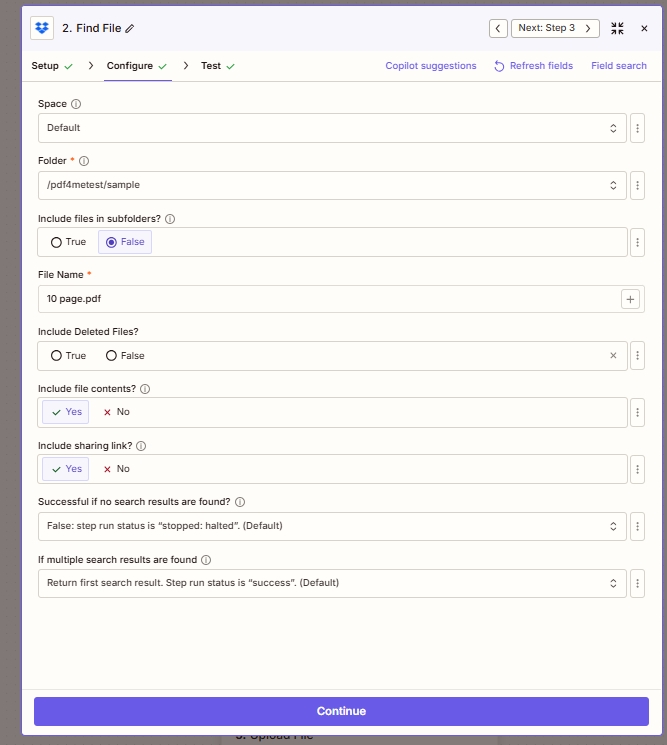
Paso 2: Busque la configuración de archivos para la plantilla PDF base.
Paso 3: Encuentre el archivo XML de la factura.
Misma acción, diferentes entradas:
- Añade otro Dropbox entonces Buscar archivo paso.
- Carpeta:
/pdf4metest/Zugfred Invoice. - Nombre del archivo:
version2.xml. - ¿Incluir el contenido del archivo? establecido a SíEsto es fundamental para que el paso 4 pueda leer los bytes XML.
- Mantener ¿Éxito si no se encuentran resultados de búsqueda? como FALSO De esta forma, Zap se detiene correctamente si falta el archivo, en lugar de generar silenciosamente un PDF vacío.
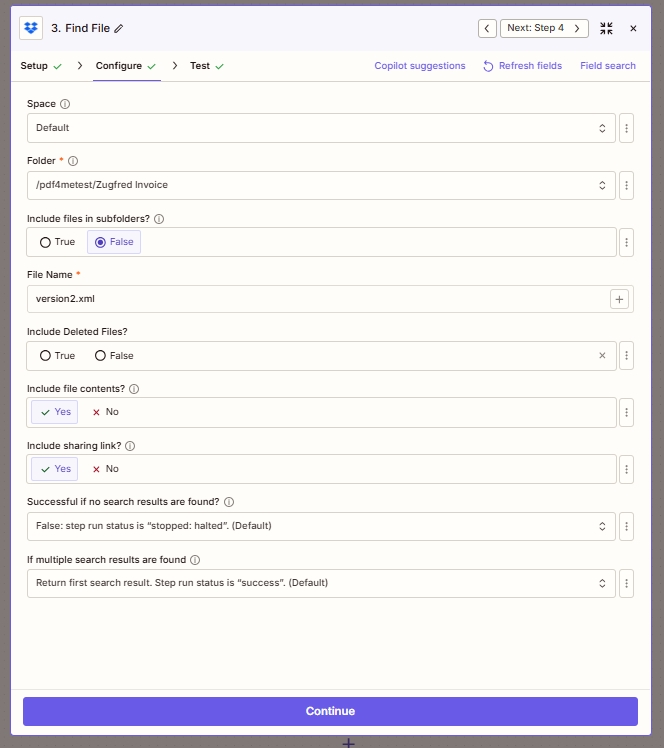
Paso 3: Busque la configuración del archivo que apunta a la carga útil de la factura XML.
¿Por qué dos pasos separados para buscar archivos en lugar de uno? Dado que la acción Crear factura ZUGFeRD de PDF4me toma el PDF y el XML como dos entradas distintas en el paso 4, mantenerlos separados desde el principio permite una asignación más limpia y una depuración más sencilla cuando algo falla.
Paso 4: Crea la factura ZUGFeRD con PDF4me.
Flujo hasta ahora: Activar, luego buscar PDF, luego buscar XML, luego crear ZUGFeRD.
Aquí es donde se crea el archivo híbrido. La acción PDF4me toma el PDF base, inserta la carga útil de la factura XML en su interior, aplica el perfil de conformidad elegido (BASIC en este caso) y devuelve un único archivo compatible con ZUGFeRD.
Configurar PDF4me, Crear factura ZUGFeRD como esto:
- Archivo mapas del paso 2 Archivo salida (el PDF base).
- Nombre del archivo mapas paso 2 Nombre del archivo más Extensión de archivo de esta forma, el resultado hereda un nombre lógico.
- Formato de entrada está configurado para XMLEsto le indica a PDF4me qué tipo de carga útil debe esperar.
- Datos XML de factura mapas del paso 3 Archivo salida (el contenido XML).
- Modo de salida está configurado para XML con PDFEsto produce el formato híbrido PDF/A-3 con XML incrustado, que es el formato ZUGFeRD canónico.
- Versión ZUGFeRD es
1.0Utilice la versión 2.0 o superior si su socio comercial así lo especifica. Las versiones 2.0 y superiores cumplen con el mandato alemán de 2025. - Nivel de conformidad es
BASIC. Esta es la factura legal mínima con partidas. Cambiar a EN16931 para el pleno cumplimiento de la UE o XRECH al facturar a entidades del sector público alemán. - Generar factura en PDF es
TruePDF4me muestra visualmente el contenido de la factura en el PDF para facilitar su lectura. - Idioma es
deLas etiquetas alemanas son las predeterminadas. Cambiar aen,fr,ity así sucesivamente, dependiendo de la región de su comprador.
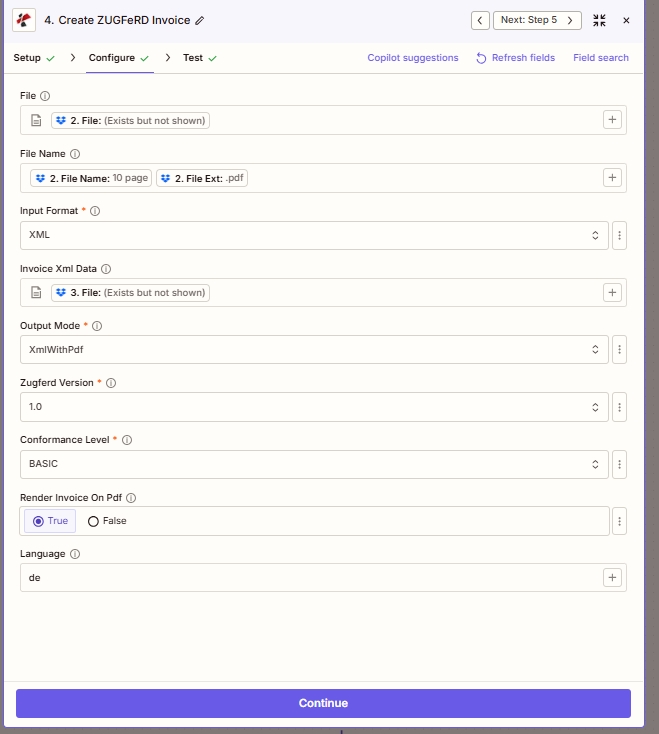
Paso 4: mapeo completo de parámetros para la generación de ZUGFeRD basada en XML con conformidad BASIC.
Paso 5: Sube el PDF híbrido de nuevo a Dropbox.
Flujo hasta ahora: Activar, leer PDF y XML, generar ZUGFeRD y guardar de nuevo en Dropbox.
El último paso consiste en escribir el resultado en la carpeta de salida, donde el equipo de finanzas o el conector del portal de cuentas por pagar podrán recogerlo.
- Agregar Dropbox entonces Subir archivo.
- Espacio: Por defecto.
- Carpeta:
/pdf4meoutput(o la ubicación de su archivo). - Archivo mapas paso 4 URL del archivo (PDF4me devuelve una URL segura que Dropbox puede importar directamente).
- Exagerar es
True. Esto reemplaza limpiamente las ejecuciones anteriores durante las pruebas. Cambiar aFalseuna vez en producción. - Especifique el nombre del archivo. mapas paso 4 Nombre del archivo de esta forma, el resultado conserva la referencia de la factura.
- Especificar extensión de archivo mapas paso 4 Extensión de archivo (
.pdf). - ¿Incluir enlace para compartir? es Sí Si desea que el siguiente paso (notificación, envío de datos al sistema ERP, correo electrónico) utilice una URL de Dropbox que se pueda compartir.
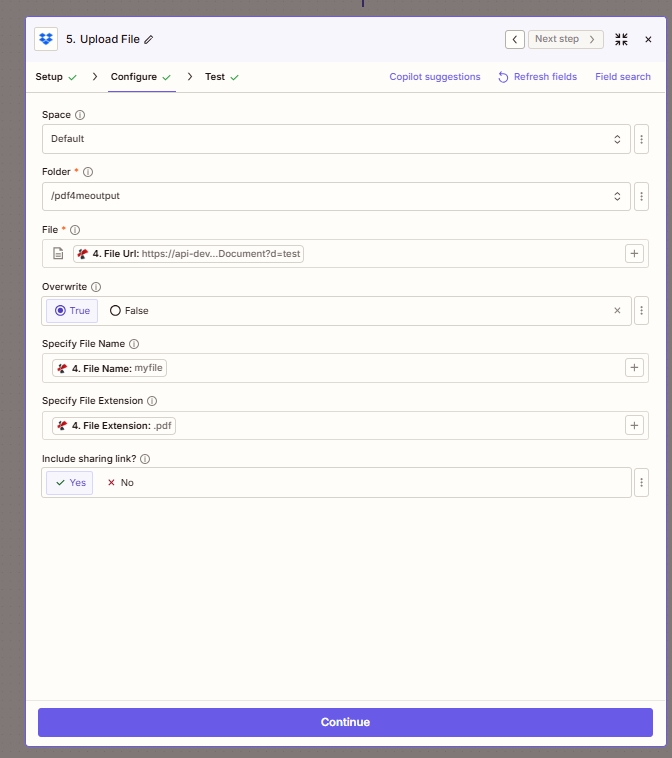
Paso 5: el PDF híbrido se guarda en la carpeta de salida de Dropbox, listo para su posterior distribución.
Referencia rápida
| # | Paso | Mapeo de claves |
|---|---|---|
| 1 | Dropbox New File in Folder | Folder /Blog Data/Zugferd Invoice, Include file contents Yes |
| 2 | Dropbox Find File (base PDF) | Folder /pdf4metest/sample, File 10 page.pdf |
| 3 | Dropbox Find File (XML) | Folder /pdf4metest/Zugfred Invoice, File version2.xml |
| 4 | PDF4me Create ZUGFeRD Invoice | Input Format XML, Output Mode XmlWithPdf, BASIC, 1.0, Render on PDF True |
| 5 | Dropbox Upload File | Folder /pdf4meoutput, File from step 4 File Url, Overwrite True |
Referencias de parámetros profundos: Crear factura ZUGFeRD (documentación de Zapier), Primeros pasos con Zapier.
Preguntas frecuentes
¿Cómo creo una factura ZUGFeRD en Zapier?
Encadenas cinco pasos de Zap como se muestra arriba. Un activador de Dropbox detecta nuevos trabajos de facturación. Dos acciones de Dropbox Buscar archivo obtienen tu carga útil base de PDF y XML. PDF4me Crear factura ZUGFeRD La acción se ejecuta con formato de entrada XML, modo de salida XmlWithPdf, la versión de ZUGFeRD seleccionada y un perfil de conformidad. Un paso final de carga de archivos en Dropbox almacena el resultado. Sin codificación ni unión de XML. PDF4me se encarga de la incrustación y el empaquetado en PDF/A-3.
¿Será obligatorio el ZUGFeRD en Alemania en 2025 y 2026?
Sí. La Ley de Oportunidades de Crecimiento (Wachstumschancengesetz) de Alemania exige que todos los destinatarios de facturas B2B acepten facturas electrónicas estructuradas de 1 de enero de 2025, con obligaciones de envío completas que se implementarán gradualmente hasta 2028Obligatorio para empresas con ingresos anuales superiores a 800.000 € a partir de 2027 y para todos a partir de 2028. ZUGFeRD 2.0 o superior con conformidad EN16931 o XRECHNUNG cumple con el mandato. ZUGFeRD 1.0 es obsoleto y no no cumplir.
¿Cuál es la diferencia entre la entrada XML, JSON y CSV para crear una factura ZUGFeRD?
La acción Formato de entrada Este parámetro acepta tres tipos de carga útil. XML Lo ideal es que tu sistema ERP ya genere un archivo XML compatible con ZUGFeRD que solo necesites integrar. Esta guía utiliza XML. JSON PDF4me es la opción moderna compatible con API cuando los datos de facturas llegan desde un webhook o una plataforma de contabilidad moderna. PDF4me asigna automáticamente los campos JSON al esquema XML ZUGFeRD. CSV Se adapta a las exportaciones de facturación por lotes desde hojas de cálculo o sistemas heredados. Elija el formato que coincida con su fuente de datos de origen y complete solo el campo Datos de factura correspondiente en el paso 4.
¿Qué diferencia hay entre XmlWithPdf y XmlOnly?
XML con PDF Produce el híbrido ZUGFeRD canónico: un PDF/PDF de archivo A-3 con el XML incrustado como archivo adjunto. Los humanos leen el PDF visual. Las máquinas analizan el XML. Un solo archivo sirve para ambos usuarios. Solo XML Genera un archivo XML puro sin contenedor PDF. Útil para envíos del sector público en XML puro de XRechnung, canalizaciones EDI o pruebas de integración de la capa de datos. Para facturación B2B estándar, seleccione XML con PDF.
¿Qué nivel de conformidad debo usar para las facturas B2B alemanas?
Para ZUGFeRD 1.0 (esta guía), BÁSICO es el perfil mínimo de factura legal con partidas individuales. Bueno para la mayoría de los escenarios B2B. Para ZUGFeRD 2.x, EN16931 es la opción predeterminada recomendada para las transacciones B2B en la UE (y a la que hace referencia el mandato alemán). XRECHARGE Es obligatorio al facturar a las autoridades federales, estatales o municipales alemanas. EXTENDIDO Agrega campos específicos del sector. Comience con BASIC (1.0) o EN16931 (2.0+) y solo pase a XRECHNUNG cuando su comprador sea una entidad del sector público.
Solución de problemas
Su Formato de entrada y el campo de datos que asignaste no coincide. Con Formato de entrada = XML, llenar Datos XML de factura solamente. Salir Datos JSON de la factura y Datos CSV de factura en blanco. Confirme el paso 3. Incluir contenido del archivo = Sí Así que los bytes XML llegan realmente a PDF4me.
O bien el PDF base no llegó al paso 4. Archivo campo, o Generar factura en PDF es Falso. Asigne la salida de archivo del paso 2 al campo Archivo del paso 4 y confirme Renderizar factura en PDF. Verdadero Así, PDF4me dibuja el contenido de la factura en la capa visual.
Verifique su Clave API de PDF4me está al día y su cuenta tiene créditos. Ver Solución de problemas de PDF4me para los pasos de reautorización del conector si Zapier muestra la conexión como desconectada.
Dropbox realiza sondeos cada 2 minutos en el nivel gratuito. Espere o haga clic. Disparador de prueba manualmente. Verifique dos veces que ¿Incluir archivos en subcarpetas? coincide con el lugar donde estás soltando el archivo. El valor predeterminado FALSO Solo supervisa la carpeta exacta, no sus subcarpetas.
¿Qué probar a continuación?
Endurecimiento opcional: agregue un Zapier Filtrar paso a paso 1 para omitir archivos que no coinciden con una convención de nomenclatura o una Camino Paso tras paso 4 para bifurcar según el éxito o el fracaso de la salida antes de la carga a Dropbox.