¿Cómo se crea una factura ZUGFeRD en Power Automate? Un flujo de trabajo paso a paso con Dropbox y JSON.

Esta guía muestra una guía completa. Power Automate flujo de trabajo que lee un PDF base y factura JSON desde Dropbox, genera un ZUGFeRD/Factor-X factura utilizando PDF4me Crear factura ZUGFeRDy guarda el archivo final en Dropbox.
La secuencia de capturas de pantalla utiliza estas rutas de ejemplo:
- PDF base:
/blog data/zugferd invoice/simplepdf.pdf - JSON:
/blog data/zugferd invoice/sample-invoice.json - Carpeta de salida:
/blog datos/zugferd factura/salida
1. Activar flujo manualmente → 2. Obtener archivo PDF base (Dropbox) → 3. Obtener archivo JSON (Dropbox) → 4. Crear factura ZUGFeRD (PDF4me, formato de entrada = JSON, modo de salida = PDF con XML) → 5. Crear archivo (carpeta de salida de Dropbox).
Colocar Formato de entrada = JSON, entonces solo el mapa Datos JSON de la factura. Mantener Datos XML de la factura y Datos CSV de facturas vacío en esta carrera. Para PDF con XML, Contenido del archivo PDF es obligatorio y debe provenir del paso PDF base.
Lo que estás construyendo
Usted produce un Factura híbrida en formato PDF A partir de una plantilla PDF y datos JSON estructurados, el resultado es adecuado para equipos que necesitan un PDF legible con datos de factura en formato legible por máquina, empaquetados según las convenciones ZUGFeRD/Factur-X.
De un vistazo: los cinco pasos
Por qué funciona este diseño de flujo de trabajo
Los archivos PDF y JSON se obtienen de forma independiente, por lo que puede actualizar los archivos de carga útil sin modificar el flujo visual de la plantilla PDF.
Crear factura ZUGFeRD Recibe ambas fuentes de contenido en un solo lugar y devuelve un archivo de salida que Dropbox puede utilizar directamente. Crear archivo.
Tras la generación, puede añadir validación, notificaciones, entrega a ERP/API o enrutamiento de archivos sin necesidad de reestructurar el flujo principal.
Antes de empezar
- Power Automate entorno con permiso para crear flujos en la nube.
- Clave API de PDF4meConfiguración inicial: Conectar PDF4me con Power Automate.
- Conexión a Dropbox con acceso de lectura a los archivos de origen y acceso de escritura a la carpeta de salida.
- Una carga útil JSON de factura válida y un archivo PDF base disponibles en Dropbox.
Archivos de entrada utilizados en este tutorial
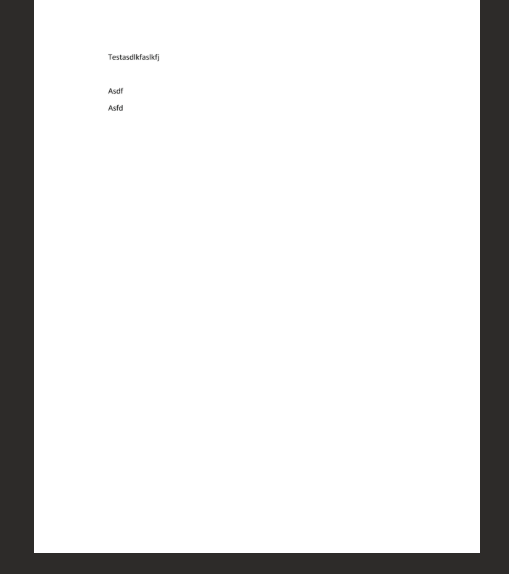
Archivo PDF base de entrada.
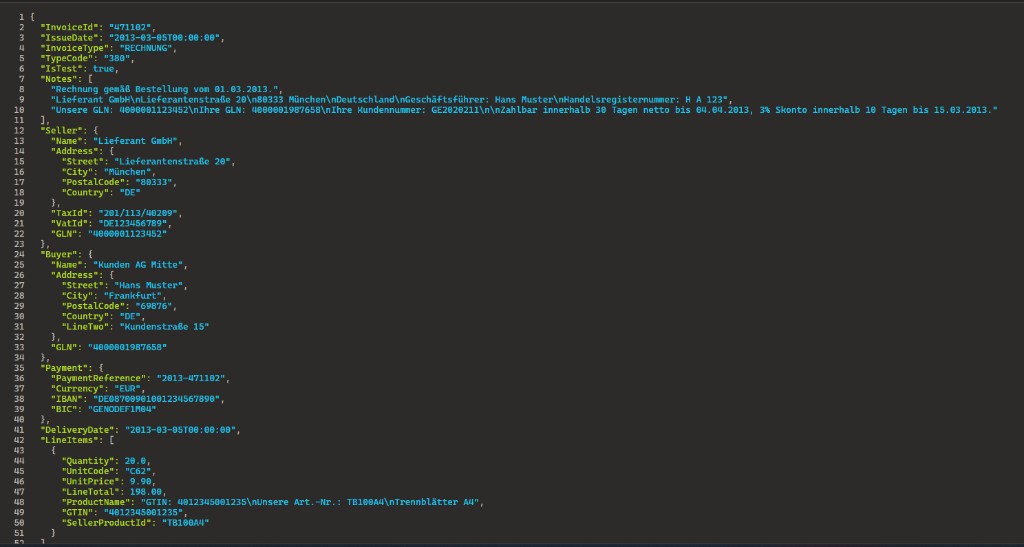
Entrada de datos JSON de la factura.
El flujo en resumen (cinco pasos)
- Activar manualmente un flujo: Se ejecuta bajo demanda durante la configuración.
- Obtener archivo PDF base (Dropbox): Lee los bytes del PDF de la plantilla.
- Obtener archivo JSON (Dropbox): Lee los bytes/contenido JSON de la factura.
- Crear factura ZUGFeRD (PDF4me): Combina entradas utilizando el modo JSON.
- Crear archivo (Dropbox): Almacena la salida generada en la carpeta de destino.
Descripción general del flujo
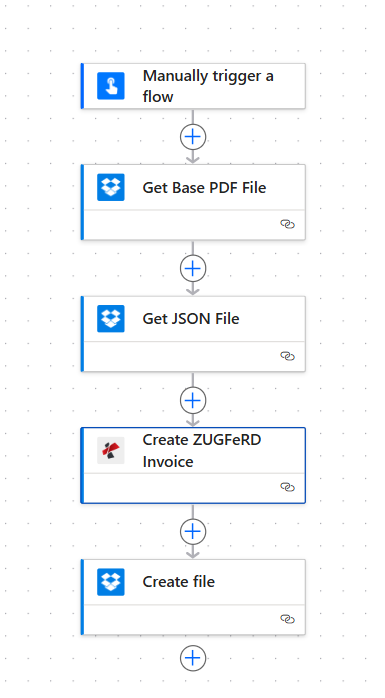
Cadena de flujo completa utilizada para este patrón de generación ZUGFeRD.
Paso 1: Obtener el archivo PDF base (Dropbox)
Flujo hasta ahora: Activador → Obtener archivo PDF base.
- Agregar Dropbox Acción para obtener el contenido del archivo por ruta.
- Colocar Ruta del archivo a la plantilla base PDF (ejemplo:
/blog data/zugferd invoice/simplepdf.pdf). - En opciones avanzadas, mantenga Inferir tipo de contenido = Sí.
- Guarda y prueba este paso; asegúrate de que devuelve el contenido del archivo/salida binaria.
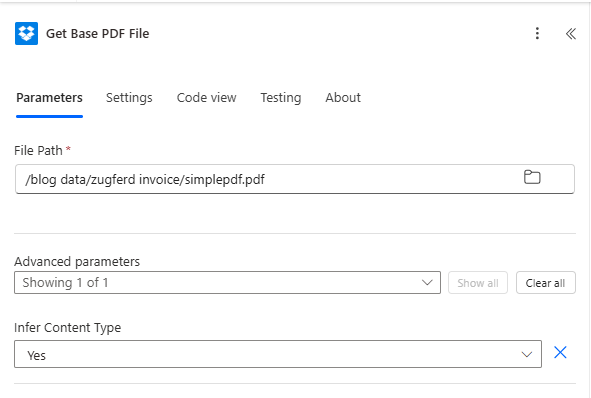
Captura de pantalla del paso 1: ruta base del PDF e inferencia de contenido configuradas.
Paso 2: Obtener el archivo JSON (Dropbox)
Flujo hasta ahora: Activador → Obtener PDF base → Obtener archivo JSON.
- Agregar otra acción de contenido de archivos de Dropbox.
- Colocar Ruta del archivo a los datos JSON de su factura (ejemplo:
/blog data/zugferd invoice/sample-invoice.json). - Mantener Inferir tipo de contenido = Sí.
- Guarda y prueba; confirma que el contenido JSON esté disponible para el mapeo en el paso 3.
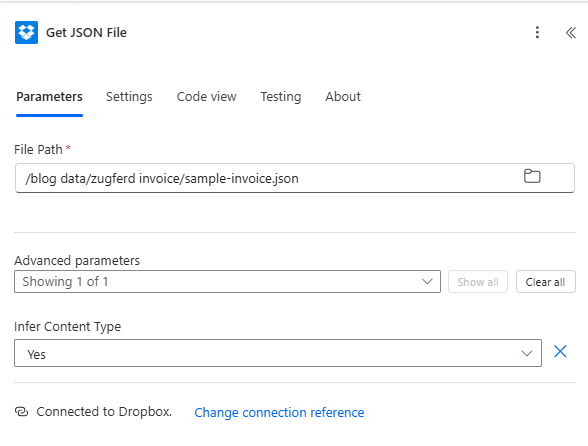
Captura de pantalla del paso 2: Archivo fuente JSON de Dropbox.
Paso 3: Crear factura ZUGFeRD (PDF4me)
Flujo hasta ahora: Activador → Obtener PDF base → Obtener JSON → Crear ZUGFeRD.
Configurar PDF4me, Crear factura ZUGFeRD como se muestra:
- Nombre del archivo: nombre del PDF de origen (ejemplo:
Prueba.pdf). - Contenido del archivo PDF: mapa de Obtener archivo PDF base.
- Nombre del archivo de salida: nombre del archivo de salida deseado (ejemplo:
Factura de Zugferd.pdf). - Formato de entrada: establecido en JSON.
- Modo de salida: establecido en PDF con XML.
- Datos JSON de la factura: mapa de Obtener archivo JSON.
- Nivel de conformidad: ejemplo: BÁSICO.
- Versión ZUGFeRD: ejemplo: 1.0 (o la versión que necesite).
- Generar factura en PDF: ejemplo: Sí.
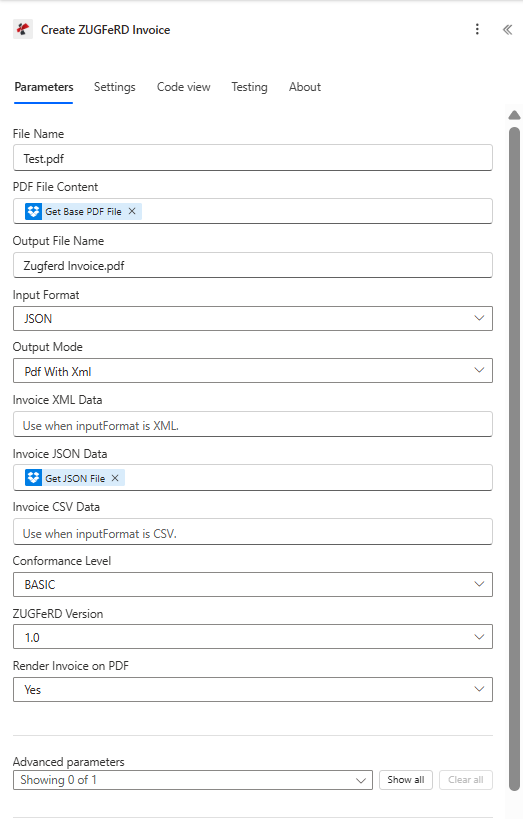
Captura de pantalla del paso 3: asignación completa de parámetros para la generación de ZUGFeRD basada en JSON.
Paso 4: Crear archivo (Dropbox)
Flujo hasta ahora: Activar → Leer PDF + JSON → Generar ZUGFeRD → Guardar archivo.
- Agregar Dropbox: Crear archivo.
- Ruta de la carpeta: carpeta de destino de salida (ejemplo:
/blog datos/zugferd factura/salida). - Nombre del archivo: mapear el nombre del archivo de salida desde Crear factura ZUGFeRD.
- Contenido del archivo: mapear contenido de archivo generado desde Crear factura ZUGFeRD.
- Guarda y ejecuta el flujo completo.
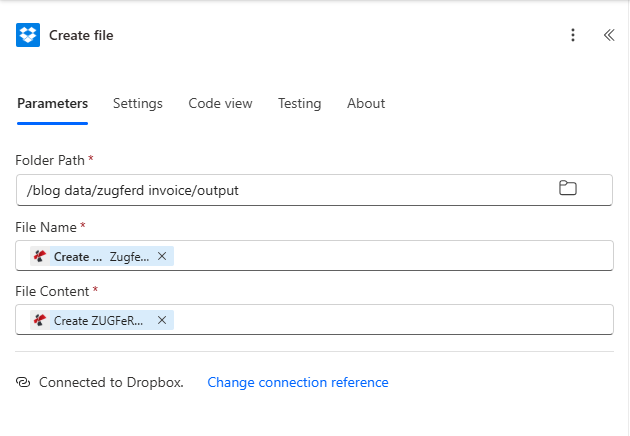
Captura de pantalla del paso 4: escritura del archivo de salida en Dropbox.
Verificación de salida
Ejemplos de salida abiertos
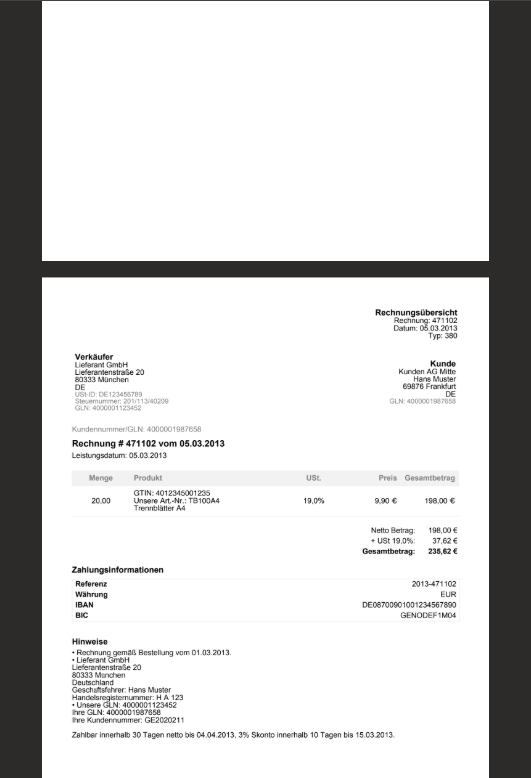
Factura generada en formato PDF.
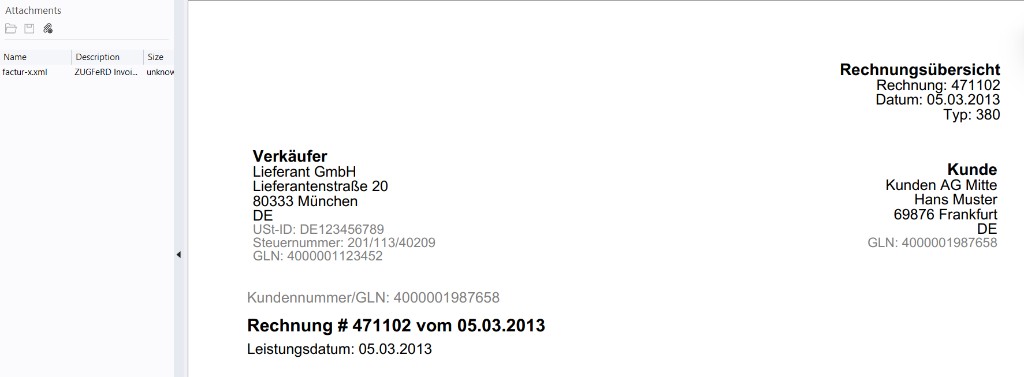
Vista adjunta que muestra los datos estructurados de la factura incrustados.
Referencia rápida
| # | Paso | Mapeo de claves |
|---|---|---|
| 1 | Get Base PDF File | File path to template PDF + Infer Content Type = Yes |
| 2 | Get JSON File | File path to invoice JSON + Infer Content Type = Yes |
| 3 | Create ZUGFeRD Invoice | PDF File Content from step 1, Input Format = JSON, Invoice JSON Data from step 2 |
| 4 | Create file | File Name and File Content from Create ZUGFeRD Invoice output |
Referencias de parámetros profundos: Crear factura ZUGFeRD, Validar PDF.
Solución de problemas
Si Formato de entrada = JSON, solo mapa Datos JSON de la factura. Borrar los campos XML/CSV para esta ejecución.
Con PDF con XML, desaparecido Contenido del archivo PDF provoca errores. Mapea los bytes del archivo desde el paso PDF base.
Ver Solución de problemas de PDF4me para comprobaciones de clave API, créditos y autorización del conector.
¿Qué probar a continuación?
Endurecimiento opcional: agregue un Condición Después del paso 3 para comprobar la presencia de la salida, se realiza una bifurcación hacia las notificaciones de éxito/fracaso antes de la escritura final del archivo.