¿Cómo se crea una factura ZUGFeRD en n8n? ¡Un flujo de trabajo con Dropbox y JSON, paso a paso!
Esta guía construye un n8n flujo de trabajo que toma datos de factura como JSON, crea un ZUGFeRD/Factor-X factura con PDF4mey sube el PDF final a Dropbox.
Deberás cablear tres partes principales:
- Envía el JSON de la factura a PDF4me (para que obtengas una URL de documento estable),
- generar la factura ZUGFeRD a partir de esa entrada,
- Sube el PDF resultante a Dropbox como un archivo binario.
1. Activador (Ejecutar flujo de trabajo) → 2. PDF4me: Subir archivo JSON → 3. PDF4me: Crear factura de Zugferd (JSON, entrada de URL) → 4. Dropbox: Subir un archivo (binario) datos).
Mantenga un nombre de campo binario consistente de extremo a extremo (este tutorial utiliza datos). Además, si elige Tipo de entrada de datos de factura = URL, el JSON debe ser accesible desde el enlace que proporcione (por eso primero subimos el JSON a PDF4me).
¡Esto es lo que obtendrás!
Aporte: Datos JSON de la factura.
Producción: un PDF generado por ZUGFeRD/Factur‑X (PDF con XML de factura incrustado) subido a una ruta de Dropbox como por ejemplo /blog data/zugferd invoice/output/Zugferd_Result.pdf.
De un vistazo: los pasos del flujo de trabajo
Antes de empezar (¡lista de verificación!)
- n8n (en la nube o autoalojado) y permiso para crear un flujo de trabajo.
- Credenciales de PDF4me (Clave API) configurada en n8n. Ver Conectar PDF4me con n8n.
- Dropbox Credencial OAuth2 en n8n con acceso a su carpeta de salida.
- Una carga útil JSON de factura válida (comience con un ejemplo que funcione correctamente y luego reemplace los campos gradualmente).
Descripción general del flujo de trabajo
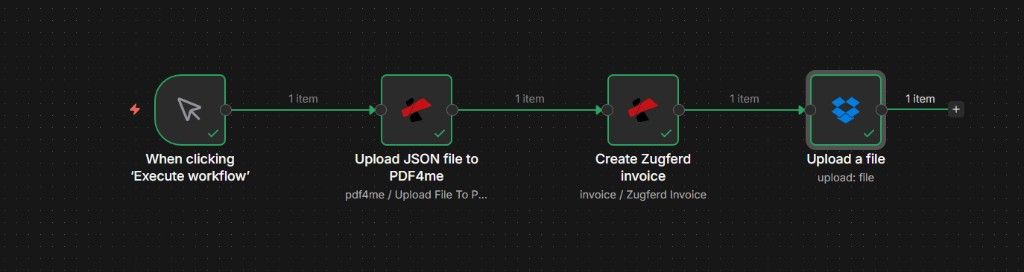
Cuatro nodos en secuencia: activador → cargar JSON → generar factura ZUGFeRD → cargar PDF a Dropbox.
Paso 1: Activar (Ejecutar flujo de trabajo)
Flujo de trabajo hasta el momento: solo el gatillo.
- Crea un nuevo flujo de trabajo en n8n.
- Usar Al hacer clic en “Ejecutar flujo de trabajo” mientras construyes la primera versión.
- Más adelante, cuando el flujo de trabajo sea estable, cámbielo por Cron, Webhook o un activador de "archivo nuevo".
Paso 2: Sube el archivo JSON a PDF4me.
Este paso convierte tu JSON en un documento alojado en PDF4me, para que puedas pasar un URL del documento al nodo de generación de facturas.
- Agregar PDF4me nodo.
- Recurso: PDF4me.
- Operación: Subir archivo a PDF4me.
- Tipo de datos de entrada: elige el mismo tipo que estás proporcionando realmente (la captura de pantalla utiliza una cadena base64).
- Colocar Horas de retención de archivos a la ventana que prefiera (ejemplo mostrado: 2 horas).
- Ejecuta el nodo una vez y confirma que genera una URL/token utilizable que puedas usar como referencia en el siguiente nodo.
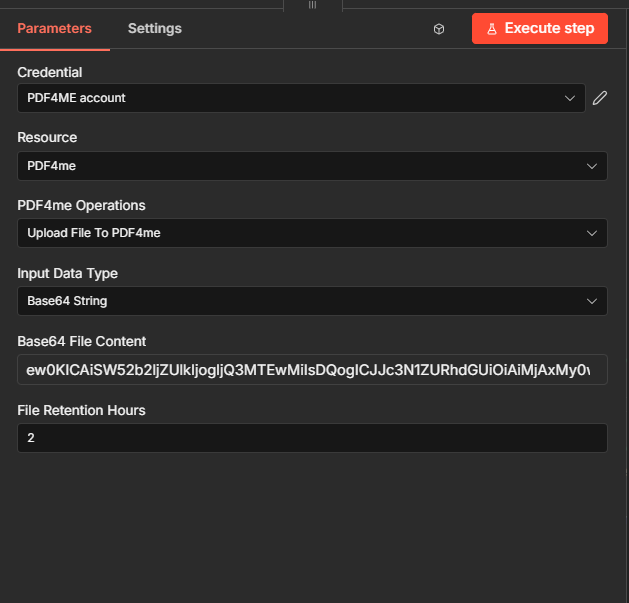
Captura de pantalla del paso 2: suba el archivo JSON para que PDF4me devuelva una URL del documento para el siguiente paso.
Paso 3: Crear factura de Zugferd (PDF4me)
Este es el paso principal de generación. Utiliza la URL JSON cargada como entrada y devuelve un PDF binario (guardado en un campo binario como datos).
Configuración principal para coincidir
- Recurso: Factura.
- Operación: Crear factura de Zugferd.
- Tipo de datos de entrada: Cadena Base64 (coincide con la ejecución del ejemplo).
- Modo de salida: XML con PDF (PDF híbrido).
- Nivel de conformidad: BÁSICO (empiece aquí a menos que su receptor requiera más).
- Versión Zugferd: 1.0 (utilice la versión que espera su receptor).
- Idioma: Inglés (o su idioma preferido).
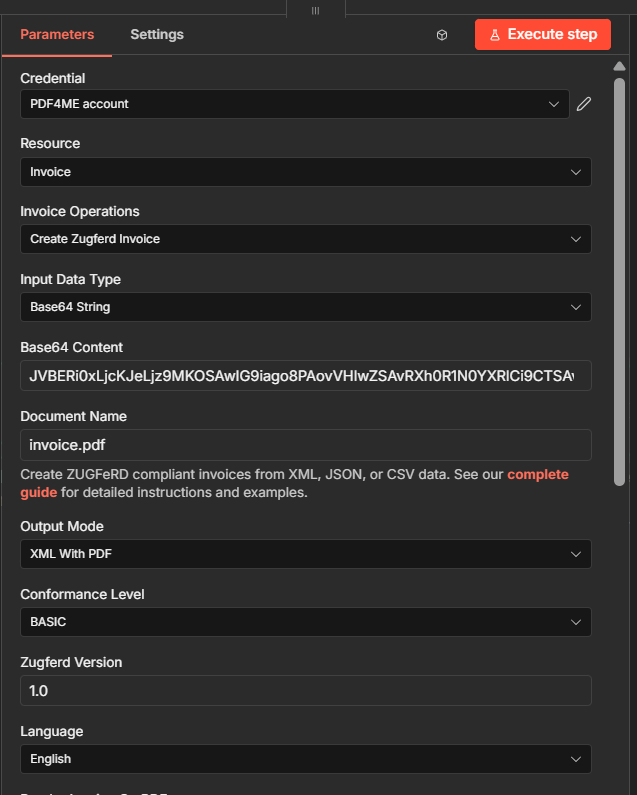
Captura de pantalla del paso 3 (parte 1): configuración de la operación de facturación y opciones de perfil/versión principales.
Mapeo JSON (entrada URL)
- Formato de entrada: JSON.
- Tipo de entrada de datos de factura: URL.
- URL de datos de factura: mapea la URL de salida del Paso 2 (el documento JSON cargado).
- Nombre del archivo de salida: establecer un nombre de salida predecible (ejemplo:
factura_zugferd.pdf). - Nombre del campo binario de salida:
datos(mantén la coherencia con la carga a Dropbox).
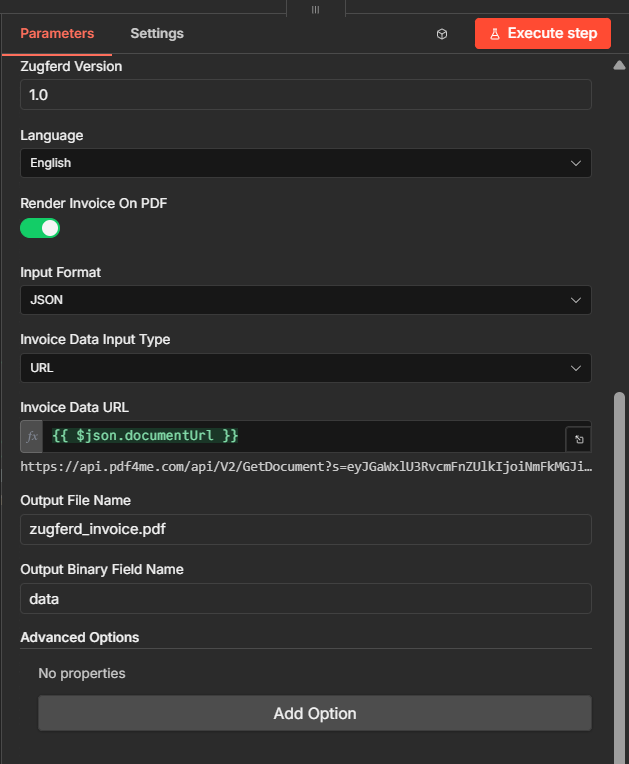
Captura de pantalla del paso 3 (parte 2): Asignación de JSON + URL y nombre del campo de salida binaria.
Paso 4: Subir un archivo (Dropbox)
Esto publica el PDF generado en Dropbox.
- Agregar Dropbox nodo.
- Recurso: Archivo. Operación: Subir.
- Ruta del archivo: establecer la ruta de destino completa incluyendo el nombre del archivo (ejemplo:
/blog data/zugferd invoice/output/Zugferd_Result.pdf). - Archivo binario: En.
- Campo binario de entrada:
datos(del paso 3). - Ejecuta el nodo y confirma que Dropbox devuelve metadatos (ruta, ID, etc.).
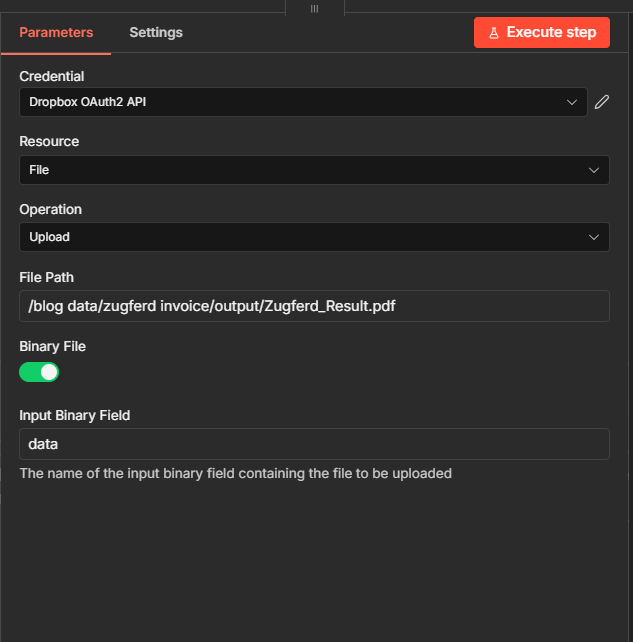
Captura de pantalla del paso 4: La carga a Dropbox publica el PDF de la factura generada.
Referencia rápida
| # | Nodo | Configuración de teclas |
|---|---|---|
| 1 | Trigger | Execute workflow (during setup) |
| 2 | PDF4me, Upload File To PDF4me | Retention hours + returns URL/token |
| 3 | PDF4me, Create Zugferd Invoice | Input Format JSON + Data Input Type URL + Output Binary Field Name data |
| 4 | Dropbox, Upload | Binary File On + Input Binary Field data |
Lectura relacionada: Crear factura ZUGFeRD (documentación), Versión de Power Automate, Validar el flujo de trabajo de PDFA.
¡Solución de problemas!
Su nodo de salida espera el nombre del campo binario que configuró. Confirmar Nombre del campo binario de salida en el paso 3 es datosy el nodo de Dropbox utiliza el mismo Campo binario de entrada.
Si utiliza Tipo de entrada de datos de factura = URLEl enlace debe seguir siendo válido cuando se ejecute el nodo de factura. Aumente las horas de retención o regenere la URL JSON inmediatamente antes del paso 3.
Ver Solución de problemas de PDF4me para claves API, créditos y reconexión de la integración.