¿Cómo integrar una factura suiza con código QR en un PDF base en Zapier? Un método de Dropbox en siete pasos.

Imagínate esto: ya tienes un PDF base de varias páginas (el diseño de su factura, el membrete, lo que sea que esté en demo_5_page.pdf). También trabajas desde un Palabra archivo que desea convertir en un archivo adecuado Billete QR suizo y estampado en la parte superior de esa base. Copiar y pegar archivos PDF entre herramientas se vuelve tedioso rápidamente.
Aquí tienes un Zap que hace el trabajo aburrido: Dropbox se despierta cuando algo nuevo aterriza, PDF4me convierte tu documento de Word, crea el SwissQR deslizar, superposiciones lo aplica al archivo base y guarda el PDF finalizado en la carpeta que elijas. Las capturas de pantalla a continuación utilizan rutas y nombres reales de un espacio de trabajo de prueba (/pdf4metest/TestRP, 3Page.docxy así sucesivamente). Cámbialos por los tuyos y listo.
1. Nuevo archivo en Dropbox → 2. Encontrar 3 páginas.docx → 3. Convertir a PDF → 4. Crear factura SwissQR → 5. Encontrar demo_5_page.pdf → 6. Combinar superposición de PDF (capa base + capa QR) → 7. Subir superposición de fusión.pdf a /pdf4meoutput.
En Combinar superposición de PDF, el base es el PDF de la factura grande de Dropbox (paso 5). El capa es el PDF de la factura QR suiza de Crear factura SwissQR (Paso 4). Si les das la vuelta, el resultado no se parece en nada a lo que esperabas. A todos nos ha pasado alguna vez.
¡Lo que realmente estás construyendo!
Terminas con un archivo PDF: el Comprobante de pago (Parte QR) dibujada encima de su diseño existente. Word no es el producto final aquí. Es la entrada que conviertes, así que Crear factura SwissQR Incluye un archivo PDF con el que trabajar, además de todos los campos bancarios que rellenas en Zapier.
Si su equipo reside en Suiza o factura a clientes suizos con Billetes QRy ya usas DropboxEste patrón ahorra muchos clics. Es la misma idea que la versión de Power Automate del flujo, solo que con Zaps y pasos en lugar de acciones.
De un vistazo: los siete pasos
¿Por qué esta pila?
Los autores siguen trabajando en .docx. Convertir a PDF entrega un PDF limpio a Crear factura SwissQR, que es lo que espera la acción.
Combinar superposición de PDF coloca el PDF de la factura QR encima de tus páginas base. Útil cuando el comprobante debe ubicarse en un lugar fijo en una plantilla en la que ya confías.
Crear un nuevo archivo en una carpeta, realizar sondeos y conectarse posteriormente al correo electrónico o a Slack son tareas propias de Zap. Sin despliegue, sin servidor.
Antes de empezar (¡lista de verificación!)
Cuenta de Zapier Además, Dropbox y PDF4me están conectados.
clave API desde el panel de control. ¿Es nuevo en esto? Conecta PDF4me con Zapier Lo atraviesa una vez.
- Carpetas que realmente utiliza: ruta de vigilancia, ruta de plantilla, ruta del PDF base, ruta de salida.
- Real IBAN, referencia (por ejemplo, QRR), importes y direcciones que acepte su banco. Las capturas de pantalla muestran valores de ejemplo; los datos reales corren por su cuenta.
El Zap de un vistazo (¡Siete pasos!)
- Dropbox: Nuevo archivo en la carpetaCarpeta de ejemplo:
/pdf4metest/TestRP. Encender Incluir el contenido del archivo. - Dropbox: Buscar archivo: Recoge
3 páginas.docx(o su plantilla). Incluir el contenido del archivo: Sí. - PDF4me: Convertir a PDF: Introduzca el archivo del paso 2; asigne el nombre y la extensión del mismo paso.
- PDF4me: Crea una factura SwissQR: Mapea el PDF convertido y luego trabaja con los campos de acreedor, deudor, IBAN, referencia, moneda y diseño (Zapier divide esto en varias pantallas; consulta la sección expandible a continuación).
- Dropbox: Buscar archivo: Ejemplo:
/Datos del blog/Convertir-QR-Swiss-Combinary archivodemo_5_page.pdf. - PDF4me: Combinar superposiciones de PDF: Base = paso 5, capa = salida SwissQR del paso 4.
- Dropbox: Subir archivo: Ejemplo:
/pdf4meoutput, Nombre del archivosuperposición de fusión.pdf. Encender Incluir enlace para compartir si algún componente posterior necesita una URL.
Descripción general del flujo
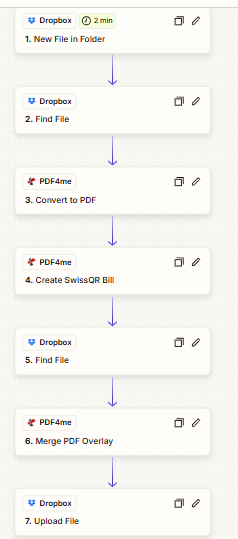
Cada marca de verificación verde es una cosa menos de la que dudarás a las tres de la tarde.
Paso 1: Nuevo archivo en la carpeta (Activador)
Zap hasta ahora: Solo disparador.
Agregar Dropbox → Nuevo archivo en la carpeta y trátalo como tu guardián.
- Usar Carpeta para observar únicamente la ubicación exacta de la entrada (ejemplo:
/pdf4metest/TestRP), por lo que las cargas aleatorias en otros lugares no activan el Zap. - Mantener Incluir contenido del archivo = Sí; sin ello, los pasos posteriores de PDF4me podrían recibir únicamente metadatos.
- Doblar Incluir enlace para compartir Solo se activará si la automatización posterior necesita una URL (correo electrónico, CRM, sistema de tickets, etc.).
- Por qué esto importa: este paso decide cuando La automatización se ejecuta. Una selección de carpetas imprecisa genera ejecuciones ruidosas y costosas.
- Antes de continuar, haga una comprobación rápida: ejecute una prueba de activación y confirme que puede ver los metadatos del archivo, así como los campos binarios/de contenido del archivo, en la salida de muestra.
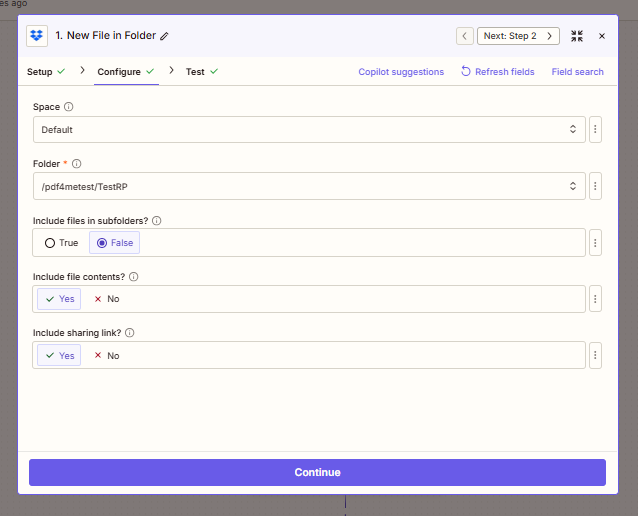
Captura de pantalla del paso 1: se ha configurado la carpeta de vigilancia y se ha incluido el contenido del archivo para que los pasos posteriores puedan leerlo.
Paso 2: Encuentra la plantilla de Word
Zap hasta ahora: Activador → Buscar archivo.
Utilice otro Dropbox → Buscar archivo para obtener la plantilla intencionadamente, no por accidente.
- Establezca la ruta y el nombre del archivo (ejemplo:
3 páginas.docx) por lo que cada ejecución utiliza un documento fuente conocido. - Mantener Incluir contenido del archivo = Sí Nuevamente, porque el paso 3 necesita bytes de archivo reales.
- Este patrón desacopla el ruido del disparador de la lógica de la plantilla: el archivo del disparador puede variar, pero el archivo de la plantilla permanece controlado.
- Por qué es importante: en producción, los archivos de activación pueden tener nombres inesperados. Este paso garantiza que la plantilla sea determinista.
- Error común: seleccionar el nivel de carpeta incorrecto y obtener múltiples coincidencias. Si es necesario, mejore la nomenclatura de los archivos o la estructura de carpetas.
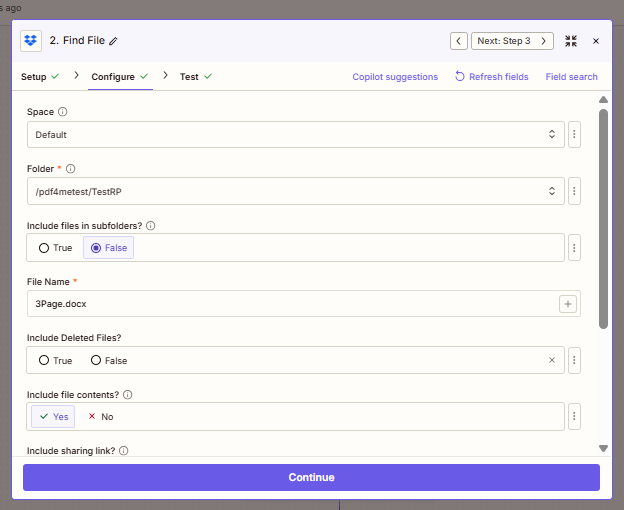
Captura de pantalla del paso 2: Zapier encuentra la plantilla exacta de Word (3 páginas.docx) y devuelve el contenido del archivo para su conversión.
Paso 3: Convertir a PDF
Zap hasta ahora: Activador → Buscar palabra → Convertir a PDF.
Configurar PDF4me → Convertir a PDF De esta forma, la acción SwissQR recibe una entrada PDF limpia.
- Mapa Archivo del paso 2 (la salida de la plantilla de Word), no del desencadenante.
- Si Zapier muestra el mensaje "Existe pero no se muestra", normalmente no hay problema: el binario se asigna incluso cuando la vista previa está oculta.
- Mapa Nombre del archivo de 2. Nombre del archivo + 2. Extensión de archivo para preservar la nomenclatura de origen y reducir la confusión en los registros.
- Por qué esto es importante: Crear factura SwissQR funciona con entrada PDF. Este es el puente de formato entre la creación (
.docx) y la salida de facturación. - Antes de continuar, haga una comprobación rápida: pruebe este paso y verifique que la extensión MIME/de archivo de salida sea PDF.
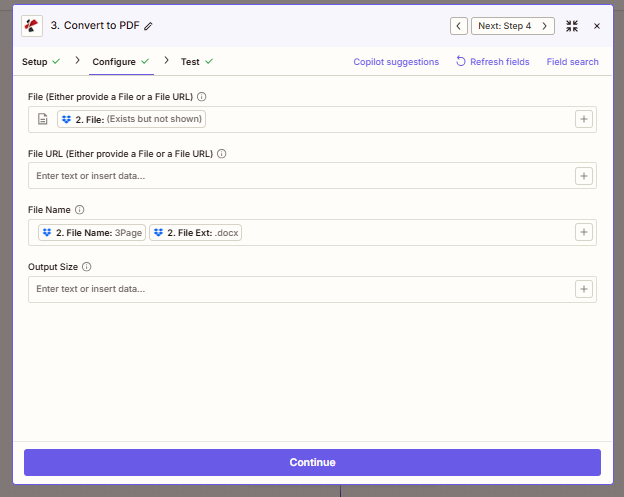
Captura de pantalla del paso 3: el archivo de Word del paso 2 se asigna a la función Convertir a PDF para generar un PDF limpio para SwissQR.
Paso 4: Crear factura SwissQR
Zap hasta ahora: Hasta el paso 3.
Agregar PDF4me → Crear factura SwissQR (nombrado Crear SwissQR en documentos) y rellénelo con cuidado.
- Mapea el PDF convertido del paso 3 en Archivo/URL del archivo y mantener alineados los campos de nombre de archivo.
- Rellene todos los campos críticos para el pago: datos del acreedor, IBAN, tipo de referencia (p. ej., QRR), importe, moneda, campos del deudor y mensaje.
- Ejecute este paso una vez antes de la superposición de cableado. Es más rápido detectar problemas de validación aquí que después del paso 6.
- Por qué es importante: aquí reside la veracidad de los datos legales y de pago. Un solo error en un campo puede generar un recibo inservible.
- Consejo práctico: tenga a mano una muestra válida aprobada por el banco y compare el formato del IBAN/referencia/dirección campo por campo.
Crear capturas de pantalla de facturas SwissQR (5 paneles)
Desplázate por el orden en que aparecen; coinciden con la forma en que Zapier divide el formulario en secciones.
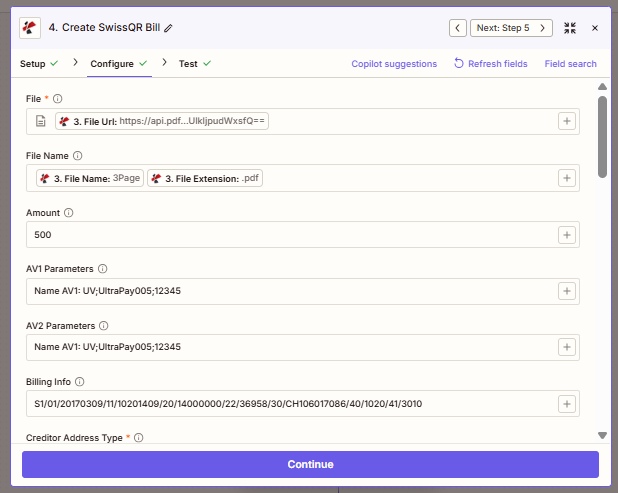
Panel 1: asignación de archivos, importe y parámetros de facturación.
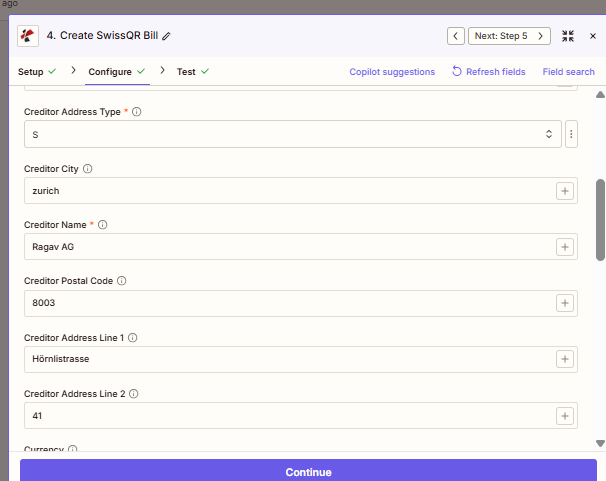
Panel 2: datos del acreedor (bloque de nombre y dirección).
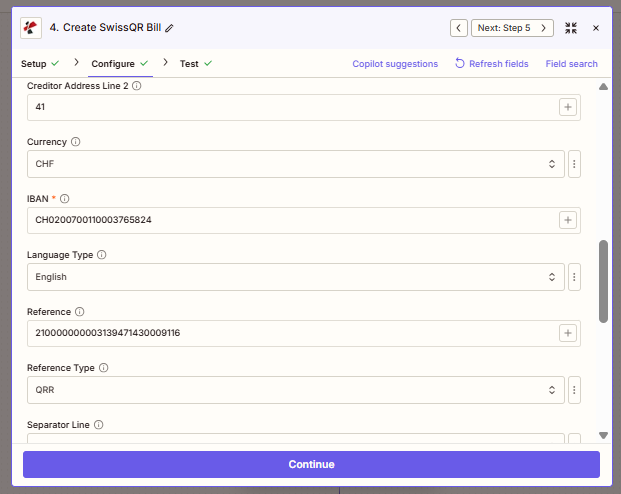
Panel 3: información esencial sobre el pago, como el IBAN, la moneda, el idioma y el tipo de referencia.
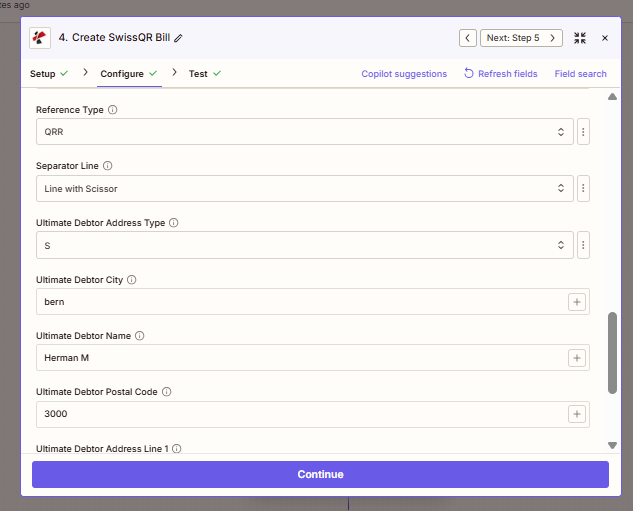
Panel 4: opciones de diseño y formato de dirección del deudor.
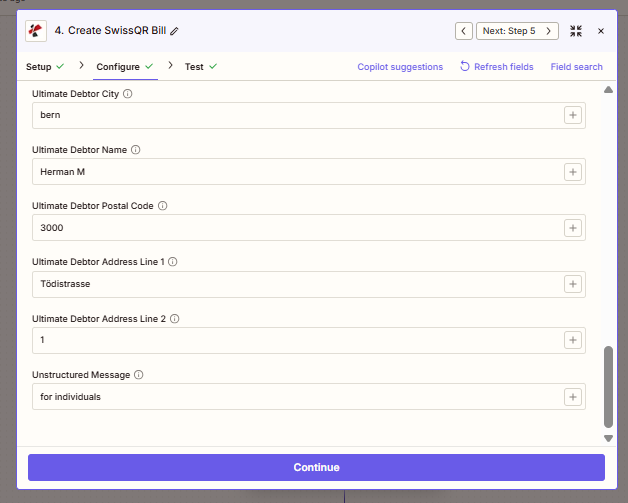
Panel 5: cumplimentación de la dirección del deudor y mensaje no estructurado.
Paso 5: Encuentra el PDF base
Zap hasta ahora: Mediante Create SwissQR.
Encuentre el diseño de factura existente que debe recibir la capa QR.
- Usar Dropbox → Buscar archivo con su ruta base (ejemplo:
/Datos del blog/Convertir-QR-Swiss-Combinar) y nombre de archivo base (demo_5_page.pdf). - Mantener Incluir contenido del archivo = Sí De esta forma, la función de superposición de fusión recibe el PDF real, no solo los metadatos.
- Piensa en esto como tu archivo de "lienzo"; el paso 4 es el archivo de "pegatina".
- Por qué es importante: el archivo base controla la geometría y la imagen de marca de la página final. Un archivo base incorrecto da como resultado un documento final incorrecto.
- Antes de continuar, compruebe rápidamente que el archivo recuperado sea la versión de plantilla esperada (sobre todo si los equipos reemplazan archivos directamente).
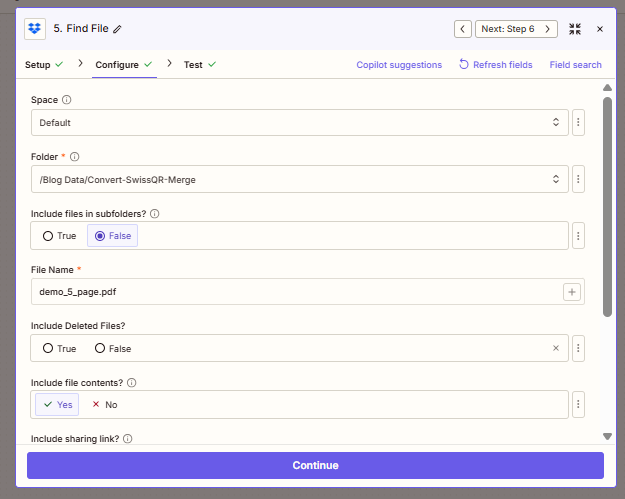
Captura de pantalla del paso 5: esta es la factura base/plantilla en formato PDF que recibirá la capa SwissQR.
Opciones de búsqueda avanzada (múltiples resultados, carpeta vacía)
Si dependes de la "primera coincidencia" o necesitas que Zap falle ruidosamente cuando falte el PDF, estas opciones son importantes. Adapta la configuración a las expectativas de tu equipo de operaciones.
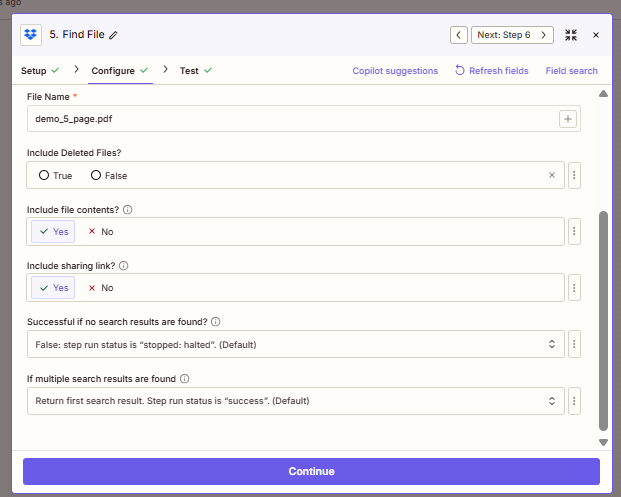
Captura de pantalla de las opciones avanzadas: ajusta el comportamiento de Zapier cuando faltan archivos o se encuentran varias coincidencias.
Paso 6: Combinar superposición de PDF
Zap hasta ahora: Disponibles tanto el PDF base como el PDF SwissQR.
Este es el paso crítico de la composición, así que asigne los campos con cuidado.
- Archivo (base) Debe provenir del paso 5 (su PDF de factura base).
- Archivo de capas Debe provenir del paso 4 (la URL/archivo PDF de salida de SwissQR).
- Usar Nombre del archivo de capa del paso 4 (ejemplo:
3 páginas.pdf) para evitar metadatos de capa incompatibles. - Por qué es importante: el orden de superposición define el resultado visual. El mapeo invertido puede ocultar el área del código QR o producir una página que parezca en blanco.
- Antes de continuar, haga una comprobación rápida: realice una prueba y abra la página 1 y la última página; verifique que el código QR aparezca en la posición prevista.
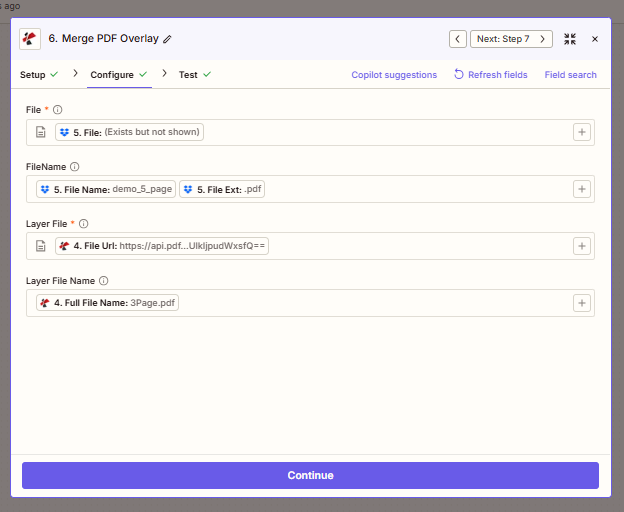
Captura de pantalla del paso 6: el PDF base proviene del paso 5, y la salida SwissQR del paso 4 se asigna como la capa superpuesta.
Paso 7: Cargar archivo
Zap hasta ahora: Zap completo.
Publique el documento final fusionado para que las personas (o los sistemas) puedan utilizarlo.
- Cargar a la carpeta de destino (ejemplo:
/pdf4meoutput) y mapa Archivo desde el paso 6. - Colocar Especifique el nombre del archivo. + Extensión explícitamente (ejemplo:
superposición de fusión+PDF) para una nomenclatura de salida predecible. - Permitir Incluir enlace para compartir = Sí solo cuando los pasos posteriores necesitan una carga útil de URL.
- Por qué es importante: la coherencia en la nomenclatura y las rutas es lo que garantiza la fiabilidad de las transferencias, las auditorías y las automatizaciones posteriores.
- Consejo práctico: una vez que el flujo sea estable, añada la marca de tiempo o el ID de la factura al nombre del archivo para evitar sobrescrituras accidentales.
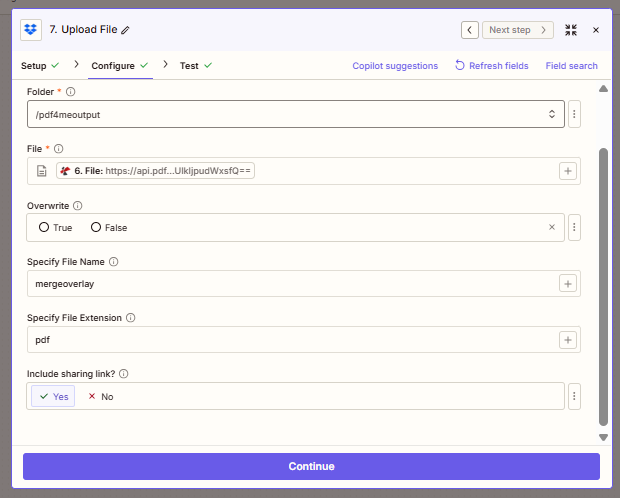
Captura de pantalla del paso 7: el PDF combinado final se carga en la carpeta de salida con el nombre de archivo que haya elegido.
Referencia rápida
| # | Paso | Trabajo |
|---|---|---|
| 1 | New File in Folder | Wake the Zap |
| 2 | Find File | Grab the Word template |
| 3 | Convert to PDF | PDF for SwissQR input |
| 4 | Create SwissQR Bill | Build the QR-bill PDF (layer) |
| 5 | Find File | Load the base PDF |
| 6 | Merge PDF Overlay | Stack layer on base |
| 7 | Upload File | Save final PDF |
Listas de campos más detalladas: Crear factura SwissQR, Combinar superposición de PDF, Convertir a PDF.
Solución de problemas
Nueve de cada diez veces es formato IBAN, longitud de referencia para QRRo tipo de dirección S versus K. Compare lo que escribió con un comprobante válido de su portal bancario.
Verificación de intercambio: base del paso 5, capa del paso 4Si la página del código QR tiene sangrado completo en blanco, es posible que hayas fusionado dos capas en el orden incorrecto.
Solución de problemas de PDF4me Cubre las claves API, los créditos y la reconexión de la integración.
¿Qué probar a continuación?
Opcional: agregue un Filtrar justo después del disparador, así que solo .docx (o un prefijo de nombre) ejecuta los pasos pesados. Tu historial de tareas se mantiene más limpio.