¿Contratos en Word? Conviértelos, comprímelos y archívalos en PDF/A en Zapier usando PDF4me.

Contratos, informes, propuestas, muchos comienzan como archivos de Word. Cuando necesite archivarlos para cumplir con la normativa o para almacenamiento a largo plazo, un simple .docx No servirá. PDF/A (ISO 19005) es el estándar: fuentes integradas, sin enlaces externos, legible durante décadas. No se puede convertir directamente de Word a PDF/A; primero hay que convertirlo a PDF. En Zapier, automatiza todo el proceso: monitoriza una carpeta, convierte Word (o Excel, PowerPoint) a PDF, comprímelo, transfiérelo a PDF/A y sube el archivo de archivo. Cinco pasos. Sin exportación manual.
En una palabra: Nuevo archivo en la carpeta relojes /Fecha del blog/PDFA → Convertir a PDF → Comprimir PDF → Crear PDF/A (p. ej. PDF/A-2b) → Subir archivo a /Datos del blog/PDFA/Salida. Aporte: Ejemplo de Word.docx. Producción: PdfA_Zap_Output.pdf en formato de archivo.
¿Por qué convertir primero, luego comprimir y después archivar?
PDF/A solo acepta archivos PDF. Si su fuente es Word, Excel, PowerPoint o una imagen, debe convertirla a PDF antes de aplicar PDF/A. Convertir a PDF Esta acción admite formatos de imagen DOC, DOCX, PPT, PPTX, XLS, XLSX, TXT, EML y otros formatos comunes. Comprimir PDF Reduce el tamaño del archivo antes de archivarlo, lo que permite que los archivos más pequeños se transfieran y almacenen más rápido. Crear PDF/A Inserta fuentes, elimina dependencias externas y bloquea el documento para su conservación a largo plazo. Un solo Zap realiza las tres funciones: convierte, comprime y archiva.
Descripción general completa de Zap
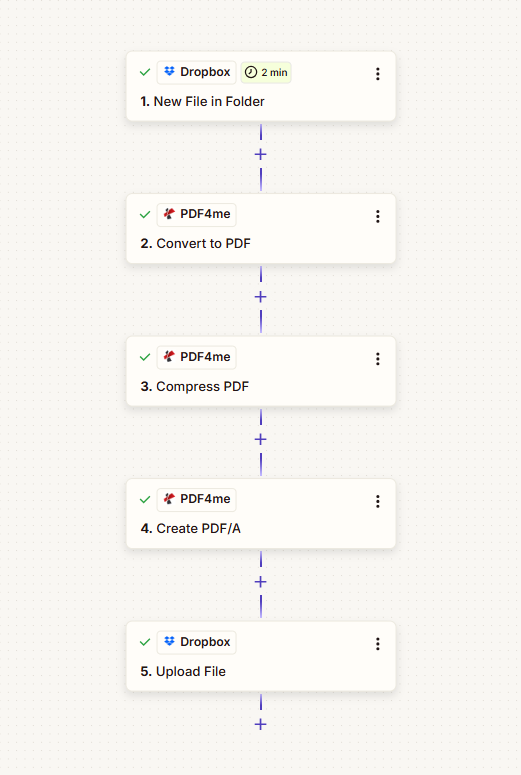
Cinco pasos secuenciales: activación al crear un archivo nuevo → Convertir a PDF → Comprimir PDF → Crear PDF/A → Cargar archivo. Cada paso muestra una marca de verificación verde cuando está configurado.
Lo que obtendrás
Aporte: Un documento de Word (por ejemplo, Ejemplo de Word.docx) u otro formato compatible en /Fecha del blog/PDFA. Producción: Un archivo PDF/A de archivo (por ejemplo, PdfA_Zap_Output.pdf) en /Datos del blog/PDFA/Salida, listos para el cumplimiento normativo, auditorías o archivos a largo plazo.
Lo que necesitas
- Zapier, Cuenta de ZapierNuevo Zap con un activador y cuatro acciones.
- Clave API de PDF4me, Obtén tu clave APIConéctalo cuando añadas acciones de PDF4me. ¿Es la primera vez? Ver Conecta PDF4me con Zapier.
- DropboxPara la carpeta supervisada y la salida. Google Drive u otro almacenamiento con Nuevo archivo en carpeta y Cargar archivo también funciona.
El Zap: 5 pasos
- Nuevo archivo en la carpeta (Dropbox): Se activa cuando aparece un archivo en la carpeta. Realiza comprobaciones cada 2 minutos.
- Convertir a PDF (PDF4me): Convierte documentos de Word, Excel, PowerPoint o imágenes a formato PDF.
- Comprimir PDF (PDF4me): Reduce el tamaño del PDF antes de archivarlo.
- Crear PDF/A (PDF4me): Convierte el PDF a un formato compatible con el archivo.
- Subir archivo (Dropbox): Guarda el PDF/A en tu carpeta de salida.
Paso 1: Observar la carpeta (Activador)
Zap hasta ahora: Solo disparador.
- Agregar Dropbox → Nuevo archivo en la carpeta como detonante.
- Espacio: Por defecto (o tu espacio de Dropbox).
- Carpeta (requerido):
/Fecha del blog/PDFA. - ¿Incluir archivos en subcarpetas?: FALSO (o True para incluir carpetas anidadas).
- ¿Incluir el contenido del archivo?: Sí. Necesario para que Zap pueda pasar el archivo a Convertir, Comprimir y Crear PDF/A.
- ¿Incluir enlace para compartir?: Sí (opcional).
Nuevo archivo en la carpeta: Configuración del disparador
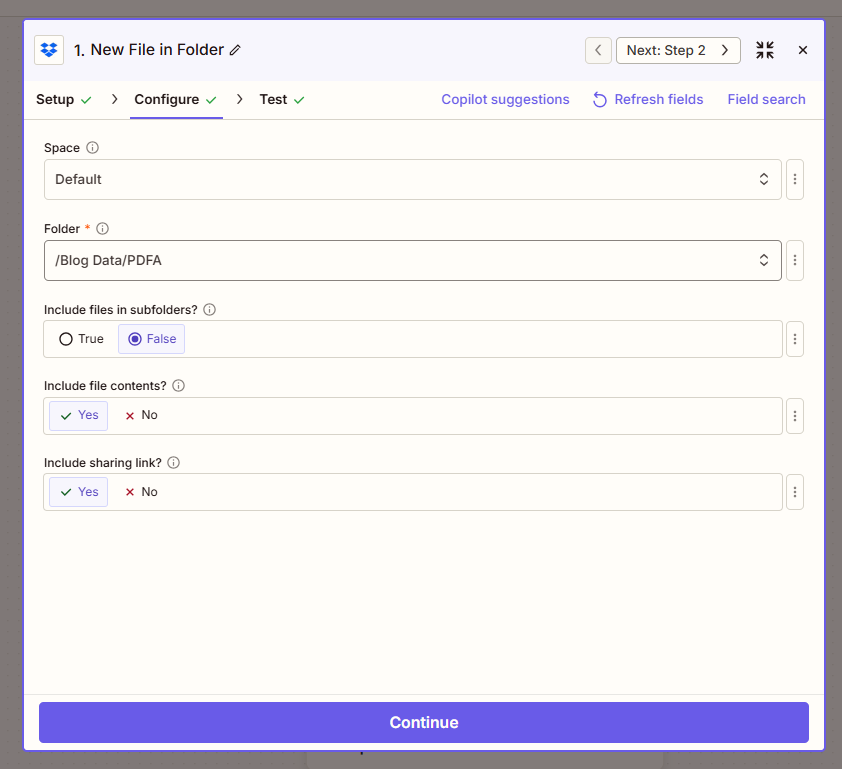
Configuración del activador: Espacio (predeterminado), Ruta de la carpeta (/Datos del blog/PDFA), Incluir contenido del archivo establecido en Sí. Debe incluirse el contenido del archivo para que los pasos posteriores reciban los bytes reales del archivo.
¿Incluir el contenido del archivo? Debe ser SíSi la respuesta es No, Zapier pasa una referencia en lugar del archivo y los pasos de Convertir/Comprimir/Crear fallarán.
Paso 2: Convertir a PDF
Zap hasta ahora: Activador → Convertir a PDF.
- Agregar PDF4me → Convertir a PDF.
- Archivo (obligatorio): Mapa 1. Archivo desde el paso Nuevo archivo en carpeta (Zapier puede mostrar "1. Archivo: (Existe pero no se muestra)").
- Nombre del archivoMapa 1. Nombre del archivo y 1. Extensión de archivo desde el paso 1. Para un documento de Word, esto podría ser
Ejemplo de palabra+.docxLa extensión le indica a PDF4me desde qué formato debe convertir. - Tamaño de salida: Opcional. Déjelo en blanco o especifique si es necesario.
Convertir a PDF: Mapeo de archivos
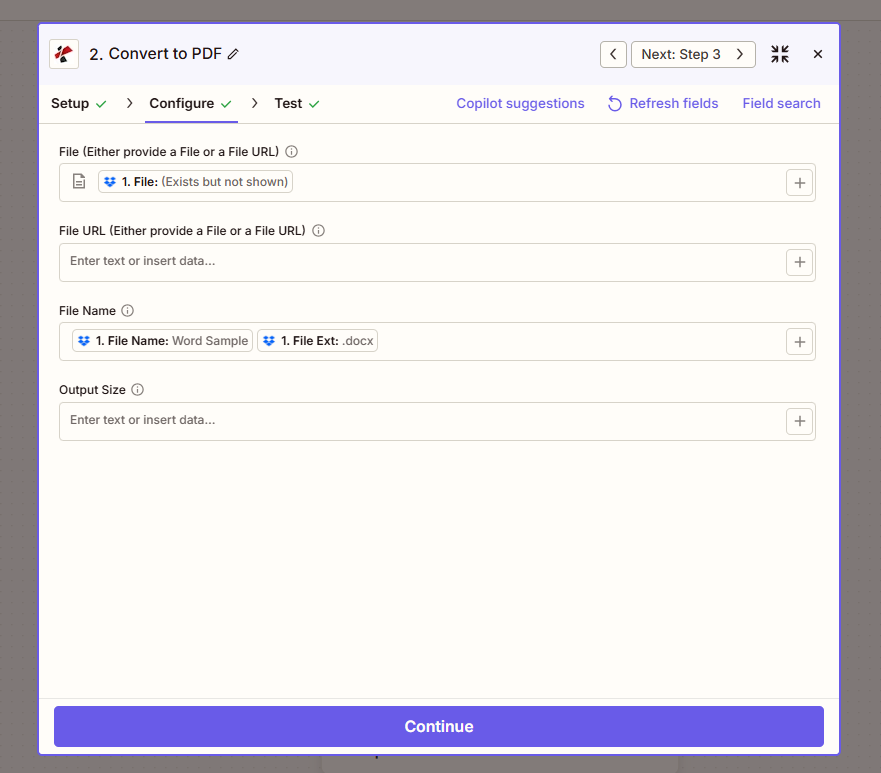
Acción de conversión a PDF: Archivo asignado en el paso 1, nombre de archivo del activador (p. ej., Word Sample.docx). PDF4me detecta automáticamente el formato a partir de la extensión.
Formatos compatibles: DOC, DOCX, PPT, PPTX, XLS, XLSX, TXT, EML, BMP, GIF, JPEG, PNG, TIFF. El Convertir a PDF La acción detecta automáticamente el formato a partir de la extensión del archivo.
Paso 3: Comprimir el PDF
Zap hasta ahora: Activar → Convertir a PDF → Comprimir PDF.
- Agregar PDF4me → Comprimir PDF.
- Archivo (obligatorio): Mapa 2. URL del archivo del paso Convertir a PDF.
- Nombre del archivoMapa 2. Nombre del archivo y 2. Extensión de archivo del paso 2 (p. ej.
Ejemplo de palabra+.pdf). - Perfil: Máximo (o un perfil más ligero si lo prefiere).
Comprimir PDF: Reduzca el tamaño del archivo antes de archivarlo.
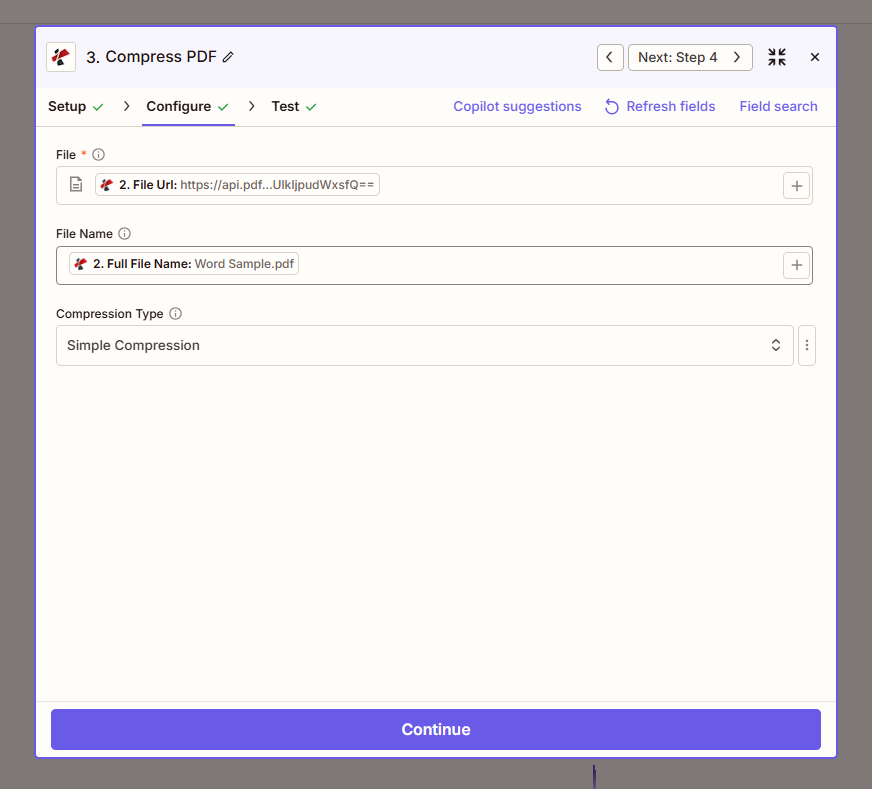
Acción de compresión de PDF: Archivo del paso 2 (Convertir a salida PDF), Perfil configurado en Máx. Los archivos más pequeños se archivan y se transfieren más rápido.
Paso 4: Convertir a PDF/A
Zap hasta ahora: Activar → Convertir a PDF → Comprimir PDF → Crear PDF/A.
- Agregar PDF4me → Crear PDF/A.
- Archivo (obligatorio): Mapa 3. URL del archivo del paso Comprimir PDF.
- Especifique el nombre del archivo.Mapa 3. Nombre del archivo y 3. Extensión de archivo del paso 3 (p. ej.
Ejemplo de palabra+.pdf). - Cumplimiento de PDF/A (obligatorio): Elige un nivel. Conformidad básica PDF/A-2b es una opción común para el archivo.
Crear PDF/A: Configuración de archivo
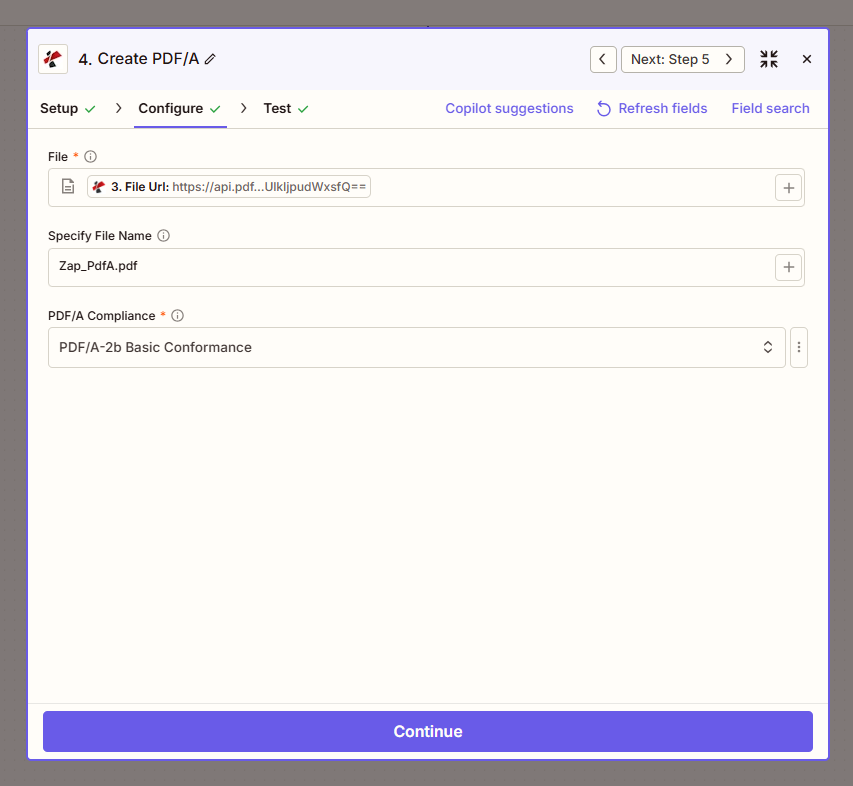
Acción Crear PDF/A: Archivo de la salida Comprimir PDF, Especificar nombre de archivo del paso 3, Conformidad PDF/A (por ejemplo, Conformidad básica PDF/A-2b).
Opciones de cumplimiento de PDF/A
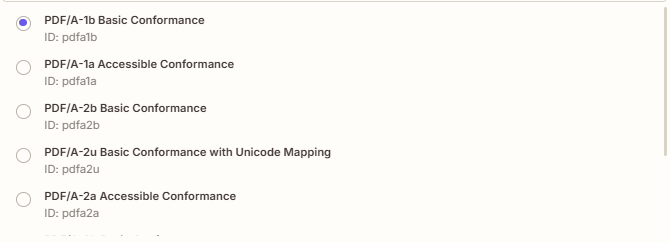
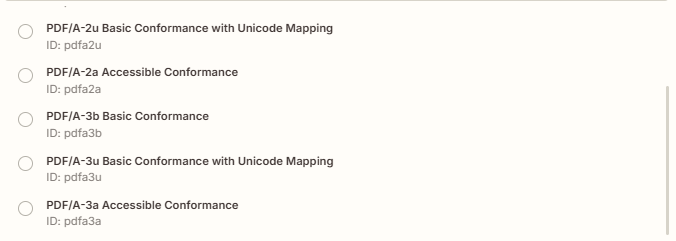
PDF/A-1bintegridad visual básica. PDF/A-1a, accesible con estructura de documento. PDF/A-2, estándar más reciente con compresión mejorada. PDF/A-3Permite incrustar otros archivos (por ejemplo, XML, Excel).
Paso 5: Cargar el PDF de archivo
Zap hasta ahora: Activar → Convertir a PDF → Comprimir PDF → Crear PDF/A → Subir archivo.
- Agregar Dropbox → Subir archivo.
- Espacio: Por defecto.
- Carpeta (requerido):
/Datos del blog/PDFA/Salida. - Archivo (obligatorio): Mapa 4. URL del archivo del paso Crear PDF/A.
- Exagerar: FALSO (cambiar el nombre si existe) o Verdadero (reemplazar).
- Especifique el nombre del archivo.: p.ej.
PdfA_Zap_Output(o utilice el mapa del paso 1 para la denominación dinámica). - Especificar extensión de archivo:
.pdf. - ¿Incluir enlace para compartir?: Sí (opcional).
Cargar archivo: Guardar PDF/A en la carpeta de salida
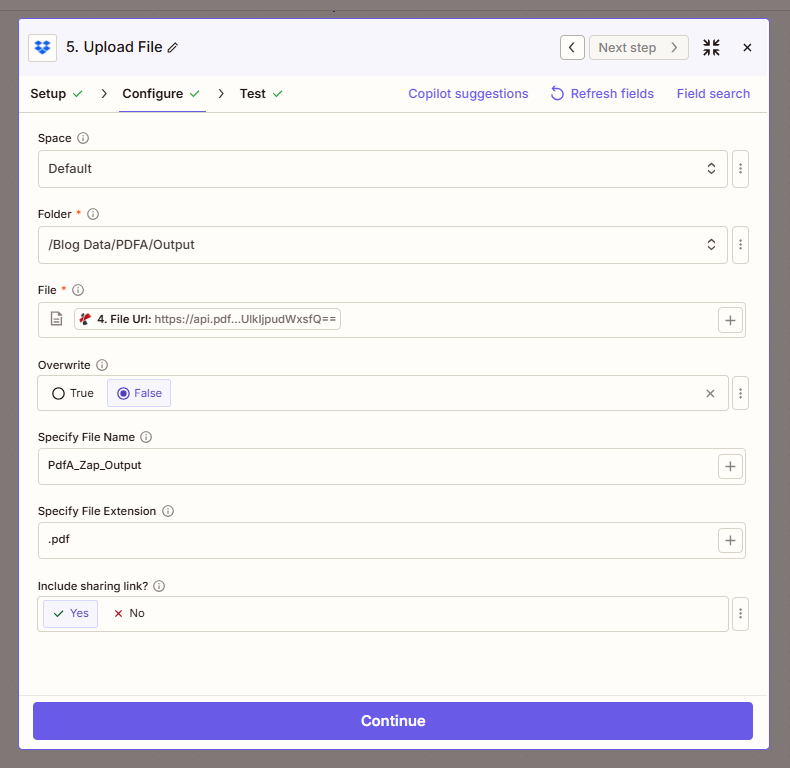
Acción de carga de archivo: Carpeta (/Datos del blog/PDFA/Salida), Archivo desde Crear PDF/A, Especificar nombre de archivo (p. ej. PdfA_Zap_Output), Especificar extensión de archivo (.pdf).
Evite los bucles de Zap: Subir a un carpeta diferente que el gatillo. Usar /Datos del blog/PDFA/Salida para que el nuevo archivo no vuelva a activar el Zap.
¿Quién utiliza la función "Convertir y luego archivar"? Ejemplos reales
Gestión de contratos: Los acuerdos firmados suelen llegar en formato Word o PDF. Convierta el documento de Word a PDF, comprímalo, luego a PDF/A y guárdelo en un archivo que cumpla con la normativa, listo para auditorías y para su retención legal.
Informes y actas de la junta directiva: Las presentaciones y los documentos de Word de las reuniones deben conservarse a largo plazo. Conviértalos, comprímalos, archívelos y manténgalos legibles durante años.
Recursos Humanos y cumplimiento normativo: Las políticas, los manuales y los materiales de capacitación en Word o Excel a menudo requieren ser archivados. Conviértalos a PDF/A para que cumplan con los requisitos de retención y accesibilidad.
Guía rápida: Ajustes clave
| Paso | Configuración | Ejemplo |
|---|---|---|
| 1. Nuevo archivo en la carpeta | ¿Incluir el contenido del archivo? | Sí |
| 2. Convertir a PDF | Nombre del archivo | 1. Nombre del archivo + 1. Extensión del archivo |
| 3. Comprimir PDF | Archivo | 2. URL del archivo |
| 4. Crear PDF/A | Cumplimiento de PDF/A | Conformidad básica PDF/A-2b |
| 5. Subir archivo | Especifique el nombre del archivo. | PdfA_Zap_Output |
Para obtener detalles completos de los parámetros, consulte Convertir a PDF: Zapier y Crear PDF/A, Zapier.
Solución de problemas
Colocar ¿Incluir el contenido del archivo? Sí en el activador. Los pasos Convertir, Comprimir y Crear PDF/A necesitan los bytes reales del archivo, no una referencia.
Asegurar Nombre del archivo en Convertir a PDF incluye la extensión correcta (por ejemplo, .docx). PDF4me lo utiliza para detectar el formato de entrada.
Solución de problemas de PDF4me Cubre los errores 401 (clave API), 402 (créditos) y más.
¿Qué sigue?
- Agregar un Filtrar procesar únicamente formatos específicos (por ejemplo, .docx, .pptx) y omitir archivos PDF o imágenes.
- Mapa 1. Nombre del archivo al nombre del archivo de salida para que cada archivo conserve su nombre base (por ejemplo,
Contrato_2024.docx→Contrato_2024.pdfen PDF/A). - ¿Ya tienes archivos PDF? Usa el Comprime el PDF y luego crea un PDF/un Zap En cambio, no se necesita ningún paso de conversión.