¿Necesitas archivar documentos de Word o Excel? Power Automate los convierte en archivos PDF que cumplen con la normativa. ¡En solo cinco pasos, listo!

Los informes, contratos y propuestas suelen almacenarse como archivos de Word en Dropbox, SharePoint o OneDrive. Cuando necesite archivarlos para cumplir con la normativa, realizar auditorías o conservarlos a largo plazo, necesitará un archivo sin formato. .docx no es suficiente. PDF/A (ISO 19005) es el estándar para el archivado digital: fuentes incrustadas, sin enlaces externos, legible durante décadas. No se puede convertir directamente de Word a PDF/A; primero hay que convertirlo a PDF. En Power Automate, cree un flujo: obtenga un archivo de Word (o Excel, PowerPoint) del almacenamiento en la nube, conviértalo a PDF, comprímalo, transfiéralo a PDF/A y guarde el archivo de archivado. Cinco pasos. Un solo flujo. Sin exportación manual.
En una palabra: Obtener el contenido del archivo usando la ruta (p.ej. /blog data/pdfa/Word Sample.docx) → PDF, Convertir a PDF → PDF, Comprimir → PDF, Crear PDF (p. ej. PdfA1b) → Crear archivo a /blog data/pdfa/outputSalida: PDF/A de archivo listo para su conservación a largo plazo.
¿Por qué convertir primero, luego comprimir y después archivar?
PDF/A solo acepta archivos PDF. Si su fuente es Word, Excel, PowerPoint o una imagen, debe convertirla a PDF antes de aplicar PDF/A. Convertir a PDF Esta acción admite formatos de imagen DOC, DOCX, PPT, PPTX, XLS, XLSX, TXT, EML y otros formatos comunes. Comprimir PDF Reduce el tamaño del archivo antes de archivarlo, lo que permite que los archivos más pequeños se transfieran y almacenen más rápido. Crear PDF/A Incrusta fuentes, elimina dependencias externas y bloquea el documento para su conservación a largo plazo. Un único proceso realiza las tres acciones: convierte, comprime y archiva.
Descripción general del flujo completo
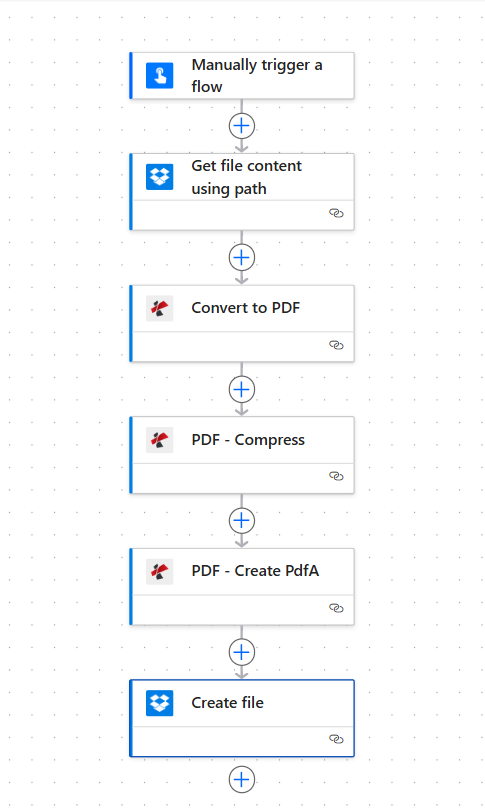
Cinco pasos secuenciales: Obtener el contenido del archivo → Convertir a PDF → Comprimir PDF → Crear PdfA → Crear archivo. Cada acción muestra una marca de verificación verde cuando está configurada.
Lo que obtendrás
Aporte: Un documento de Word (por ejemplo, Ejemplo de Word.docx) u otro formato compatible en una ruta de Dropbox o SharePoint. Producción: Un archivo PDF/A de archivo en su carpeta de salida, listo para cumplir con la normativa, realizar auditorías o para su archivo a largo plazo.
Lo que necesitas
- Power Automate, Abrir Power Automate. Crea un nuevo flujo en la nube (instantáneo o automatizado).
- Clave API de PDF4me, Obtén tu clave APIConéctalo cuando añadas acciones de PDF4me. ¿Es la primera vez? Ver Conectar PDF4me con Power Automate.
- Dropbox o SharePointPara obtener el contenido del archivo y crear el archivo de salida, utilice el conector que coincida con su sistema de almacenamiento.
El flujo: 5 pasos
- Obtener el contenido del archivo usando la ruta (Dropbox o SharePoint): Obtiene el documento de origen desde una ruta.
- PDF: Convertir a PDF (PDF4me): Convierte documentos de Word, Excel, PowerPoint o imágenes a formato PDF.
- PDF: Comprimir (PDF4me): Reduce el tamaño del PDF antes de archivarlo.
- PDF: Crear PDF (PDF4me): Convierte el PDF a un formato compatible con el archivo.
- Crear archivo (Dropbox o SharePoint): Guarda el PDF/A en la carpeta de salida.
Paso 1: Obtener el contenido del archivo
Flujo hasta ahora: Activador → Obtener contenido del archivo.
- Agregar Activar manualmente un flujo (o Cuando se crea un archivo en Dropbox o SharePoint para la automatización).
- Agregar Dropbox (o SharePoint) → Obtener el contenido del archivo usando la ruta.
- **Ruta del archivo ***: Introduzca la ruta a su documento, por ejemplo:
/blog data/pdfa/Word Sample.docx. - Inferir tipo de contenido: Sí (en Avanzado).
- Asegúrese de que la conexión esté establecida.
Obtener el contenido del archivo usando la ruta: Configuración
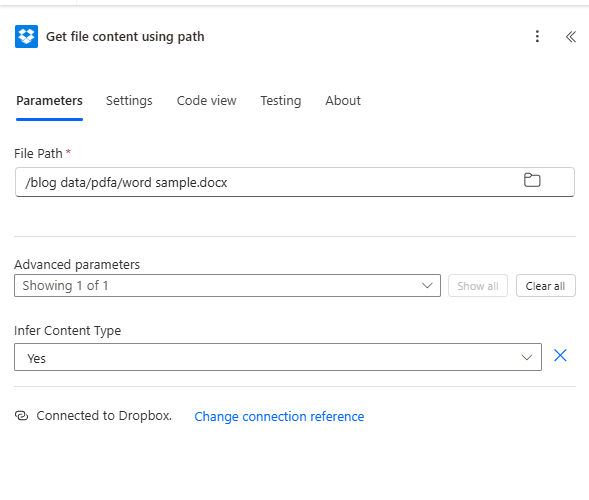
Obtener el contenido del archivo: Ruta de archivo establecida a la ruta del documento de Word. Asignar el contenido del archivo (binario) de este paso a las siguientes acciones, no la ruta.
Contenido del archivo de mapa, no la ruta: Todas las acciones de PDF4me necesitan el binario. Contenido del archivo del paso anterior. Utilice la salida que contiene los bytes reales del archivo.
Paso 2: Convertir a PDF
Flujo hasta ahora: Obtener contenido del archivo → Convertir a PDF.
- Agregar PDF4me → PDF: Convertir a PDF.
- **Contenido del archivo ***: Mapa Contenido del archivo desde Obtener contenido del archivo.
- **Nombre del archivo ***: p. ej.
Ejemplo de Word.docx(Debe incluir la extensión para que PDF4me detecte el formato). - Asegurar Conectado a PDF4me PDF.
PDF: Convertir a PDF: Mapeo de archivos
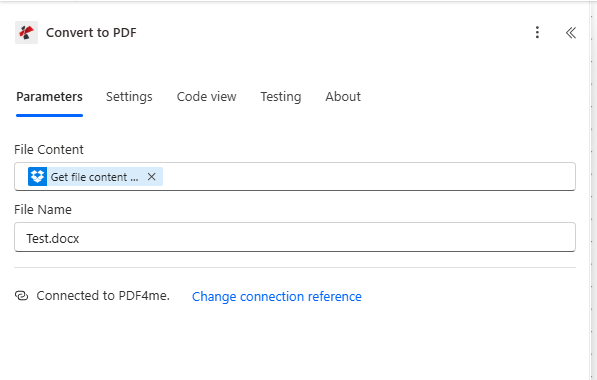
Convertir a PDF: Contenido del archivo desde Obtener contenido del archivo, Nombre del archivo con extensión .docx. PDF4me detecta automáticamente el formato a partir de la extensión.
Paso 3: Comprimir el PDF
Flujo hasta ahora: Obtener el contenido del archivo → Convertir a PDF → Comprimir PDF.
- Agregar PDF4me → PDF: Comprimir.
- **Contenido del archivo ***: Mapa Contenido del archivo de Convertir a PDF.
- **Nombre del archivo ***: p. ej.
Convertido.pdf. - Optimizar perfil: Por defecto, Compresión máxima, Para la web, o Para imprimir según sea necesario.
- Asegurar Conectado a PDF4me PDF.
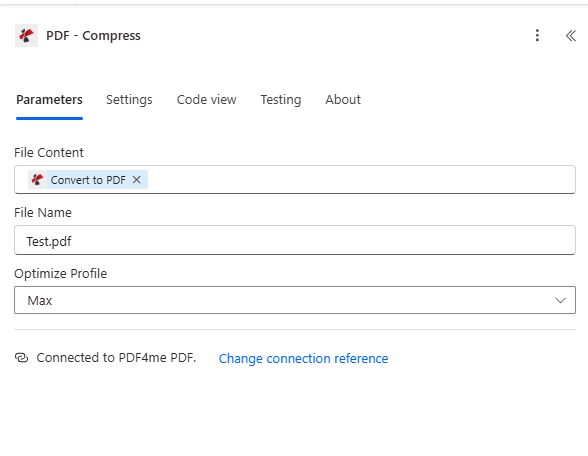
PDF: Comprimir: Reduce el tamaño del archivo antes de archivarlo.
Comprime PDF: Contenido del archivo desde Convertir a PDF, Nombre del archivo, Optimizar perfil. Archivos más pequeños archivados y transferencia más rápida.
Paso 4: Crear PDF/A
Flujo hasta ahora: Obtener el contenido del archivo → Convertir a PDF → Comprimir PDF → Crear PdfA.
- Agregar PDF4me → PDF: Crear PDF.
- **Contenido del archivo ***: Mapa Contenido del archivo desde Comprimir PDF (o desde Convertir a PDF si omitió la compresión).
- **Nombre del archivo ***: p. ej.
PDF comprimido. - **Cumplimiento ***: Elija un nivel (p. ej. PdfA1b para archivado básico).
- Permitir degradación o Permitir actualización: Configúrelo según sea necesario para su política de cumplimiento.
- Asegurar Conectado a PDF4me PDF.
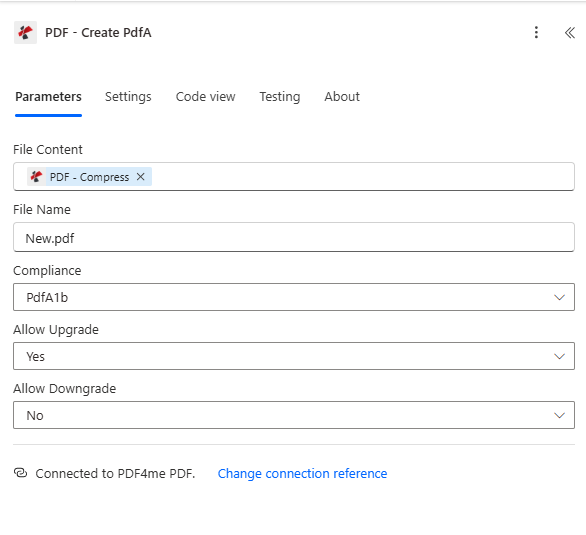
PDF: Crear PDFA: Configuración de archivo
Crear PdfA: Contenido del archivo desde PDF comprimido, Nombre del archivo, Cumplimiento (por ejemplo, PdfA1b), Permitir degradación y Permitir actualización.
Opciones de cumplimiento de PDF/A
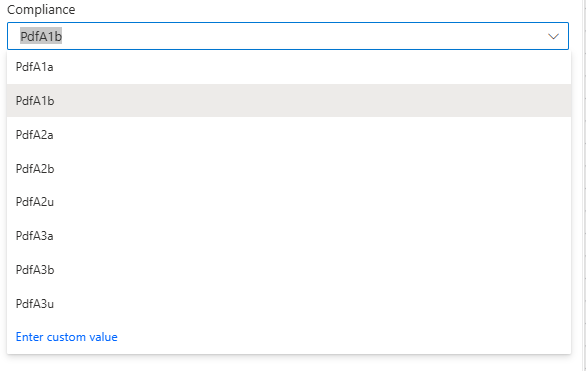
PdfA1bintegridad visual básica. PdfA1a, accesible con estructura de documento. PDFA2, estándar más reciente con compresión mejorada. PDFA3, permite incrustar otros archivos (por ejemplo, XML, Excel).
Paso 5: Crear archivo (Guardar PDF/A)
Flujo hasta ahora: Obtener contenido del archivo → Convertir a PDF → Comprimir PDF → Crear PdfA → Crear archivo.
- Agregar Dropbox (o SharePoint) → Crear archivo.
- **Ruta de la carpeta ***: p. ej.
/blog data/pdfa/output. - **Nombre del archivo ***: p. ej.
Salida.pdf. - **Contenido del archivo ***: Mapa Contenido del archivo del PDF: Paso Crear PdfA.
- Asegúrese de que la conexión esté establecida.
Crear archivo: Guardar PDF/A de archivo en la carpeta de salida.
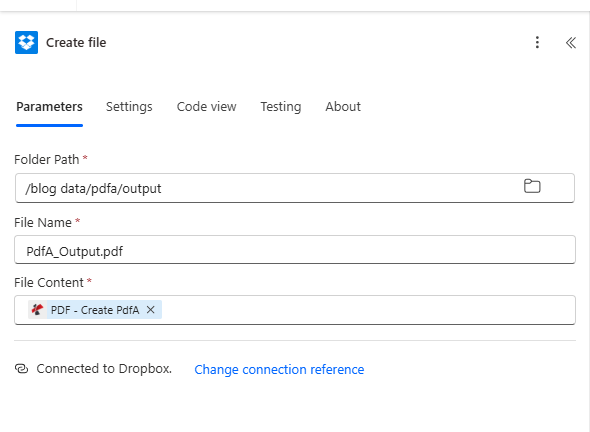
Crear archivo: Ruta de la carpeta, Nombre del archivo, Contenido del archivo asignado desde Crear PdfA. El archivo PDF/A de archivo se guarda en la carpeta seleccionada.
¿Quién utiliza la función "Convertir y luego archivar"? Ejemplos reales
Registros gubernamentales y públicos: Los formularios, permisos y documentos en formato Word requieren conservación a largo plazo. Conviértalos a PDF/A en Power Automate y guárdelos en SharePoint o Dropbox para cumplir con las normativas.
Sector sanitario y farmacéutico: Las políticas, los formularios de consentimiento y la documentación de los ensayos clínicos en formato Word requieren archivo para las auditorías regulatorias. El formato PDF/A garantiza su legibilidad durante décadas.
Aspectos legales y contratos: Los acuerdos y las enmiendas suelen comenzar como documentos de Word. Conviértalos, comprímalos y luego archívelos en formato PDF/Audio para su retención legal y el proceso de descubrimiento electrónico de pruebas.
Guía rápida: Ajustes clave
| Paso | Configuración | Ejemplo |
|---|---|---|
| 1. Obtener el contenido del archivo | Ruta del archivo | /blog data/pdfa/Word Sample.docx |
| 2. Convertir a PDF | Nombre del archivo | Ejemplo de Word.docx (con extensión) |
| 3. Comprimir PDF | Contenido del archivo | De Convertir a PDF |
| 4. Crear PDFA | Cumplimiento | PdfA1b (o 2b, 3b según sea necesario) |
| 5. Crear archivo | Contenido del archivo | Desde Crear PDF |
Para obtener detalles completos de los parámetros, consulte Convertir a PDF: Power Automate y Crear PDF/A, Power Automate.
Solución de problemas
Asegurar Nombre del archivo en Convertir a PDF incluye la extensión correcta (por ejemplo, .docx). PDF4me lo utiliza para detectar el formato de entrada.
En Crear archivo, mapeo Contenido del archivo A partir de la acción Crear PDFA, ese es el binario PDF/A real.
Solución de problemas de PDF4me Cubre los errores 401 (clave API), 402 (créditos) y más.
¿Qué sigue?
- Reemplace el gatillo manual con Cuando se crea un archivo en Dropbox o SharePoint para procesar automáticamente cada nuevo archivo de Word.
- Utilice rutas y nombres de archivo dinámicos desde el activador para que cada documento mantenga un nombre de salida claro.
- ¿Ya tienes archivos PDF? Usa el Comprimir y luego crear PDF/Flujo ANo se necesita ningún paso de conversión.