¿Cómo se valida un archivo PDF/A cuando llega a Dropbox? Un flujo de Power Automate en dos pasos.

Esta guía construye un flujo de nube automatizado con dos acciones: Dropbox, cuando se crea un archivo observa una carpeta, luego PDF, Validar PDFA (PDF4me) comprueba si el PDF cargado cumple con PDF/A (ISO 19005). La ejecución devuelve Conformidad, EstáConforme, y Es PDF para uso en Condición o Cambiar pasos. Las capturas de pantalla utilizan la ruta de la carpeta. /datos del blog/validar pdf; reemplácelo con sus propias rutas.
1. Dropbox, cuando se crea un archivo → carpeta (p. ej. /datos del blog/validar pdf). 2. PDF, Validar PDFA → Contenido del archivo y Nombre del archivo desde el disparador → leer Conformidad, EstáConforme, EsPdfA en la salida de la acción.
Contenido del archivo debe ser el PDF binario desde el disparador (o desde un Obtener el contenido del archivo paso si su disparador no expone bytes). Nombre del archivo debe ser el nombre de archivo real incluyendo .pdf (p. ej. campo dinámico encabezados/x-ms-nombre-de-archivo-codificado (desde Dropbox). Las cadenas de metadatos o rutas de archivo no son sustitutos válidos del contenido del archivo.
Lo que produce este flujo
Aporte: Un archivo PDF creado en una carpeta de Dropbox supervisada. Producción: Campos de validación de PDF, Validar PDFA: típicamente Conformidad (p. ej., PDF/A-1b), EstáConforme, EsPdfA, más HTTP código de estado cuando inspeccionas la salida de acción sin procesar. La acción hace no Modifica el archivo; solo lo analiza.
De un vistazo: ambos pasos
bloques de construcción
Cuando se crea un archivo limita las ejecuciones a una ruta de carpeta. Cada ejecución lleva la identidad del archivo y, cuando está disponible, Contenido del archivo para la siguiente acción.
PDF4me comprueba las reglas PDF/A orientadas a ISO 19005. La acción es solo lectura: no repara ni reescribe el PDF.
Usar Conformidad, EstáConforme, y Es PDF juntos en Condición pasos. Ver Validar PDFA, Power Automate para definiciones de campos.
Antes de empezar
- Power Automate Cuenta y permiso para crear flujos automatizados en la nube.
- Clave API de PDF4meConfiguración inicial: Conectar PDF4me con Power Automate.
- Dropbox Conexión iniciada con acceso a la carpeta de vigilancia.
- En la carpeta encontrará archivos PDF de prueba (tanto conformes como no conformes, si desea probar ambas ramas).
El flujo de un vistazo (dos pasos)
- Dropbox: Cuando se crea un archivo: Carpeta establecido a la ruta de entrada (ejemplo:
/datos del blog/validar pdf). - PDF: Validar PDFA: Contenido del archivo del cuerpo del archivo del disparador; Nombre del archivo a partir del campo del nombre del archivo del activador (por ejemplo, nombre codificado).
Descripción general del flujo
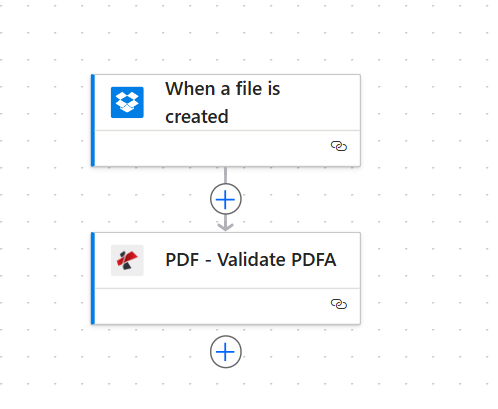
Dos acciones conectadas: activación de Dropbox y posterior validación de PDF4me.
Paso 1: Cuando se crea un archivo (Dropbox)
Flujo hasta ahora: Solo disparador.
- Crear uno nuevo flujo de nube automatizado. Buscar Dropbox y añadir Cuando se crea un archivo (La redacción puede variar ligeramente según la versión del conector).
- Iniciar sesión en Dropbox si se le solicita.
- CarpetaIntroduzca o explore la ruta de la carpeta. Este tutorial utiliza
/datos del blog/validar pdf. Solo los archivos creados en esta carpeta inician el flujo. - Ahorrar el gatillo. Abrir Contenido dinámico y confirmar que el disparador expone al menos:
- Contenido del archivo (o salida binaria equivalente para el PDF), y
- A Nombre del archivo campo (a menudo bajo encabezados, por ejemplo
encabezados/x-ms-nombre-de-archivo-codificado).
- Si Contenido del archivo no aparece en la lista, insertar Dropbox: Obtener el contenido del archivo usando la ruta (o Obtener metadatos del archivo + Obtener el contenido del archivo) después del activador y mapear las entradas de validación de ese paso en su lugar.
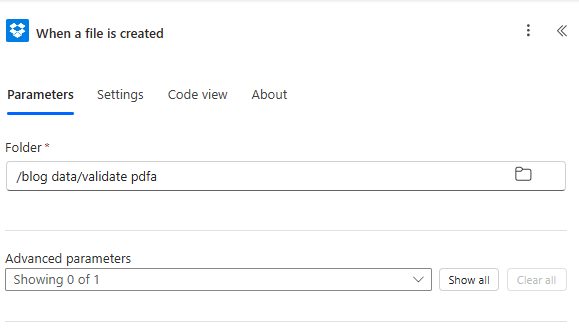
Captura de pantalla del paso 1: Pestaña Parámetros con la ruta de carpeta requerida.
Paso 2: PDF: Validar PDFA (PDF4me)
Flujo hasta ahora: Activar → Validar.
- Agregar un nuevo paso. Buscar PDF4me (o PDF (en PDF4me) y seleccione PDF: Validar PDFA.
- ConexiónSeleccione o cree la conexión PDF4me e introduzca la clave API cuando se le solicite.
- Abrir el Parámetros pestaña.
- Contenido del archivo: De Contenido dinámico, bajo Cuando se crea un archivo, seleccionar Contenido del archivo (los bytes del PDF). Si usaste Obtener el contenido del archivo En el paso 1, mapee a partir del resultado de esa acción.
- Nombre del archivo: Asigne el nombre del archivo que incluye el
.pdfextensión. En la captura de pantalla de referencia, este es el campo de Dropbox, como por ejemplo:encabezados/x-ms-nombre-de-archivo-codificado. Si su disparador expone una simple Nombre o Nombre del archivo token, úselo cuando sea el nombre de archivo completo. - Ahorrar la acción. Usar Prueba (carga de activación manual o Activador de ejecución) para ejecutar el flujo.
- Inspeccione el historial de ejecución para PDF: Validar PDFA. Abierto Salidas para ver el cuerpo JSON.
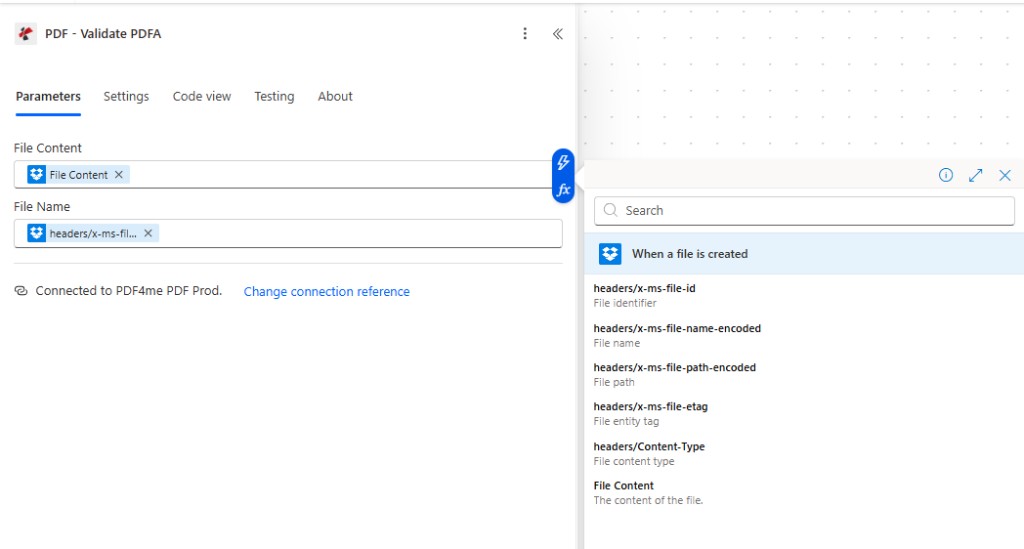
Captura de pantalla del paso 2: Contenido del archivo y nombre del archivo asignados desde el mismo activador.
Salida: Conformidad e indicadores
Después de una ejecución exitosa, la salida de la acción incluye un JSON cuerpo (La estructura exacta coincide con la versión de su conector). Un resultado típico conforme contiene:
conformance: Cadena comoPDF/A-1bnombrando el nivel evaluado.isConforming: Booleano,verdaderosi el archivo se ajusta al perfil comprobado.isPdfA: Booleano, señal PDF/A adicional; usar junto conesConformepara la lógica de enrutamiento.
Ejemplo de salida (JSON)
Ejemplo de salida de la ejecución: HTTP 200 y un cuerpo con indicadores de conformidad.
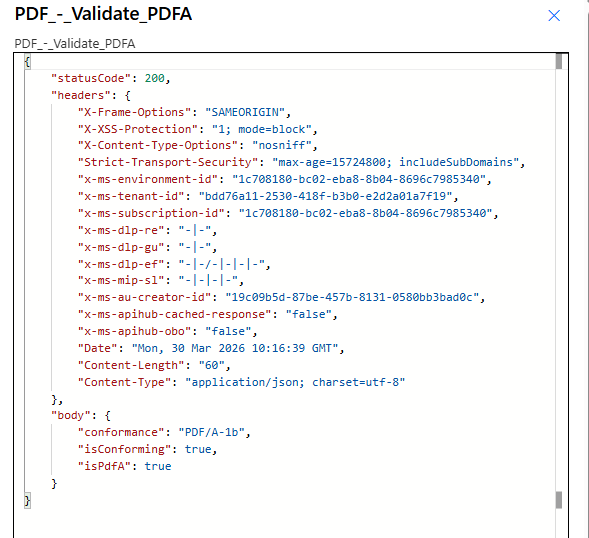
Captura de pantalla de la salida: utilice estos campos en una condición para determinar si el resultado es correcto o incorrecto.
Siguientes acciones (opcional): Agregar un Condición en esConforme igual verdadero. En FALSO, llamar a un Convertir a PDF/A flujo o notificar a un propietario. En verdaderomover el archivo, agregar una fila a una lista o finalizar la ejecución.
Referencia rápida
| # | Acción | Trabajo |
|---|---|---|
| 1 | When a file is created | Start flow on new file in folder |
| 2 | PDF, Validate PDFA | Return Conformance, IsConforming, IsPdfA |
Referencia completa de parámetros y resultados: Validar PDFA, Power Automate.
Solución de problemas
Remapear Contenido del archivo desde el disparador (o desde Obtener el contenido del archivo). No pase una cadena de ruta ni un token que contenga solo metadatos.
Asegurar Nombre del archivo termina con .pdf y coincide con el objeto cargado. Prefiera el campo de nombre de archivo codificado de Dropbox cuando eso es lo que documenta el conector.
Solución de problemas de PDF4meClave API, créditos e inicio de sesión del conector.
¿Qué probar a continuación?
Opcional: agregue un Condición inmediatamente después Validar PDF en esConforme, luego ramificarse a Mover archivo, Enviar un correo electrónicoo un flujo hijo que se ejecuta Crear PDF.