Insertar un código QR de factura suiza en un número de página personalizado en Power Automate (flujo de Dropbox de 4 acciones con PDF4me)

La mayoría de los tutoriales de billetes QR suizos colocan el comprobante de pago en página 1 (o agregarlo al final). Las facturas reales a menudo lo necesitan. en algún punto intermedio: un paquete de contrato de 10 páginas donde la factura QR va justo después del resumen, o un estado de cuenta trimestral donde el comprobante debe seguir a la página de portada. El conector PDF4me Power Automate maneja eso en una sola acción a través de Opciones de paginación = personalizadas más un Número de página campo. Esta guía describe la ejecución exacta capturada en el lienzo: /pdf4metest/sample/10 page.pdf se convierte en un archivo compatible con Suiza con la factura QR insertada como página 3, luego subido a /pdf4meoutput con un nombre con prefijo GUID para que las ejecuciones repetidas no entren en conflicto. 4 acciones, cero código, se ejecuta en segundos.
Cuatro acciones de Power Automate. El activador manual inicia el flujo. Dropbox Obtener el contenido del archivo lecturas /pdf4metest/muestra/página 10.pdf con Inferir tipo de contenido configurado en Sí. PDF4me Código de barras - Crear factura SwissQR adjunta una página de factura QR compatible con los estándares de pago suizos con Tipo de formato de salida PNG (en esta carrera; elegir PDF para el contenedor híbrido, además JPEG y Pelea disponible), IBAN CH4431999123000889012, Cantidad 5253531, Divisa insuficiencia cardíaca congestiva, Tipo de referencia QRR, Idioma Inglés, Línea separadora Línea con tijeras, Acreedor Var Schneider AG (Dirección S, biel 2501), Deudor final Pia-Maria Rutschmann-Schnyder (Dirección S, Biel 9400), Referencia 210000000003139471430009017, además de los parámetros completos del esquema alternativo AV1 y AV2. En Parámetros avanzados: Opciones de paginación costumbre y Número de página 3Dropbox Crear archivo escribe a /pdf4meoutput con Nombre del archivo construido a partir de guid() + encabezados/nombre de archivo para garantizar su unicidad. Salida: un archivo escaneable por bancos suizos en la carpeta de archivo.
Primero, el El IBAN debe comenzar con CH o LI. y tener un máximo de 21 caracteres. Para el tipo de referencia QRR, el IBAN debe ser un QR-IBAN, no un IBAN estándar. En segundo lugar, cuando el tipo de referencia es QRR, la referencia es un Número de 27 dígitos con dígito de control módulo 10.. Si no tienes uno, cambia a PUNTUACIÓN o NO. Tercero, Las opciones de paginación y el número de página solo se aplican cuando el tipo de formato de salida es PDF.Los tipos de formato de imagen (PNG, JPEG, Tiff) ignoran ambos porque la salida es una imagen independiente, no un documento de varias páginas.
Esto resuelve preguntas comunes del mundo real.
La gente busca este problema exacto con frases como:
- "¿Cómo puedo insertar un código QR de un billete suizo en una página específica de mi PDF en Power Automate?" Utilice el tipo de formato de salida
PDFOpciones de paginacióncustomy el número de página con el índice de páginas basado en 1 (3 en esta guía). - "¿Puedo generar el código QR suizo como una imagen PNG en lugar de una página PDF?" Sí. Establezca el tipo de formato de salida en
PNG,JPEG, oTiffy la acción devuelve una imagen independiente del recibo, sin tener en cuenta las opciones de paginación. - "¿Cómo puedo asegurarme de que el nombre de mi archivo de salida no entre en conflicto al ejecutarlo de nuevo?" Utilice un
guid()Expresión de Power Automate en el campo Nombre de archivo de la carga de Dropbox, opcionalmente concatenada conheaders/FileNamea partir de la salida de PDF4me. - "¿Qué se incluye en los parámetros avanzados de la acción de Power Automate?" Cuatro campos: Número de página, Opciones de paginación, Contenido del archivo (PDF de origen), Nombre del archivo. Haga clic. Mostrar todo en parámetros avanzados para exponerlos.
- "¿Escanearán los bancos suizos un billete con código QR en formato PNG?" Sí. La codificación QR es idéntica tanto para archivos PDF como para imágenes. PNG es la opción adecuada para correos electrónicos o comprobantes integrados en la web; PDF para la factura completa y el comprobante de entrega.
Lo que estás construyendo
Un flujo reutilizable de Power Automate de 4 acciones que produce una factura escaneable por bancos suizos con el código QR en la factura. cualquier página que elijasEl mismo flujo se aplica al caso de imágenes independientes (se omite el PDF de origen y se cambia el tipo de formato de salida a PNG/JPEG/TIFF) para los recordatorios de pago integrados en el correo electrónico.
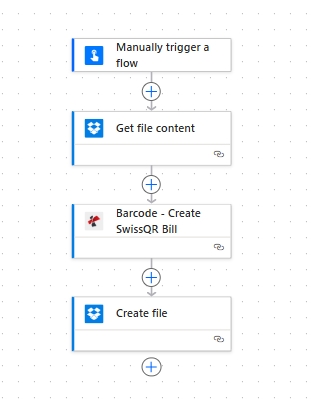
Cuatro acciones, de arriba a abajo. El activador manual facilita las pruebas del flujo; en producción, puede sustituirse por cualquier activador de almacenamiento.
Lo que necesitas
- Power Automate cuenta con un flujo abierto. Abrir Power Automate.
- Clave API de PDF4me. Obtén tu clave APIInicie sesión en el conector PDF4me Connect la primera vez que arrastre la acción.
- Dropbox con
/pdf4metest/muestracomo la carpeta de origen y/pdf4meoutputcomo destino. Cualquier almacenamiento funciona: SharePoint, OneDrive, Dataverse se asignan de la misma manera. - Una factura en formato PDF. Descargue la muestra de 10 páginas. A partir de las capturas de pantalla, siga las instrucciones al pie de la letra.
- Datos de pago suizos: CH o LI IBAN (máximo 21 caracteres), Importe, Moneda (
insuficiencia cardíaca congestivaoEUR), bloques completos de nombre/dirección del acreedor + deudor final. Referencia completa del campo en el documentos de acción.
Referencia rápida: los 4 campos que determinan el resultado.
Construye el flujo
Acción 1: Activar manualmente un flujo
Disparador manual para pruebas. En producción, cambiar por Dropbox Cuando se crea un archivo, SharePoint Cuando se crea un archivo, OneDrive Cuando se crea un archivo, Outlook Cuando llega un nuevo correo electrónico, Reaparición, o Webhooks dependiendo de tu flujo de trabajo de AR.
Acción 2: Dropbox - Obtener el contenido del archivo
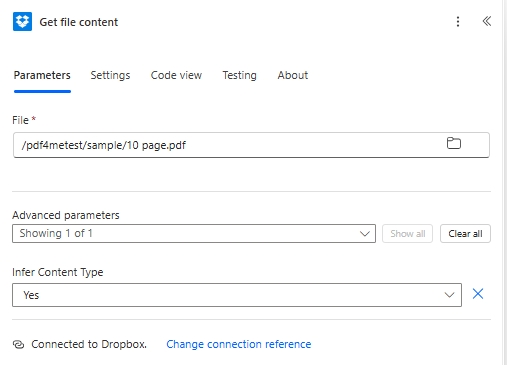
Extraiga la factura original de su carpeta de entrada.
| Campo | Valor utilizado en esta ejecución |
|---|---|
| File | /pdf4metest/sample/10 page.pdf |
| Infer Content Type | Yes |
Acción 3: Código de barras PDF4me - Crear factura SwissQR
La acción que realiza el trabajo. Buscar PDF4me en el selector de acciones y selección Código de barras - Crear factura SwissQR. La acción tiene los campos de pago en el panel principal y 4 campos debajo Parámetros avanzados (Opciones de paginación, número de página, contenido del archivo, nombre del archivo). Configurar:
| Grupo | Campo | Valor |
|---|---|---|
| Output | Output Format Type | PNG |
| Payment | IBAN | CH4431999123000889012 |
| Payment | Amount | 5253531 |
| Payment | Currency | CHF |
| Payment | Reference Type | QRR |
| Payment | Language Type | English |
| Payment | Seperator Line | LineWithScissor |
| Creditor | Creditor Name | Var Schneider AG |
| Creditor | Creditor Address Type | S |
| Creditor | Creditor: Address Line 1 | Var Schneider AG |
| Creditor | Creditor: Address Line 2 | 23 |
| Creditor | Creditor PostalCode | 2501 |
| Creditor | Creditor City | biel |
| Debtor | Ultimate Debtor Name | Pia-Maria Rutschmann-Schnyder |
| Debtor | Ultimate Debtor AddressType | S |
| Debtor | Ultimate Debtor: Address Line 1 | Grosse Marktgasse |
| Debtor | Ultimate Debtor: Address Line 2 | 33 |
| Debtor | Ultimate Debtor PostalCode | 9400 |
| Debtor | Ultimate Debtor City | biel |
| Ref/Msg | Reference | 210000000003139471430009017 |
| Ref/Msg | Unstructured Message | Instruction of 15.09.2019 |
| Ref/Msg | Billing Info | S1/01/20170309/11/10201409/20/14000000/22/36958/30/CH106017086/40/1020/41/3010 |
| Ref/Msg | AV1 Parameters | Name AV1: UV;UltraPay005;12345 |
| Ref/Msg | Av2 Parameters | Name AV2: XY;XYService;54321 |
| Advanced | Paging Options | custom |
| Advanced | Page Number | 3 |
| Advanced | File Content | File Content (from Action 2) |
| Advanced | File Name | abc.pdf |
Acción 4: Dropbox - Crear archivo
Guarde el archivo con el contenido asignado y con un nombre único que comience con un GUID para evitar conflictos al ejecutarlo de nuevo.
| Campo | Valor utilizado en esta ejecución |
|---|---|
| Folder Path | /pdf4meoutput |
| File Name | guid() + headers/FileName (concat expression for a unique-per-run name) |
| File Content | File Content (from Action 3 dynamic content) |
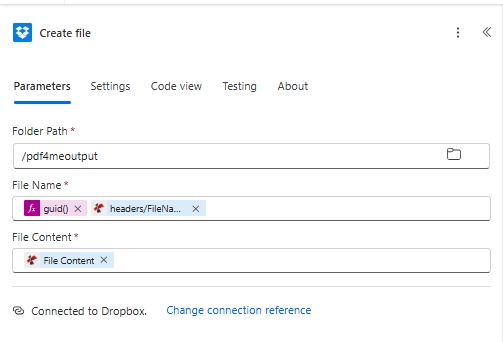
El guid() La expresión en el nombre del archivo garantiza un nombre único en cada ejecución. Concatenación encabezados/nombre de archivo La salida de PDF4me conserva el nombre de la factura original dentro del nuevo nombre de archivo.
Guardar y hacer clic PruebaEl archivo escaneable por el banco suizo llega a /pdf4meoutput.
Las 4 opciones de tipo de formato de salida, una al lado de la otra.
PDFPNGJPEGTiff