Convierte tu documento de Word a PDF y, encima, añade un código QR suizo. ¡Power Automate lo combina todo!

Tienes un Documento de Word (por ejemplo, una factura o una carta) y necesita una Billete QR suizo El comprobante de pago se fusionó con el documento, por lo que el PDF final está listo para enviar. Hacerlo manualmente implica convertir Word a PDF, generar la factura con código QR y luego combinar ambos documentos. Power Automate y PDF4me Hazlo en un solo paso: obtén el archivo de Word desde Dropbox, Convertir a PDF, Crear factura SwissQR Con los detalles de su acreedor y deudor, obtenga un PDF base (p. ej., el diseño de su factura), Combinar dos archivos PDF uno sobre otro como superposición entonces el billete QR se coloca en la base, luego Crear archivo En Dropbox. Siete acciones. Un solo flujo. Sin código.
Esta guía utiliza capturas de pantalla auténticas y descripciones detalladas de las imágenes para que puedas seguir cada paso y adaptar la configuración (rutas, nombres de archivo y parámetros) a tu propio flujo de trabajo.
En una palabra: Activar manualmente un flujo → Dropbox, Obtener el contenido de un archivo de Word usando la ruta (/blog data/convert-swissqr-merge/3page.docx) → PDF4me, Convertir a PDF (Contenido de Word + nombre del archivo) → PDF4me, crea una factura SwissQR (IBAN, importe, acreedor, deudor, nombre del archivo) SwissQR.pdf) → Dropbox, Obtener el contenido del archivo PDF base usando la ruta (/blog data/convert-swissqr-merge/demo_5_page.pdf) → PDF4me, combina dos archivos PDF uno sobre otro como superposición. (capa base + SwissQR) → Dropbox, Crear archivo (PA_Resultado_Final.pdf en /blog data/convert-swissqr-merge/outputResultado: un PDF combinado con su contenido y el comprobante de pago QR suizo.
Lo que obtendrás
Aporte: Un archivo de Word (por ejemplo, 3 páginas.docx) y una PDF base (por ejemplo, demo_5_page.pdf) en Dropbox, además de los datos de pago para la factura QR suiza (IBAN, importe, acreedor, deudor, referencia, etc.). Producción: Un único PDF que combina el documento base con la factura QR suiza generada como una superposición, guardado en la carpeta que elija (por ejemplo, PA_Resultado_Final.pdf en /blog data/convert-swissqr-merge/output). La factura QR incluye una parte de recibo y pago con un código QR escaneable (por ejemplo, CHF 500.00, Test AG, Test GmbH, información de factura y contrato).
Lo que necesitas
- Power Automate, Abrir Power Automate. Crea un nuevo flujo en la nube (instantáneo o automatizado).
- Clave API de PDF4me, Obtén tu clave APIÚselo cuando agregue acciones de PDF4me. Ver Conectar PDF4me con Power Automate.
- DropboxPara el archivo de Word, el PDF base y la carpeta de salida. Acciones del conector: Obtener el contenido del archivo de Word usando la ruta, Obtenga el contenido del archivo PDF base usando la ruta, y Crear archivo.
- Archivo de Word, p.ej.
3 páginas.docx, almacenado en una ruta como/blog data/convert-swissqr-merge/3page.docx. Esto se convierte a PDF en el flujo (el resultado de la conversión se puede utilizar en otros lugares; aquí el resultado principal es el PDF fusionado con superposiciones). - PDF base, p.ej.
demo_5_page.pdf, en/blog data/convert-swissqr-merge/demo_5_page.pdfEste es el documento que aparecerá debajo del billete QR suizo en la superposición combinada. - Datos de billetes QR suizos, OTRO (p. ej.
CH0200700110003765824), importe (p. ej. 500), moneda (CHF), acreedor (p. ej. Test AG, Zúrich, Test Strasse House 2, 8004), deudor (p. ej. Test GmbH, Berna, Musterstrasse Apartment 3, 3000), tipo de referencia (p. ej. NON), información de facturación opcional y mensaje no estructurado (p. ej. factura n.º 2026-003, Contrato: ABC-123).
El flujo en resumen (7 pasos)
- Activar manualmente un flujo (o utilice un activador de archivo para la automatización).
- Dropbox: Obtener el contenido de un archivo de Word usando la ruta: Camino:
/blog data/convert-swissqr-merge/3page.docxInferir tipo de contenido: Sí. - PDF4me: Convertir a PDF: Contenido del archivo del paso 2 (Obtener archivo de Word co...). Nombre del archivo: p. ej.
Prueba.docx. - PDF4me: Crea una factura SwissQR: Importe, Moneda (CHF), IBAN, campos de dirección del acreedor y del deudor, Nombre del archivo
SwissQR.pdfEl contenido del archivo puede enlazar con la opción Convertir a PDF si es necesario; esta acción genera el PDF de la factura QR. - Dropbox: Obtener el contenido del archivo PDF base usando la ruta: Camino:
/blog data/convert-swissqr-merge/demo_5_page.pdfInferir tipo de contenido: Sí. - PDF4me: Combina dos archivos PDF uno sobre otro como superposición.: Contenido del archivo base del paso 5 (Obtener archivo PDF base...), Nombre del archivo base:
Base.pdf. Contenido del archivo de capa del paso 4 (Crear SwissQR...), Nombre del archivo de capa:SwissQR.pdf. - Dropbox: Crear archivoRuta de la carpeta:
/blog data/convert-swissqr-merge/output. Nombre del archivo:PA_Resultado_Final.pdf. Contenido del archivo: del paso 6 (Combinar dos PDF...).
Descripción general del flujo completo
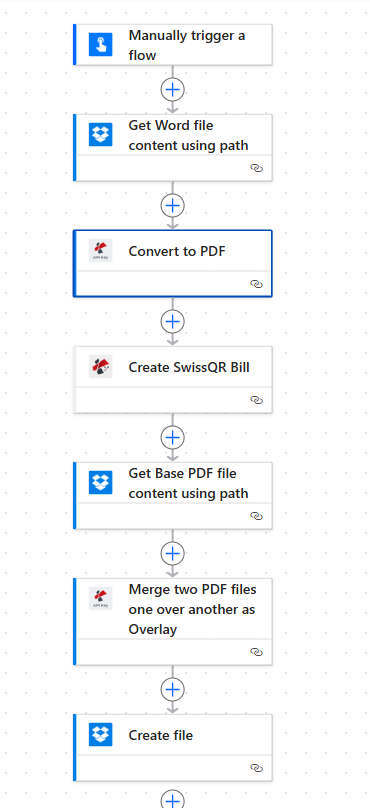
Siete pasos: Activar, obtener el archivo de Word y convertirlo a PDF, crear la factura SwissQR, obtener el PDF base, combinar como superposición, crear el archivo. El paso de superposición combina el PDF base y el PDF de la factura Swiss QR; el resultado se guarda en Dropbox.
Paso 1: Obtener el contenido del archivo de Word (Dropbox)
Flujo hasta ahora: Activador y una acción de Dropbox.
- Agregar Activar manualmente un flujo (o Cuando se crea un archivo en Dropbox).
- Agregar Dropbox → Obtener el contenido del archivo de Word usando la ruta.
- **Ruta del archivo ***:
/blog data/convert-swissqr-merge/3page.docxUtilice el icono de carpeta para navegar si es necesario. - Parámetros avanzados: Inferir tipo de contenido: Sí.
- Ahorrar. Contenido del archivo (y opcionalmente el nombre del archivo) se utilizará en Convertir a PDF.
Obtener el contenido del archivo de Word usando la ruta
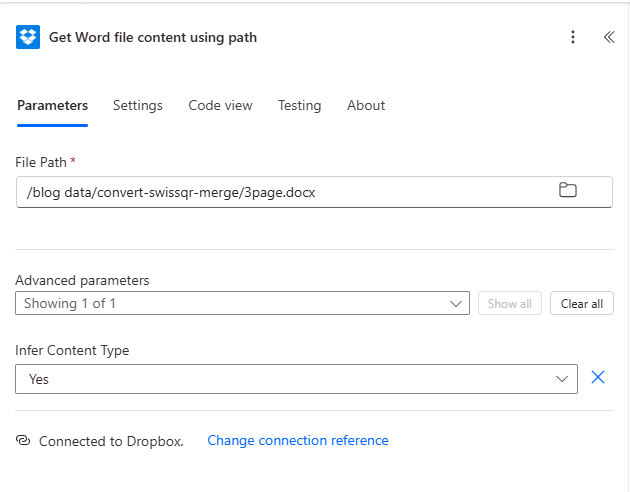
Dropbox Obtener contenido de archivo de Word configurado con Ruta de archivo /blog data/convert-swissqr-merge/3page.docx e Inferir tipo de contenido Sí. La conexión a Dropbox se muestra en la parte inferior.
Paso 2: Convertir a PDF (PDF4me)
Flujo hasta ahora: Activar → Obtener Word → Convertir a PDF.
- Agregar PDF4me → Convertir a PDF.
- Contenido del archivo: Seleccione la salida del paso 1 (p. ej. Obtener archivo de Word co... contenido dinámico).
- Nombre del archivo: p.ej.
Prueba.docx(el nombre del archivo de entrada para la conversión). - Guardar. La acción devuelve el resultado en formato PDF; en este flujo, su principal utilidad es procesar el resultado de Word a PDF si es necesario. El billete QR suizo se crea en el siguiente paso.
- Asegurar Conectado a PDF4me Connect en la parte inferior.
Convertir a PDF: Parámetros
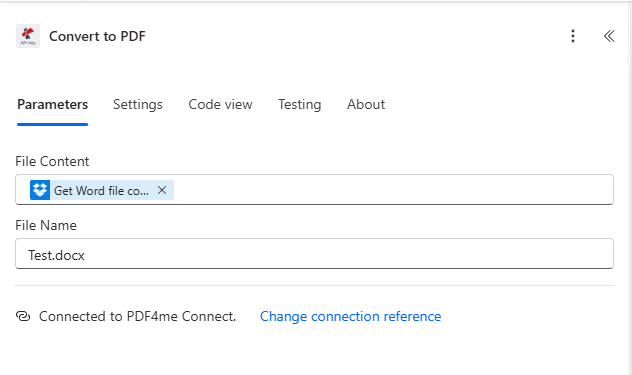
Conversión a PDF configurada con Contenido de archivo desde Dropbox Obtener archivo de Word y Nombre de archivo Test.docx. Conexión a PDF4me mostrada.
Paso 3: Crear factura SwissQR (PDF4me)
Flujo hasta ahora: Activador → Obtener Word → Convertir a PDF → Crear factura SwissQR.
- Agregar PDF4me → Crear factura SwissQR.
- Parámetros pestaña. Configurar detalles de pago y de la fiesta:
- Nombre del archivo:
SwissQR.pdf. - Cantidad: p.ej.
500(o de forma dinámica a partir de una lista/disparador). - Divisa: insuficiencia cardíaca congestiva (o EUR).
- IBAN: p.ej.
CH0200700110003765824. - Referencia: Opcional; máximo 27 caracteres. Tipo de referencia: p.ej. NO (sin referencia), o QRR / SCOR.
- Acreedor: Nombre del acreedor (p. ej.
Prueba AG), Tipo de dirección del acreedorS, Ciudad Acreedor (p. ej.Zúrich), Código postal del acreedor (p. ej.8004), Dirección del acreedor Línea1 (p. ej.Test Strasse), Dirección del acreedorLínea2 (p. ej.Casa 2). - Deudor final: Nombre del deudor final (p. ej.
Test GmbH), Ciudad (p. ej.Berna), Código postal (p. ej.3000), AddressLine1 (p. ej.Musterstrasse), AddressLine2 (p. ej.Apartamento 3), Tipo de dirección del deudor final (p. ej.S). - Tipo de idioma: p.ej. Inglés.
- Línea separadora: p.ej. Línea con tijeras.
- Información de facturación: p.ej.
Contrato: ABC-123. - Mensaje no estructurado: p.ej.
Factura n.° 2026-003 - Servicios mensuales. - Parámetros AV1: Opcional; p. ej.
Nombre AV1: UV;UltraPay005;12345.
- Contenido del archivo: Si la acción acepta un archivo base opcional, puede crear un enlace. Convertir a PDF Salida aquí; de lo contrario, la acción genera el PDF de la factura QR a partir de los parámetros anteriores.
- Guardar. Salida (p. ej. Contenido del archivo, Nombre del archivo) se utiliza como el Capa en el paso de superposición de fusión.
Crear factura SwissQR: Parámetros (pago y acreedor)
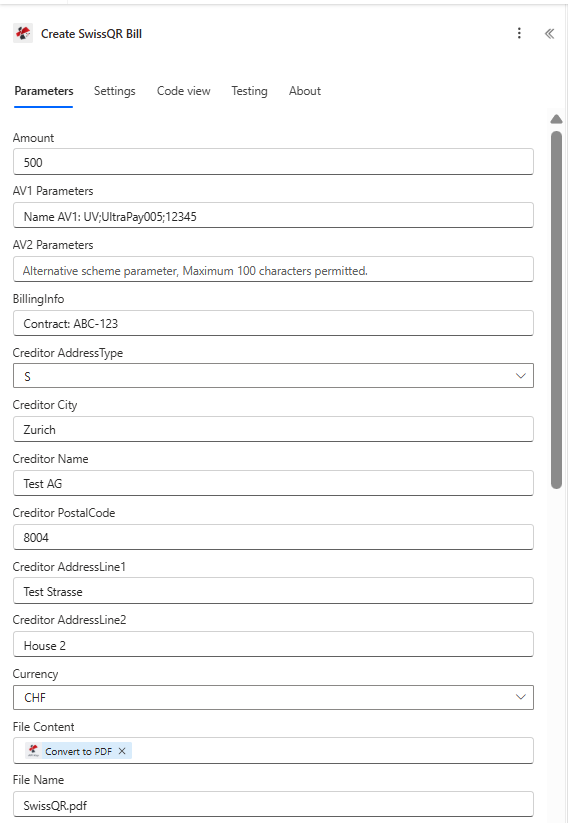
Cree parámetros de factura SwissQR que muestren el importe, la moneda CHF, el acreedor (Test AG, Zurich, Test Strasse, House 2, 8004), el nombre del archivo SwissQR.pdf y la información de facturación. La conversión a PDF se puede vincular como contenido del archivo, si está disponible.
Crear factura SwissQR: Deudor y mensaje
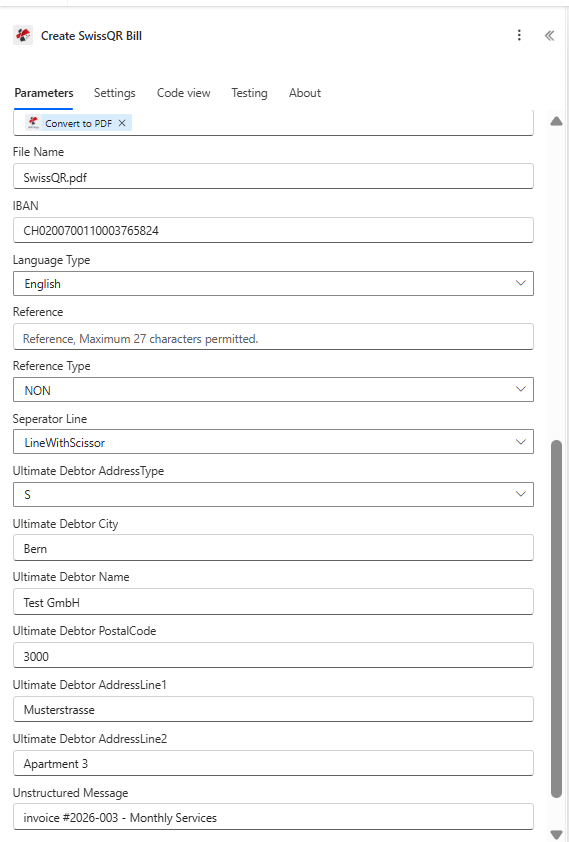
Configuración de factura QR suiza con IBAN, tipo de idioma inglés, tipo de referencia NON, línea separadora LineWithScissor, deudor final (Test GmbH, Berna, 3000, Musterstrasse, Apartamento 3) y mensaje no estructurado para detalles de factura y contrato.
Paso 4: Obtener el contenido del archivo PDF base (Dropbox)
Flujo hasta ahora: Activador → Obtener Word → Convertir a PDF → Crear factura SwissQR → Obtener PDF base.
- Agregar Dropbox → Obtenga el contenido del archivo PDF base usando la ruta (o la acción que devuelve el contenido PDF por ruta).
- **Ruta del archivo ***:
/blog data/convert-swissqr-merge/demo_5_page.pdf. - Parámetros avanzados: Inferir tipo de contenido: Sí.
- Ahorrar. Contenido del archivo (y opcionalmente el nombre del archivo) será el Base en el paso de superposición de fusión.
Obtenga el contenido del archivo PDF base usando la ruta
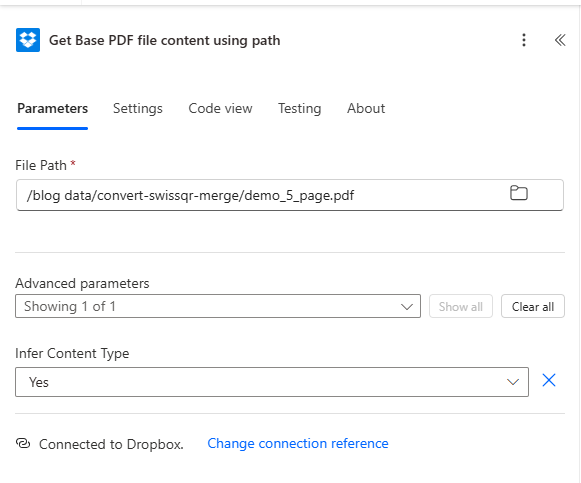
Obtenga el contenido del archivo PDF base configurado con la ruta de archivo /blog data/convert-swissqr-merge/demo_5_page.pdf y la opción Inferir tipo de contenido Sí. Este PDF se utiliza como capa base en la fusión de superposiciones.
Paso 5: Combinar dos archivos PDF superponiéndolos (PDF4me)
Flujo hasta ahora: Todos los pasos previos a la fusión.
- Agregar PDF4me → Combinar dos archivos PDF uno sobre otro como superposición.
- Parámetros pestaña:
- **Contenido del archivo base ***, Seleccione la salida del paso 4 (p. ej. Obtener archivo PDF base...).
- **Nombre de archivo base ***,
Base.pdf. - **Contenido del archivo de capa ***, Seleccione la salida del paso 3 (p. ej. Crear SwissQR...).
- **Nombre del archivo de capa ***,
SwissQR.pdf.
- Guardar. Esta acción devuelve el PDF combinado (archivo base con el código QR suizo superpuesto). Utilice esto en Crear archivo.
- Conectado a PDF4me Connect en la parte inferior.
Combinar dos archivos PDF uno sobre otro como superposición
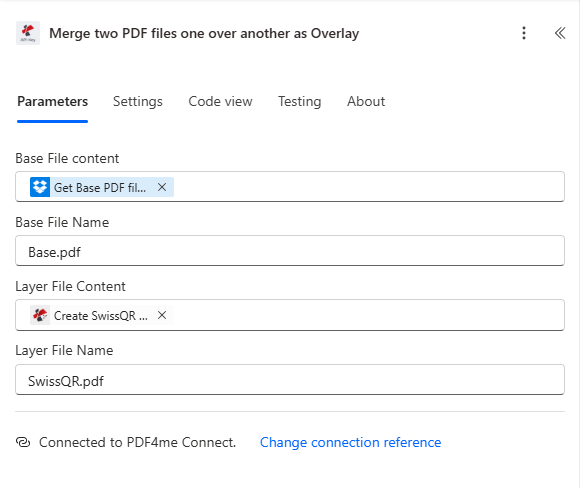
Superposición de combinación configurada con la base del archivo PDF de la base (Base.pdf) y la capa de la factura SwissQR (SwissQR.pdf). El PDF combinado se utiliza en el siguiente paso como contenido del archivo para la creación del archivo.
Paso 6: Crear archivo (Dropbox)
Flujo hasta ahora: Todos los pasos; la acción final guarda el PDF combinado.
- Agregar Dropbox → Crear archivo.
- **Ruta de la carpeta ***:
/blog data/convert-swissqr-merge/output. - **Nombre del archivo ***:
PA_Resultado_Final.pdf. - **Contenido del archivo ***: Seleccione la salida del paso 5 (p. ej. Combinar dos archivos PDF...).
- Guardar. Ejecutar el flujo; el PDF combinado (factura/contenido + factura con código QR suizo) aparece en la carpeta de salida.
- Conectado a Dropbox en la parte inferior.
Crear archivo: Guardar PDF combinado en Dropbox
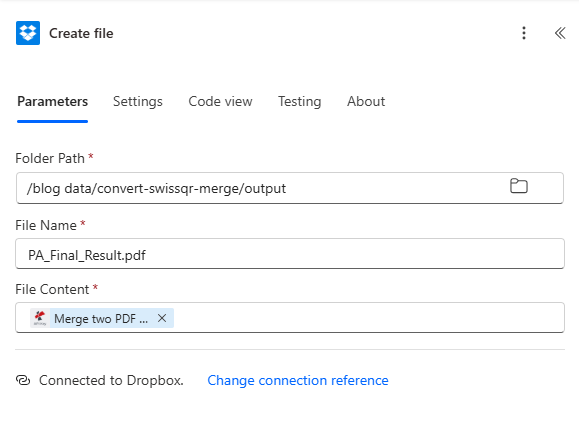
Cree un archivo configurado con la ruta de carpeta /blog data/convert-swissqr-merge/output, el nombre de archivo PA_Final_Result.pdf y el contenido del archivo de la acción Combinar dos archivos PDF uno sobre otro como superposición.
Resultado: PDF combinado con factura QR suiza
El flujo produce un único PDF que combina su documento base (por ejemplo, demo_5_page.pdf) con la factura QR suiza generada como superposición. La factura QR muestra la parte de Recibo y Pago, el código QR, el acreedor (p. ej., Test AG, IBAN, Zúrich), el deudor (p. ej., Test GmbH, Berna), el importe (p. ej., CHF 500.00) y el texto opcional de la factura/contrato (p. ej., factura n.º 2026-003, Contrato: ABC-123). El archivo se guarda como PA_Resultado_Final.pdf en la carpeta de salida.
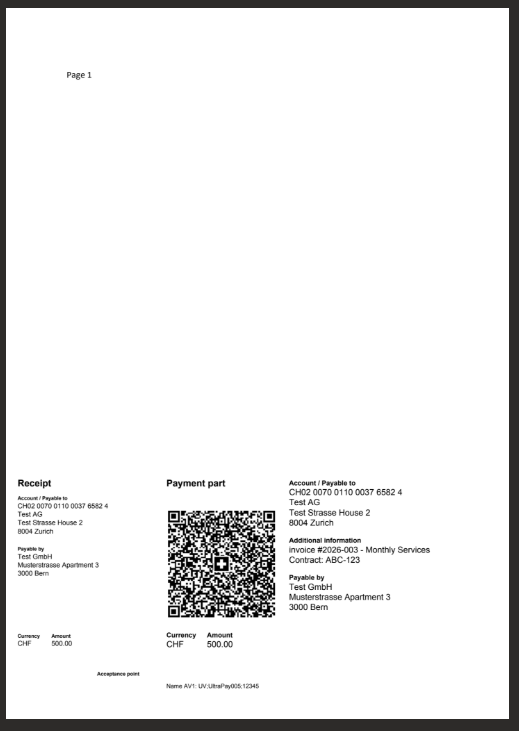
PDF final combinado con factura QR suiza: diseño de comprobante de pago con código QR escaneable, secciones para acreedor y deudor, e importe en CHF. Listo para su distribución o impresión.
Casos de uso
Facturas y presupuestos: Utilice una factura en formato Word o PDF como base; añada una factura con código QR suizo compatible como superposición, de modo que cada PDF sea legible tanto para humanos como para escáneres automáticos para el pago.
Comprobantes de pago en bloque: Active el flujo desde una lista (por ejemplo, SharePoint o Excel) con diferentes importes y datos de deudores; genere un PDF combinado por cada fila y guárdelo en una carpeta o envíelo por correo electrónico.
Papel con membrete + factura con código QR: Utilice el membrete de su empresa o una plantilla en PDF como base y superponga el código QR de la factura suiza para que el documento final tenga la marca de la empresa y esté listo para el pago.
Referencia rápida
| Paso | Acción | Configuración de teclas | Ejemplo |
|---|---|---|---|
| 1 | Dropbox Obtener contenido de archivo de Word | Ruta del archivo | /blog data/convert-swissqr-merge/3page.docx |
| 2 | PDF4me Convertir a PDF | Contenido del archivo, Nombre del archivo | Desde el paso 1; Prueba.docx |
| 3 | PDF4me crea una factura SwissQR | Importe, Moneda, IBAN, Acreedor, Deudor, Nombre del archivo | 500 CHF, Test AG / Test GmbH; SwissQR.pdf |
| 4 | Dropbox Obtener contenido del archivo PDF base | Ruta del archivo | /blog data/convert-swissqr-merge/demo_5_page.pdf |
| 5 | Superposición de combinación de PDF4me | Base (contenido + nombre), Capa (contenido + nombre) | Obtener PDF base → Base.pdf; Crear SwissQR → SwissQR.pdf |
| 6 | Dropbox Crear archivo | Ruta de la carpeta, nombre del archivo, contenido del archivo | /blog data/convert-swissqr-merge/output; PA_Resultado_Final.pdf; desde el paso 5 |
Para obtener detalles completos de los parámetros, consulte Crear factura SwissQR, Power Automate y Combinar dos archivos PDF uno sobre otro como superposición, Power Automate.
Solución de problemas
El contenido del archivo base debe ser el PDF que aparecerá debajo (por ejemplo, una factura o una carta). El contenido del archivo de capa debe ser el PDF de la factura SwissQR generado con la función Crear factura SwissQR. Asigne las salidas de los pasos correctos (Obtener PDF base y Crear factura SwissQR).
Verifique el formato IBAN (IBAN suizo de 21 caracteres), el importe y la moneda, y que los campos de dirección del acreedor y del deudor coincidan con la estructura requerida (AddressType S o K). La referencia debe tener un máximo de 27 caracteres.
Ver Solución de problemas de PDF4me para clave API, créditos y conectividad.
¿Qué sigue?
- Haz funcionar el flujo: Activar manualmente y confirmar
PA_Resultado_Final.pdfAparece en la carpeta de salida con el contenido base y el código QR suizo visibles. - Automatizar: Reemplace el disparador manual con Cuando se crea un archivo en Dropbox (por ejemplo, en la carpeta convert-swissqr-merge) y utilice el archivo de activación como ruta base de Word o PDF.
- Datos dinámicos: Extraiga el importe, el deudor y la referencia de SharePoint, Excel o Dynamics 365 y páselos a la función Crear factura SwissQR para su generación por lotes.
- Más acciones: Agregar Enviar un correo electrónico o SharePoint: Crear archivo después de crear el archivo para enviar por correo electrónico o guardar el PDF combinado.