Word, factura con código QR suizo y un PDF base. n8n los combina en uno solo. ¡Seis nodos, listo!
Tienes un Archivo de Word (p.ej. 3 páginas.docx) y un PDF base (p.ej. demo_5_page.pdf) en Dropbox, y necesitas un Billete QR suizo fusionado en la parte superior para que el PDF final esté listo para enviar. n8n y PDF4me Hazlo en un solo flujo de trabajo: Descargar un archivo (Palabra), Convertir a PDF, Crear factura SwissQR con detalles del acreedor y del deudor, Descargar archivo PDF base, Combinar dos archivos PDF uno sobre otro como superposición, entonces Subir un archivo A Dropbox. Seis nodos. Una ejecución. Sin código.
Esta guía utiliza capturas de pantalla auténticas y descripciones detalladas de las imágenes para que puedas seguir cada paso y adaptar la configuración (rutas, campos binarios y parámetros) a tu propio flujo de trabajo de n8n.
En una palabra: Al hacer clic en Ejecutar flujo de trabajo → Dropbox, Descargar un archivo (/blog data/convert-swissqr-merge/3page.docx, salida en el campo datos) → PDF4me, Convertir a PDF (Propiedad binaria) datos, Nombre del archivo de salida salida.pdf) → PDF4me, crea una factura SwissQR (Importe 500, Moneda Franco suizo, IBAN, acreedor Test AG, deudor Test Debt AG, Salida swissqr_bill.pdf) → Dropbox, Descargar archivo PDF base (/blog data/convert-swissqr-merge/demo_5_page.pdf, salida en el campo base) → PDF4me, Combina dos archivos PDF uno sobre otro como superposición (Base base, Capa datos, Producción superposición_salida.pdf) → Dropbox, Subir un archivo (/blog data/convert-swissqr-merge/output/Overlayed_Output.pdf). Resultado: un PDF combinado con el contenido base y el comprobante de pago con código QR suizo.
Lo que obtendrás
Aporte: Un archivo de Word (por ejemplo, 3 páginas.docx) y una PDF base (por ejemplo, demo_5_page.pdf) en Dropbox, además de los datos de pago para la factura QR suiza (IBAN, importe, acreedor, deudor, tipo de referencia, idioma). Producción: Un único PDF que combina el documento base con el billete QR suizo generado como una superposición, guardado como Salida_superpuesta.pdf en /blog data/convert-swissqr-merge/output/La factura QR muestra la parte de Recibo y Pago, el código QR escaneable, el acreedor (por ejemplo, Test AG, 8001 Zúrich), el deudor (por ejemplo, Test Debt AG, 3000 Berna) y el importe (por ejemplo, CHF 500,00).
Lo que necesitas
- n8n, n8n Instancia (en la nube o autoalojada). Crear un nuevo flujo de trabajo.
- Credenciales de PDF4me, Obtén tu clave API. Agrega una cuenta de PDF4me en n8n. Ver Conectar PDF4me con n8n.
- DropboxCredencial: API OAuth2 de Dropbox. Operaciones: Descargar (archivo por ruta) y Subir (archivo binario).
- Archivo de Word, p.ej.
3 páginas.docxen/blog data/convert-swissqr-merge/3page.docx. Descargado en un campo binario (por ejemplo,datos) para convertir a PDF. - PDF base, p.ej.
demo_5_page.pdfen/blog data/convert-swissqr-merge/demo_5_page.pdf. Descargado en un campo binario (por ejemplo,base) para la fusión de superposiciones. - Datos de billetes QR suizos, Importe (p. ej. 500), Moneda (franco suizo), IBAN (p. ej.
CH0102030405060708090), Acreedor (Test AG, Test Strasse, Casa 2, 8001 Zúrich), Deudor final (Test Debt AG, Test Deb Strasse, Casa 8, 3000 Berna), Tipo de referencia (Sin referencia), Tipo de idioma (Inglés). Opcional: Referencia, Mensaje no estructurado, Información de facturación, AV1/AV2, Perfiles personalizados.
El flujo de trabajo en resumen (6 nodos)
- Desencadenar: Al hacer clic en Ejecutar flujo de trabajo (o una programación/webhook).
- Dropbox: Descargar un archivoRuta del archivo:
/blog data/convert-swissqr-merge/3page.docx. Coloque el archivo de salida en el campo:datos. - PDF4me: Convertir a PDF: Tipo de datos de entrada: Datos binarios. Propiedad binaria:
datos. Nombre del archivo de entrada: p. ej.Prueba.docx. Nombre del archivo de salida:salida.pdf. Nombre de salida de datos binarios:datos. - PDF4me: Crea una factura SwissQR: Operaciones de facturación: Crear factura SwissQR. Tipo de datos de entrada: Datos binarios. Propiedad binaria:
datos. Nombre del archivo:Prueba.pdfCampos Importe, Moneda, IBAN, Acreedor y Deudor final. Nombre del archivo de salida:swissqr_bill.pdf. Nombre del campo binario de salida:datos. - Dropbox: Descargar archivo PDF baseRuta del archivo:
/blog data/convert-swissqr-merge/demo_5_page.pdf. Coloque el archivo de salida en el campo:base. - PDF4me: Combina dos archivos PDF uno sobre otro como superposición.: Campo binario PDF base:
base. Campo binario PDF de capa:datos. Nombre del archivo de salida:superposición_salida.pdf. Nombre de salida de datos binarios:datos. - Dropbox: Subir un archivoRuta del archivo:
/blog data/convert-swissqr-merge/output/Overlayed_Output.pdf. Archivo binario: activado. Campo binario de entrada:datos.
Descripción general completa del flujo de trabajo

Seis nodos más un activador: Descargar archivo (Word), Convertir a PDF, Crear factura SwissQR, Descargar archivo PDF base, Combinar superposiciones, Cargar archivo. Cada nodo muestra 1 elemento y su estado de éxito.
Paso 1: Descarga un archivo (Dropbox)
Flujo de trabajo hasta el momento: Disparador y un nodo de Dropbox.
- Agregar Desencadenar → Al hacer clic en Ejecutar flujo de trabajo (o cualquier otro desencadenante).
- Agregar Dropbox → Descargar un archivo (o nodo equivalente que descarga por ruta).
- Credencial: API OAuth2 de Dropbox.
- Recurso: Archivo. Operación: Descargar.
- Ruta del archivo:
/blog data/convert-swissqr-merge/3page.docx. - Coloque el archivo de salida en el campo.:
datos(para que el siguiente nodo pueda usar el binario en la propiedaddatos). - Ejecutar el paso. La salida muestra
3 páginas.docx, directorio/blog data/convert-swissqr-merge, tipo MIME para Word, tamaño del archivo.
Descargar un archivo: Parámetros
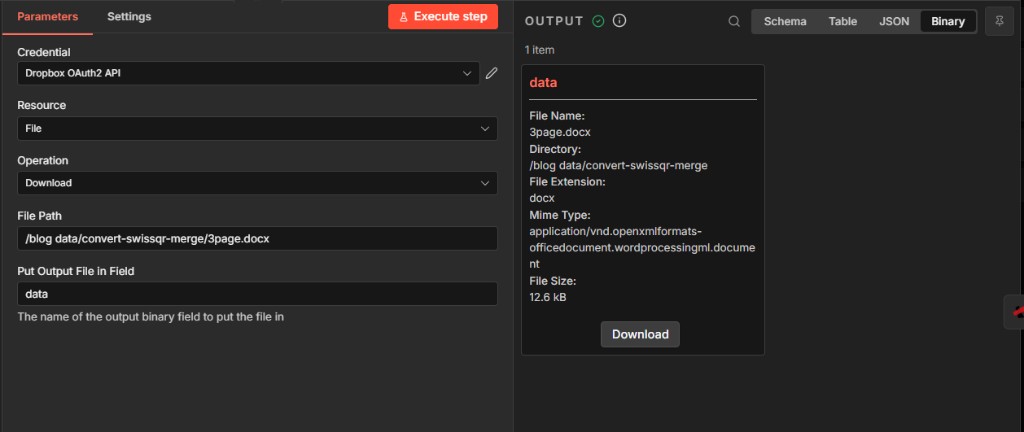
Descarga de Dropbox configurada con la ruta de archivo /blog data/convert-swissqr-merge/3page.docx y archivo de salida en el campo de datos. El panel SALIDA muestra 3page.docx y los detalles binarios.
Paso 2: Convertir a PDF (PDF4me)
Flujo de trabajo hasta el momento: Activar → Descargar archivo → Convertir a PDF.
- Agregar PDF4me nodo. Recurso: Convertir. Operaciones de conversión: Convertir a PDF.
- Credencial: Cuenta de PDF4ME.
- Tipo de datos de entrada: Datos binarios.
- Propiedad binaria:
datos(del nodo anterior). - Nombre del archivo de entrada: p.ej.
Prueba.docx. - Nombre del archivo de salida:
salida.pdf. Nombre de salida de datos binarios:datos. - Ejecuta el paso. La SALIDA muestra
salida.pdf, aplicación/pdf, tamaño del archivo (p. ej. 34,4 kB). Este binario se pasa a Crear factura SwissQR.
Convertir a PDF: Parámetros y salida
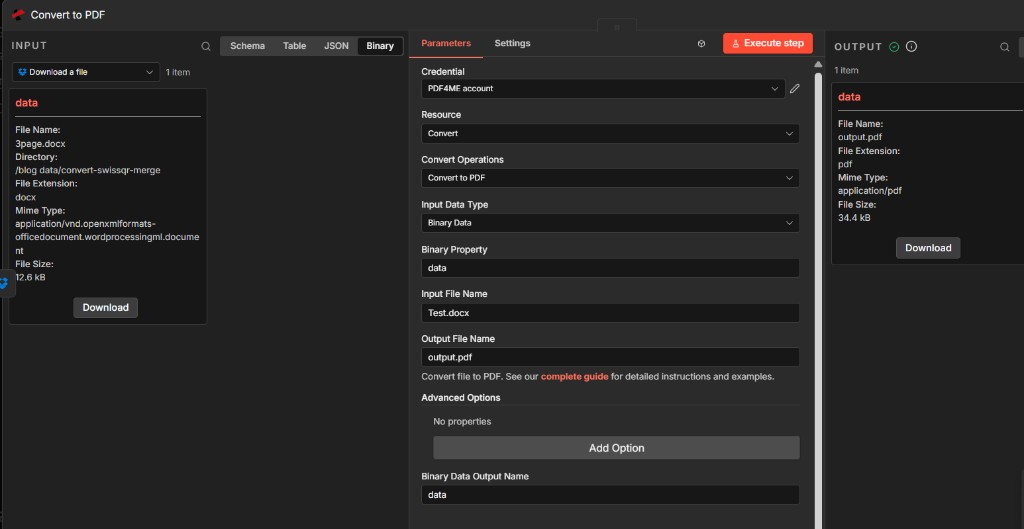
Convertir a PDF con datos de propiedad binaria. Nombre del archivo de entrada: Test.docx. Nombre del archivo de salida: output.pdf. Los datos binarios de salida en el campo se utilizan en el nodo Crear factura SwissQR.
Paso 3: Crear factura SwissQR (PDF4me)
Flujo de trabajo hasta el momento: Activar → Descargar → Convertir a PDF → Crear factura SwissQR.
- Agregar PDF4me nodo. Recurso: Factura. Operaciones de facturación: Crear factura SwissQR.
- Credencial: Cuenta de PDF4ME.
- Tipo de datos de entrada: Datos binarios. Propiedad binaria:
datos(de Convertir a PDF). Nombre del archivo:Prueba.pdf. - Cantidad:
500. DivisaFranco suizo. IBAN: p.ej.CH0102030405060708090. - Acreedor: Nombre del acreedor
Prueba AGTipo de dirección del acreedorEstructurado, Dirección del acreedor Línea 1Test Strasse, Dirección del acreedor Línea 2Casa 2Código postal del acreedor8001, Ciudad AcreedoraZúrich. - Deudor final: Nombre del deudor final
Prueba de deuda AGTipo de dirección del deudor finalEstructurado, Dirección del deudor final Línea 1Prueba Deb Strasse, Dirección del deudor final Línea 2Casa 8Código postal del deudor final3000Ciudad Deudora DefinitivaBerna. - Tipo de referencia: Sin referencia. Tipo de idioma: Inglés. Línea separadora: Línea con tijeras (o LíneaConTijeras).
- Nombre del archivo de salida:
swissqr_bill.pdf. Nombre del campo binario de salida:datos. - Opciones avanzadas (opcional): Referencia, Mensaje no estructurado (p. ej. Gracias por su compra), Información de facturación (p. ej. Factura por servicios prestados), AV1/AV2, Perfiles personalizados (p. ej.
{ 'outputDataFormat': 'base64' }). - Ejecuta el paso. La SALIDA muestra
swissqr_bill.pdfen campo binariodatos(esta se convierte en la capa en la fusión).
Crear factura SwissQR: Operaciones de facturación y pago
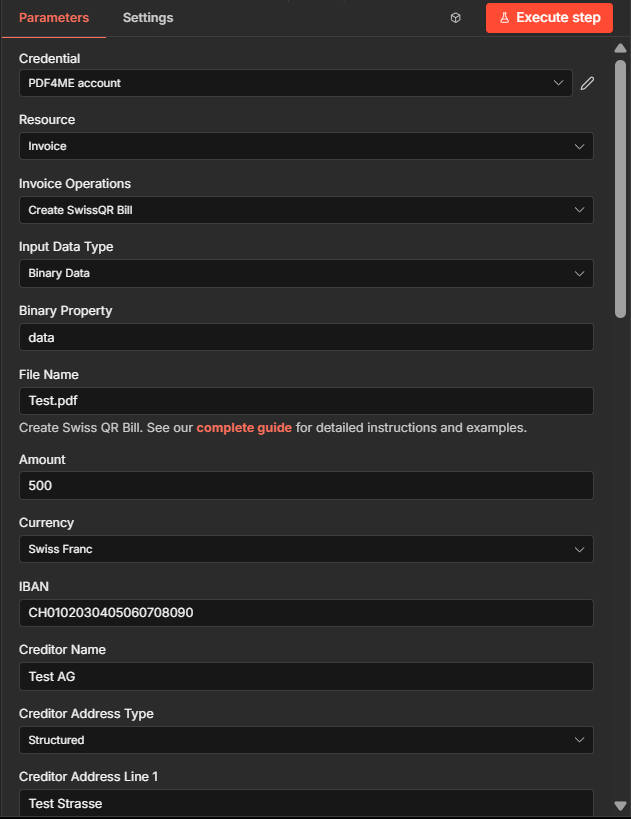
Crear nodo de factura SwissQR con cuenta de credenciales PDF4ME, operaciones de factura Crear factura SwissQR, datos de propiedad binaria, importe 500, moneda Franco suizo, IBAN y acreedor Test AG con dirección estructurada.
Crear factura SwissQR: Deudor y referencia
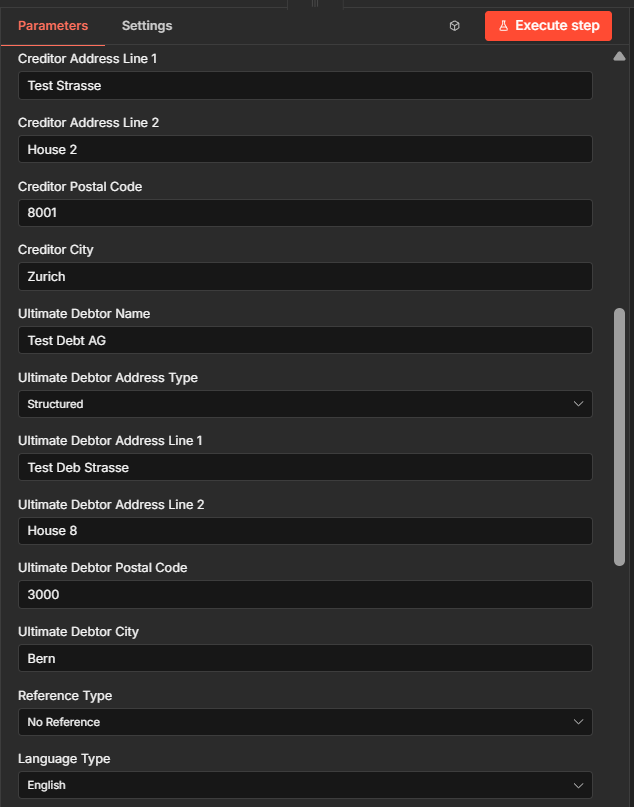
Campos de dirección del acreedor y del deudor final: Test AG Zurich 8001, Test Debt AG Bern 3000, Tipo de referencia: Sin referencia, Tipo de idioma: Inglés.
Crear factura SwissQR: Salida y opciones avanzadas
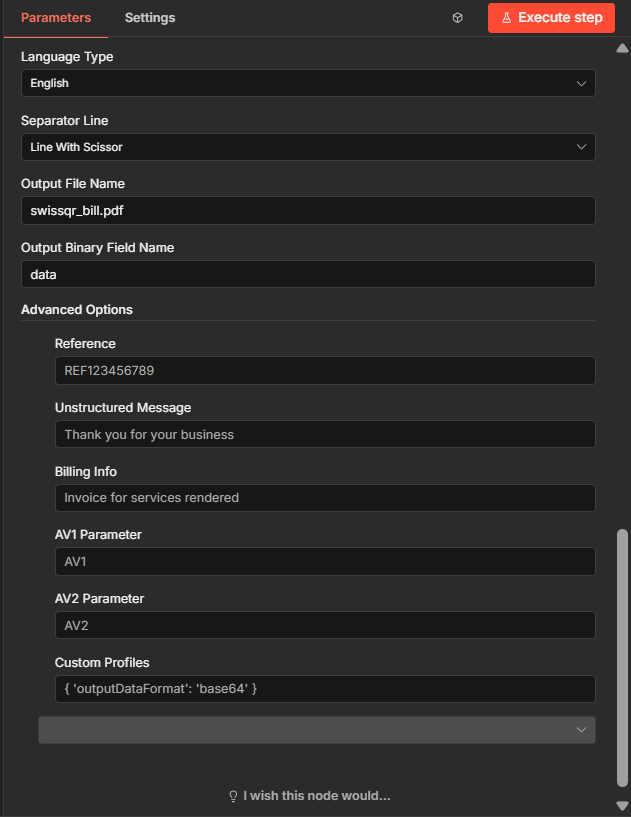
Nombre del archivo de salida: swissqr_bill.pdf. Nombre del campo binario de salida: data. Opciones avanzadas: Referencia, Mensaje no estructurado, Información de facturación, AV1/AV2, Perfiles personalizados.
Paso 4: Descargar el archivo PDF base (Dropbox)
Flujo de trabajo hasta el momento: Activar → Descargar Word → Convertir a PDF → Crear factura SwissQR → Descargar PDF base.
- Agregar Dropbox → Descargar archivo PDF base (o el nodo que descarga un archivo por ruta y lo coloca en un campo con nombre).
- Credencial: API OAuth2 de Dropbox. Recurso: Archivo. Operación: Descargar.
- Ruta del archivo:
/blog data/convert-swissqr-merge/demo_5_page.pdf. - Coloque el archivo de salida en el campo.:
base(de modo que el nodo de fusión tiene la base y la capa en campos separados). - Ejecutar el paso. La salida muestra
demo_5_page.pdfen el campobase.
Descargar archivo PDF base: Parámetros
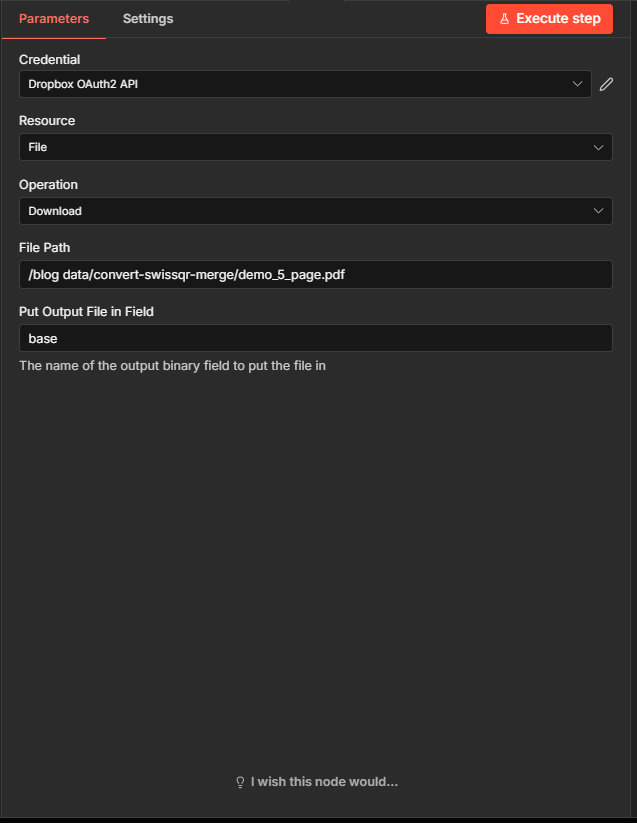
Descargue el archivo PDF base con la ruta /blog data/convert-swissqr-merge/demo_5_page.pdf y coloque el archivo de salida en el campo base. Este PDF se utilizará como capa base en la fusión de superposiciones.
Paso 5: Combinar dos archivos PDF uno encima del otro como superposición (PDF4me)
Flujo de trabajo hasta el momento: Todos los nodos hasta la fusión.
- Agregar PDF4me nodo. Recurso: Combinar y dividir. Operaciones de fusión y división: Combina dos archivos PDF uno sobre otro como superposición.
- Credencial: Cuenta de PDF4ME.
- Tipo de entrada PDF base: Datos binarios. Tipo de entrada PDF de capa: Datos binarios.
- Campo binario PDF base:
base(del archivo PDF base descargable). Capa PDF Campo binario:datos(de Crear factura SwissQR). - Nombre del archivo de salida:
superposición_salida.pdf. Nombre de salida de datos binarios:datos. - Ejecuta el paso. La SALIDA muestra
superposición_salida.pdf(p. ej., 144 kB) en campo binariodatosEste es el PDF combinado (base + capa de factura QR suiza).
Combinar dos archivos PDF uno sobre otro como superposición
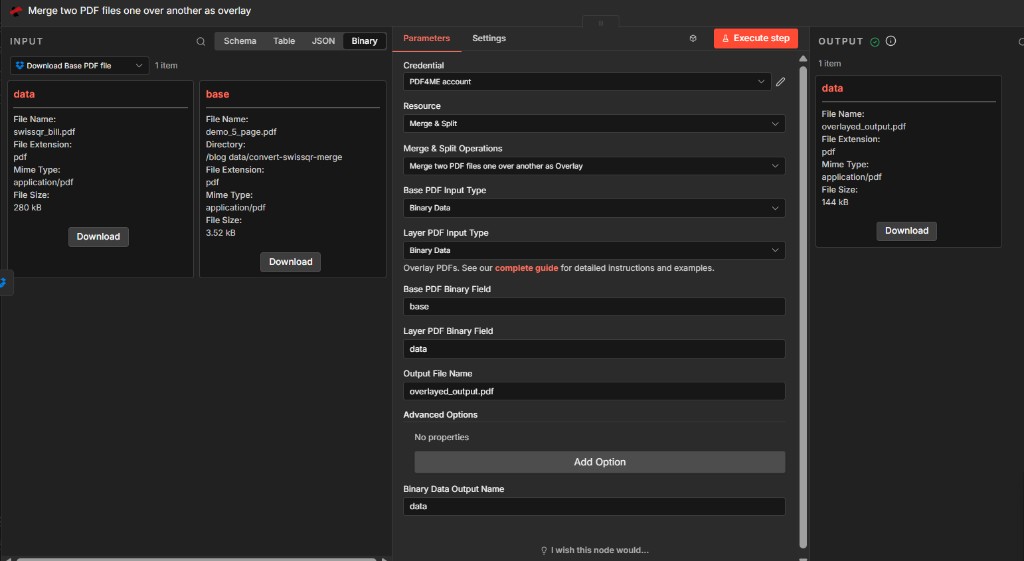
Combinar la superposición con el campo binario PDF base (demo_5_page.pdf) y los datos del campo binario PDF de la capa (swissqr_bill.pdf). Generar overlayed_output.pdf en los datos del campo para el nodo de carga.
Paso 6: Subir un archivo (Dropbox)
Flujo de trabajo hasta el momento: Los seis nodos; el nodo final guarda el PDF combinado.
- Agregar Dropbox → Subir un archivo (o un equivalente que cargue el archivo binario en una ruta).
- Credencial: API OAuth2 de Dropbox. Recurso: Archivo. Operación: Subir.
- Ruta del archivo:
/blog data/convert-swissqr-merge/output/Overlayed_Output.pdf. - Archivo binario: En. Campo binario de entrada:
datos(desde el nodo de fusión). - Ejecutar el paso. La SALIDA JSON muestra
nombre: Overlayed_Output.pdf,visualización de ruta,tamañoy metadatos de éxito. - El PDF combinado ya se encuentra en Dropbox en la ruta indicada.
Cargar un archivo: Parámetros y salida
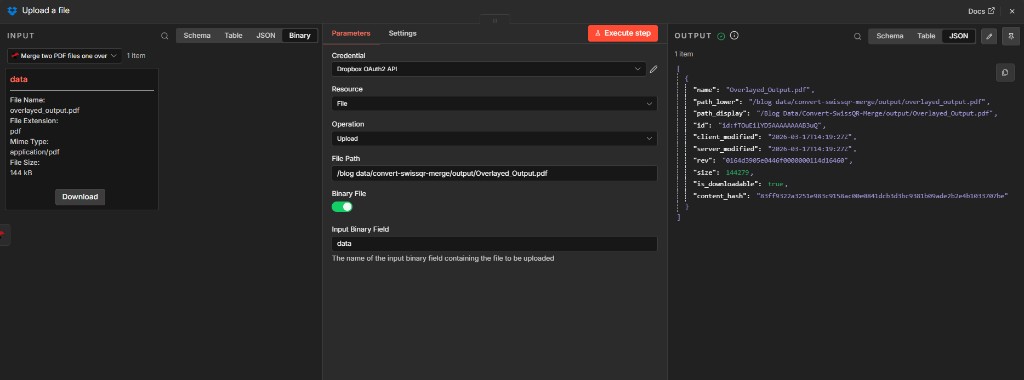
Cargue un archivo con la ruta /blog data/convert-swissqr-merge/output/Overlayed_Output.pdf, archivo binario activado, campo binario de entrada data. La salida confirma el nombre, la ruta de visualización y el tamaño del archivo cargado.
Resultado: PDF combinado con factura QR suiza
El flujo de trabajo produce un único PDF que combina el documento base (por ejemplo, demo_5_page.pdf) con la factura QR suiza generada como superposición. La factura QR muestra la parte de Recibo y Pago, código QR escaneable, Cuenta/Pagadero a (p. ej. CH01 0203 0405 0607 0809 0, Test AG, Test Strasse House 2, 8001 Zúrich), Pagadero por (p. ej. Test Debt AG, Test Deb Strasse House 8, 3000 Berna) y Importe en moneda CHF 500.00. El archivo se guarda como Salida_superpuesta.pdf en /blog data/convert-swissqr-merge/output/.
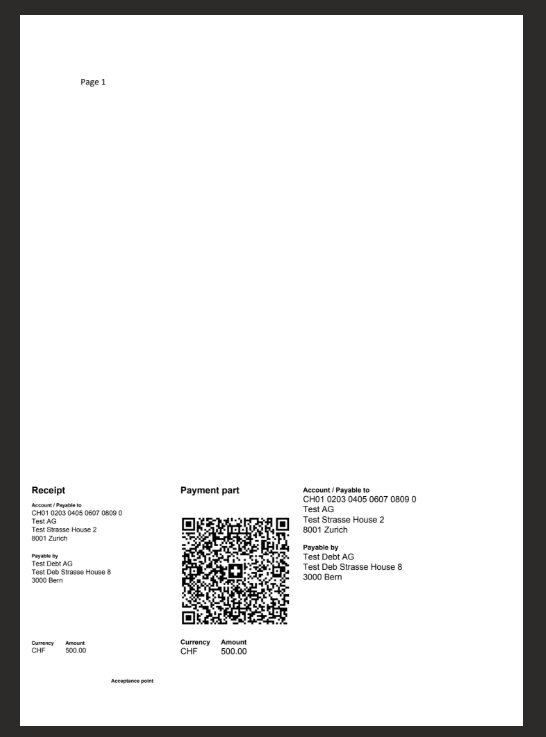
Documento final fusionado con formato de factura QR suiza: recibo, parte del pago con código QR, datos del acreedor y del deudor, e importe en CHF. Listo para su distribución o impresión.
Casos de uso
Facturas y presupuestos: Utilice una factura en formato Word o PDF como base; añada una factura con código QR suizo compatible como superposición, de modo que cada PDF sea legible para humanos y escaneable por máquinas para el pago.
Comprobantes de pago en bloque: Active el flujo de trabajo mediante un webhook o una programación; introduzca diferentes importes y datos del deudor (por ejemplo, desde una base de datos o una hoja de cálculo) en el nodo Crear factura SwissQR para generar un PDF combinado por ejecución.
Automatización autogestionada: Ejecuta n8n en tu propia infraestructura y mantén el control de los datos de documentos y pagos mientras usas PDF4me para la conversión y la generación de facturas con código QR.
Referencia rápida
| Nodo | Configuración de teclas | Ejemplo |
|---|---|---|
| Dropbox Descargar un archivo | Ruta del archivo, coloque el archivo de salida en el campo | /blog data/convert-swissqr-merge/3page.docx; datos |
| PDF4me Convertir a PDF | Propiedad binaria, nombre del archivo de salida, nombre de salida de datos binarios | datos; salida.pdf; datos |
| PDF4me Crear factura SwissQR | Propiedad binaria, importe, moneda, IBAN, acreedor/deudor, nombre del archivo de salida | datos; 500; Franco suizo; CH01...; Test AG / Test Debt AG; swissqr_bill.pdf |
| Descarga de Dropbox (archivo PDF base) | Ruta del archivo, coloque el archivo de salida en el campo | /blog data/convert-swissqr-merge/demo_5_page.pdf; base |
| Superposición de combinación de PDF4me | Campo binario PDF base, campo binario PDF de capa, nombre del archivo de salida | base; datos; superposición_salida.pdf |
| Dropbox Subir un archivo | Ruta de archivo, archivo binario, campo binario de entrada | /blog data/convert-swissqr-merge/output/Overlayed_Output.pdf; en; datos |
Para obtener detalles completos de los parámetros, consulte Crear factura QR suiza, n8n y Combinar dos archivos PDF uno sobre otro como superposición (o el nodo de fusión equivalente en la documentación de n8n). Para el mismo flujo en Power Automate, consulte Combinación de códigos QR suizos (Power Automate).
Solución de problemas
El campo binario del PDF base debe apuntar al nodo que genera el PDF base (Descargar archivo PDF base → base). El campo binario PDF de la capa debe apuntar a la salida de la factura QR suiza (Crear factura QR suiza → datosAsegúrese de que los nodos anteriores se hayan ejecutado correctamente y que los nombres de los campos coincidan.
Verifique el formato IBAN (IBAN suizo), el importe y la moneda, y asegúrese de que los campos de dirección del acreedor y del deudor utilicen el tipo de dirección correcto (estructurado). El tipo de referencia y la referencia opcional deben cumplir con los estándares suizos cuando se utilicen.
Ver Solución de problemas de PDF4me para clave API, créditos y conectividad.
¿Qué sigue?
- Ejecutar el flujo de trabajo: Ejecutar y confirmar
Salida superpuesta.pdfaparece en/blog data/convert-swissqr-merge/output/con el contenido base y el código QR suizo visibles. - Automatizar: Reemplace el disparador manual con Cronograma o Webhook y transferir rutas de archivo o datos de pago desde otro sistema.
- Datos dinámicos: Utilice expresiones para establecer el importe, el IBAN, el acreedor y el deudor a partir de un nodo anterior (por ejemplo, una base de datos o un archivo CSV) para las ejecuciones por lotes.
- El mismo flujo en otros lugares: Usar Integración de códigos QR suizos en Power Automate para la misma lógica en los flujos de Microsoft.